Recibo el error com.apple.diskmanagement.disenter Error 0 en Utilidad de Discos cuando intento montar o borrar una unidad externa en mi Mac. El disco aparece, pero Utilidad de Discos falla cada vez, y necesito ayuda para averiguar qué lo está causando y cómo solucionarlo sin perder mis datos.
Me encontré con el mismo problema de “error de desenter” en macOS, y me pareció menos misterioso una vez que lo investigué un poco. La unidad aparece, así que el hardware está ahí. La parte que falla es la transferencia entre los servicios de disco de macOS y el sistema de archivos de la unidad.
Qué hizo tropezar al mío
La causa que he visto con más frecuencia es que fsck se queda atascado en segundo plano. macOS lo inicia después de que una unidad se desconectó sin expulsarla primero. En unidades más grandes, y en algunas configuraciones de ExFAT o APFS, a veces se queda ahí para siempre y mantiene el volumen bloqueado. Ves el disco, pero no se monta. Molesto de narices.
La solución rápida en Terminal
Abrí Terminal con Comando + Espacio, escribí Terminal y luego ejecuté esto:
sudo pkill -f fsck
Después de introducir tu contraseña de administrador, macOS detiene el proceso de comprobación del sistema de archivos. En mi caso, la unidad se montó justo después. Una vez volvió en modo de solo lectura, lo cual estuvo bien. Solo necesitaba que estuviera montada el tiempo suficiente para copiar mis archivos.
Utilidad de Discos, pero hazlo en el orden correcto
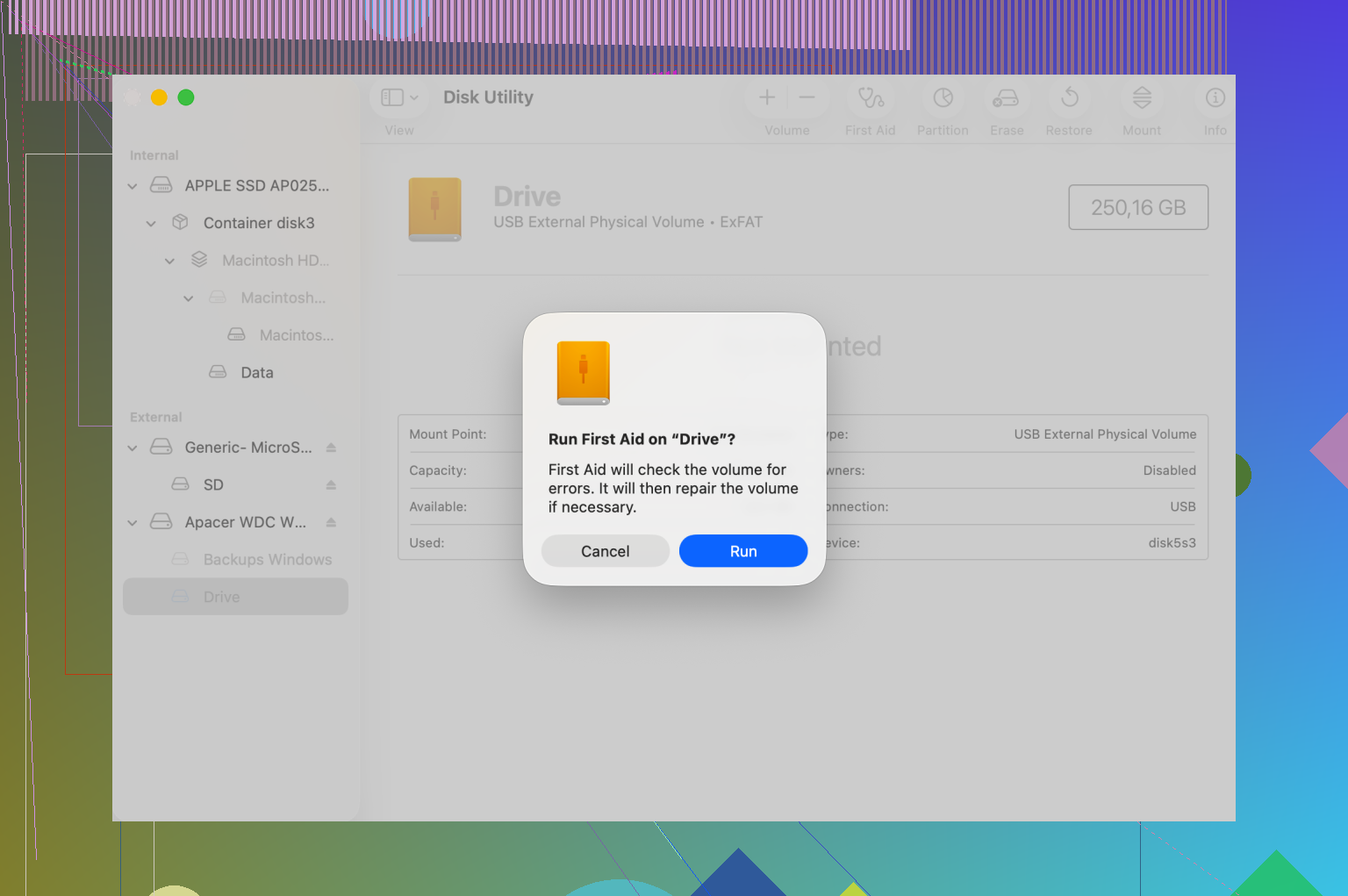
Mucha gente solo ejecuta Primeros Auxilios en el volumen atenuado y luego se rinde. A mí también me pasó al principio. Lo que funcionó mejor fue esto:
En Utilidad de Discos, abre Visualización y luego elige Mostrar todos los dispositivos.
Luego ejecuta Primeros Auxilios en este orden:
1. El disco físico, nivel superior
2. El contenedor
3. El volumen
Si falla una vez, yo aún lo intentaría de nuevo. He visto que Primeros Auxilios no detecta algo en la primera pasada y soluciona algo en la segunda o tercera, especialmente con daños en el árbol B o un mapa de particiones estropeado.
Cuando Primeros Auxilios sigue fallando
Si Primeros Auxilios devuelve el código de salida 8, o dice que el volumen no se puede reparar, yo dejaría de insistir. Los intentos repetidos de montar un disco dañado son la forma de convertir un mal día en archivos perdidos.
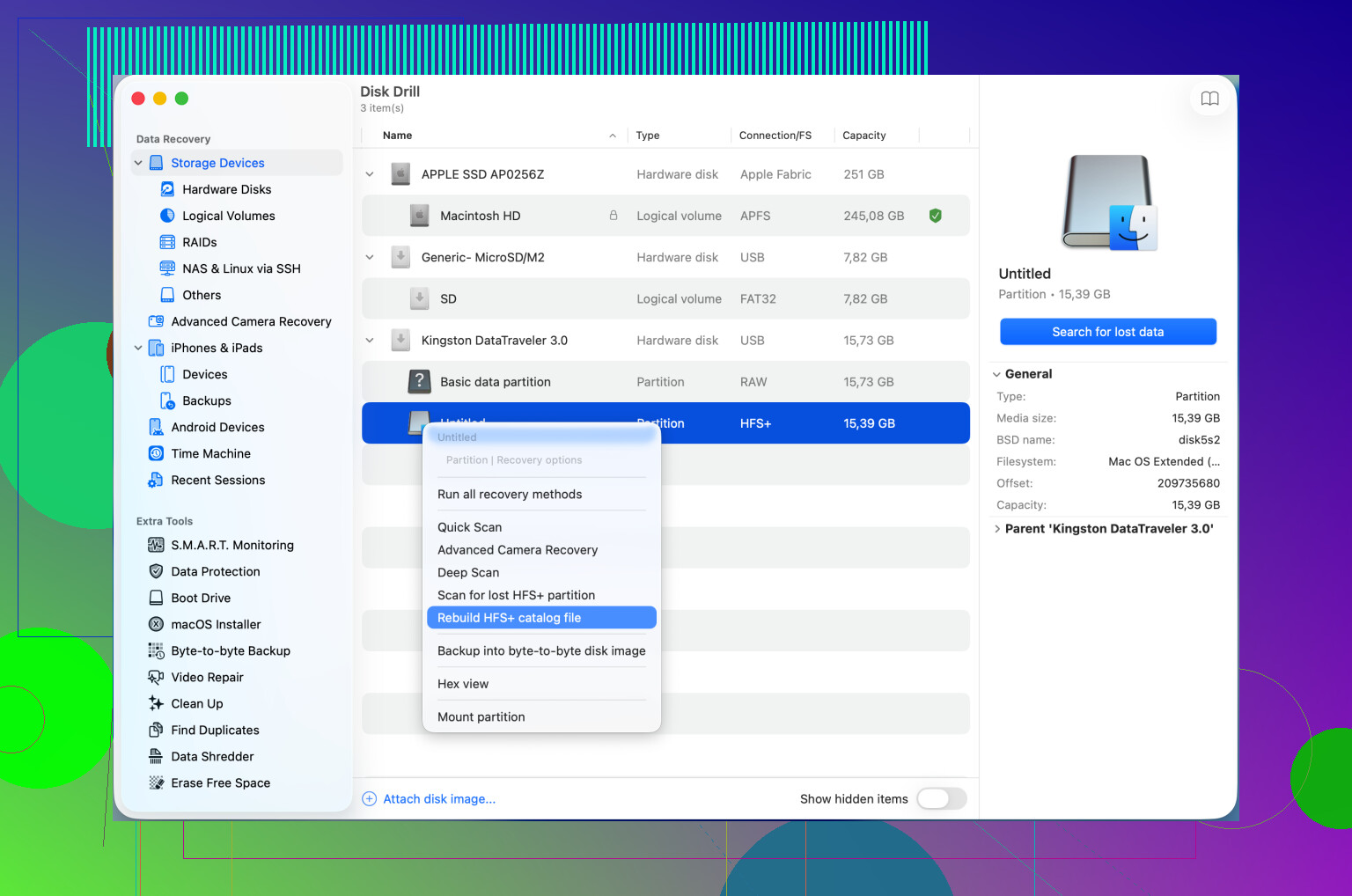
En ese punto, iría directamente a la recuperación. Disk Drill es una de las pocas herramientas que he visto hacer un trabajo decente aquí. Puede analizar los sectores sin procesar y a veces reconstruir lo suficiente del catálogo de archivos como para que puedas explorar lo que aún queda. Si tienes suerte, obtendrás una vista previa de la estructura de carpetas y copiarás lo importante a otra unidad antes de borrar la averiada.
Un error tonto de macOS que vale la pena probar
También he visto que las versiones más recientes de macOS se comportan de forma extraña con DiskManagement. Cerrar sesión en tu cuenta y volver a iniciarla me lo solucionó una vez. El Modo seguro también ha ayudado. También vale la pena probar un reinicio completo antes de borrar nada.
Si tu prioridad son los datos, probaría primero la solución para fsck atascado, luego el orden correcto de Primeros auxilios y después la recuperación. Reformatear va al final.
Si Utilidad de Discos muestra el error com.apple.diskmanagement.disenter Error 0 tanto al Montar como al Borrar, yo revisaría primero la ruta de conexión y el mapa de particiones, no solo el sistema de archivos. Sé que @mikeappsreviewer se centró en fsck, y eso sí ocurre, pero cuando también falla el borrado, veo con más frecuencia adaptadores defectuosos, hubs USB inestables o un mapa GUID dañado.
Prueba esto en Terminal:
diskutil list
Encuentra el identificador del disco externo, por ejemplo disk2. Luego ejecuta:
diskutil info /dev/disk2
Busca estas dos líneas:
Protocol
Partition Map Scheme
Si la unidad está conectada mediante un adaptador USB-SATA barato, cambia primero el cable o la carcasa. He tenido unidades que fallaban en Utilidad de Discos y luego se borraban bien con un adaptador diferente. Suena tonto, pero arregla cosas.
Después, desmonta el disco completo, no el volumen:
diskutil unmountDisk force /dev/disk2
Luego prueba un borrado directo desde Terminal:
diskutil eraseDisk ExFAT TEST GPT /dev/disk2
Si GPT falla, comprueba si el mapa está dañado con:
gpt -r show /dev/disk2
Si la salida de GPT se ve dañada o vacía cuando el tamaño del disco es correcto, sobrescribe el inicio del disco con ceros:
sudo dd if=/dev/zero of=/dev/disk2 bs=1m count=10
Luego vuelve a intentar el borrado. Esto elimina los metadatos de partición, así que no lo hagas si necesitas los archivos.
Si sí necesitas los archivos, deja de intentar montarlo y borrarlo. Escanéalo primero con Disk Drill. Una mejor forma de expresar la solución es recuperar los datos y reparar el catálogo HFS con Disk Drill para resolver los errores disenter de macOS. También vale la pena ver esto: mira cómo reparar una unidad Mac con Disk Drill
Una cosa más. Si este disco se usó en Windows, desactiva cualquier herramienta del fabricante para desbloqueo o cifrado. He visto que el software de Seagate y WD deja las unidades en un estado extraño en macOS. Molesto, pero real.
Si el montaje falla y el borrado falla, también comprobaría si macOS está rechazando el disco por una política de propiedad / seguridad, no solo por daños en el sistema de archivos. Esa parte se pasa por alto muy a menudo.
Un par de cosas que probaría que son diferentes de lo que sugirieron @mikeappsreviewer y @shizuka:
-
Información del Sistema
Abre el menú Apple > Acerca de esta Mac > Informe del Sistema > USB o Thunderbolt.
Mira si la carcasa se informa de forma extraña, consume poca energía o sigue reconectándose. Si el dispositivo entra y sale constantemente, Utilidad de Discos arroja errores sin sentido. -
Prueba con otra cuenta de usuario de Mac
En serio. La arbitraje de discos puede comportarse de forma extraña por sesión. Iniciar sesión en una cuenta de administrador nueva a veces funciona incluso cuando tu cuenta normal no lo hace. -
Comprueba si está bloqueado en solo lectura por hardware
Los adaptadores SD, algunas memorias USB y algunas carcasas tienen bloqueo físico o protección contra escritura por firmware. Si macOS ve el disco como no escribible, el borrado puede fallar con un error disenter muy poco útil. -
Usa Terminal para verificar si se puede escribir
Ejecuta:diskutil info /dev/disk2Busca:
- Read-Only Media
- Device Location
- Removable Media
Si dice solo lectura a nivel de dispositivo, Utilidad de Discos no es el problema real.
-
Prueba en otro sistema operativo
Sé que la gente odia este consejo, pero conectarlo a un PC con Windows o a una máquina Linux puede decirte rápido si la Mac se está poniendo quisquillosa o si la unidad realmente está dañada.
Además, una pequeña discrepancia con la idea de simplemente seguir reintentando Primeros Auxilios: si la unidad hace clics, cuelga Finder o tarda una eternidad en identificar la capacidad, detente. Eso huele más a degradación del hardware que a daños en el directorio.
Si los archivos importan, no sigas insistiendo con borrar/montar. Usa primero Disk Drill para la recuperación de datos en Mac desde una unidad externa que no se puede montar y saca todo lo que puedas. Luego bórrala. Si quieres una guía, esta está bastante bien: mira cómo recuperar archivos de una unidad que no se puede montar en Mac
Si publicas la salida de diskutil list y diskutil info, es más fácil saber si esto es basura de la carcasa, rarezas de permisos o una unidad muerta intentando hacerse pasar por una sana.