Estou recebendo o erro com.apple.diskmanagement.disenter Error 0 no Utilitário de Disco quando tento montar ou apagar uma unidade externa no meu Mac. O disco aparece, mas o Utilitário de Disco falha todas as vezes, e preciso de ajuda para descobrir o que está causando isso e como corrigir sem perder meus dados.
Encontrei o mesmo problema de erro disenter no macOS, e ele pareceu menos misterioso depois que mexi um pouco nisso. A unidade aparece, então o hardware está lá. A parte que falha é a passagem entre os serviços de disco do macOS e o sistema de arquivos na unidade.
O que fez o meu falhar
A causa que vi com mais frequência é o fsck travando em segundo plano. O macOS o inicia depois que uma unidade foi desconectada sem ser ejetada primeiro. Em unidades maiores, e em algumas configurações ExFAT ou APFS, às vezes ele fica ali para sempre e mantém o volume bloqueado. Você vê o disco, mas ele não monta. Irritante pra caramba.
A correção rápida no Terminal
Abri o Terminal com Command + Space, digitei Terminal e depois executei isto:
sudo pkill -f fsck
Depois que você digita sua senha de administrador, o macOS encerra o processo de verificação do sistema de arquivos. No meu caso, a unidade foi montada logo em seguida. Uma vez ela voltou como somente leitura, o que foi tranquilo. Eu só precisava que ela ficasse montada tempo suficiente para copiar meus arquivos dela.
Utilitário de Disco, mas faça na ordem certa
Muita gente só executa o Primeiros Socorros no volume acinzentado e depois desiste. Eu também fiz isso no início. O que funcionou melhor foi isto:
No Utilitário de Disco, abra Visualizar e depois escolha Mostrar Todos os Dispositivos.
Em seguida, execute o Primeiros Socorros nesta ordem:
1. O disco físico, no nível superior
2. O contêiner
3. O volume
Se falhar uma vez, eu ainda tentaria de novo. Já vi o Primeiros Socorros falhar na primeira passagem e corrigir algo na segunda ou terceira, especialmente com danos na árvore B ou um mapa de partição corrompido.
Quando o Primeiros Socorros continua falhando
Se o Primeiros Socorros retornar o código de saída 8, ou disser que o volume não pode ser reparado, eu pararia de insistir. Tentativas repetidas de montar um disco danificado são a forma de transformar um dia ruim em arquivos perdidos.
Nesse ponto, eu partiria direto para a recuperação. Disk Drill é uma das poucas ferramentas que já vi fazerem um trabalho decente aqui. Ele pode analisar os setores brutos e às vezes reconstruir o suficiente do catálogo de arquivos para você navegar pelo que ainda está lá. Se você tiver sorte, conseguirá uma prévia da estrutura de pastas e copiará o que for importante para outra unidade antes de apagar a que está com problema.
Um bug bobo do macOS que vale a pena tentar
Também já vi versões mais novas do macOS agirem de forma estranha com o DiskManagement. Sair da sua conta e entrar novamente resolveu isso uma vez para mim. O Modo de Segurança também ajudou. Vale a pena tentar uma reinicialização completa antes de apagar qualquer coisa.
Se o seu objetivo é priorizar os dados, eu tentaria a correção para o fsck travado, depois a ordem correta do Primeiros Socorros e, em seguida, a recuperação. A reformatação fica por último.
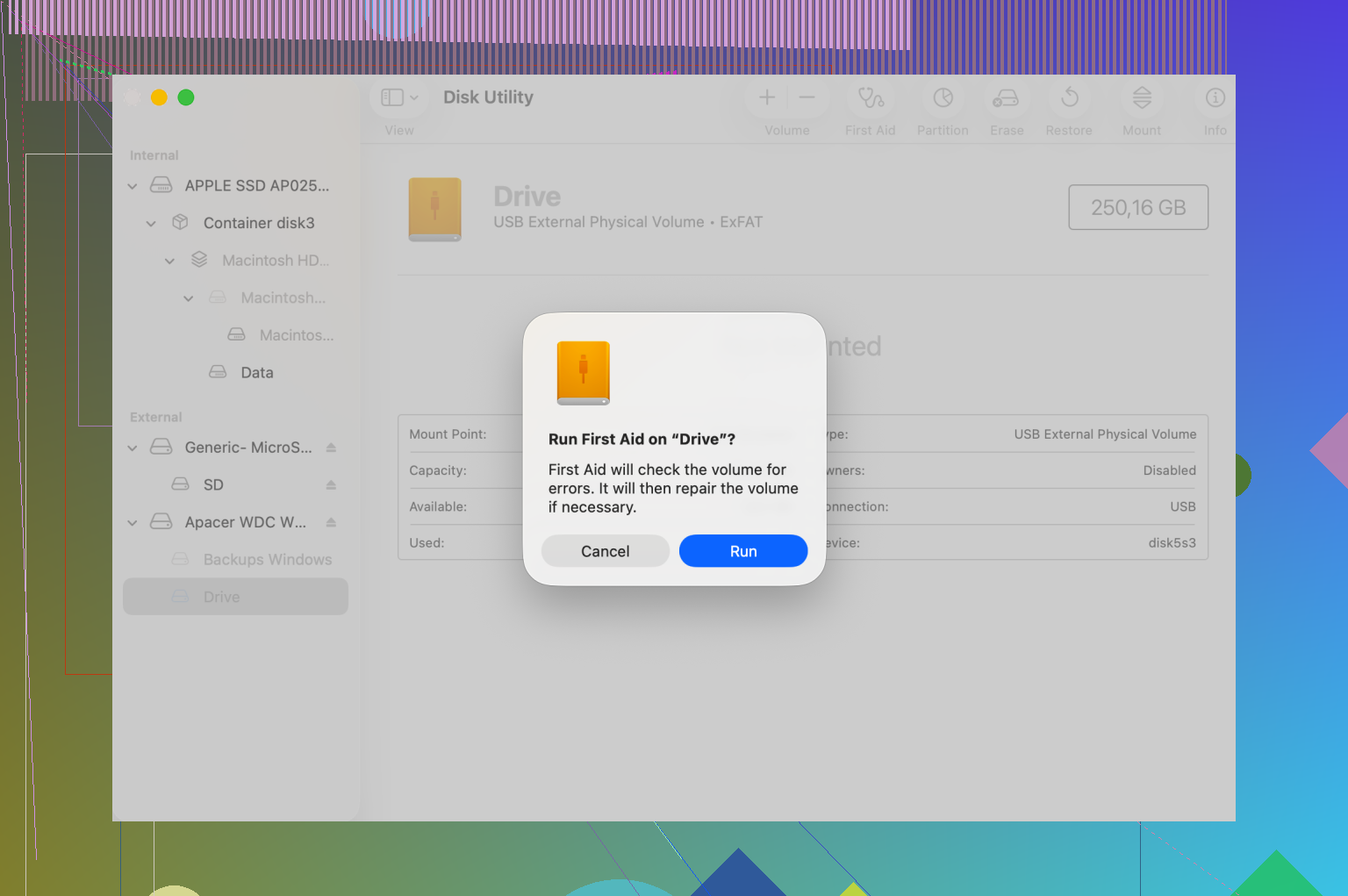
Se o Utilitário de Disco gerar o erro com.apple.diskmanagement.disenter Error 0 tanto ao Montar quanto ao Apagar, eu verificaria primeiro o caminho da conexão e o mapa de partição, não apenas o sistema de arquivos. Sei que @mikeappsreviewer focou no fsck, e isso realmente acontece, mas quando a formatação também falha, vejo com mais frequência adaptadores com defeito, hubs USB instáveis ou um mapa GUID corrompido.
Tente isto no Terminal:
diskutil list
Encontre o identificador do disco externo, como disk2. Depois execute:
diskutil info /dev/disk2
Procure estas duas linhas:
Protocol
Partition Map Scheme
Se a unidade estiver conectada por uma ponte USB-SATA barata, troque primeiro o cabo ou o gabinete. Já vi unidades falharem no Utilitário de Disco e depois serem apagadas normalmente com um adaptador diferente. Parece bobo, mas resolve.
Em seguida, desmonte o disco inteiro, não o volume:
diskutil unmountDisk force /dev/disk2
Depois tente uma formatação direta pelo Terminal:
diskutil eraseDisk ExFAT TEST GPT /dev/disk2
Se o GPT falhar, teste se o mapa está corrompido com:
gpt -r show /dev/disk2
Se a saída do GPT parecer corrompida ou vazia quando o tamanho do disco estiver correto, zere o início do disco:
sudo dd if=/dev/zero of=/dev/disk2 bs=1m count=10
Depois tente apagar novamente. Isso apaga os metadados da partição, então não faça isso se você precisar dos arquivos.
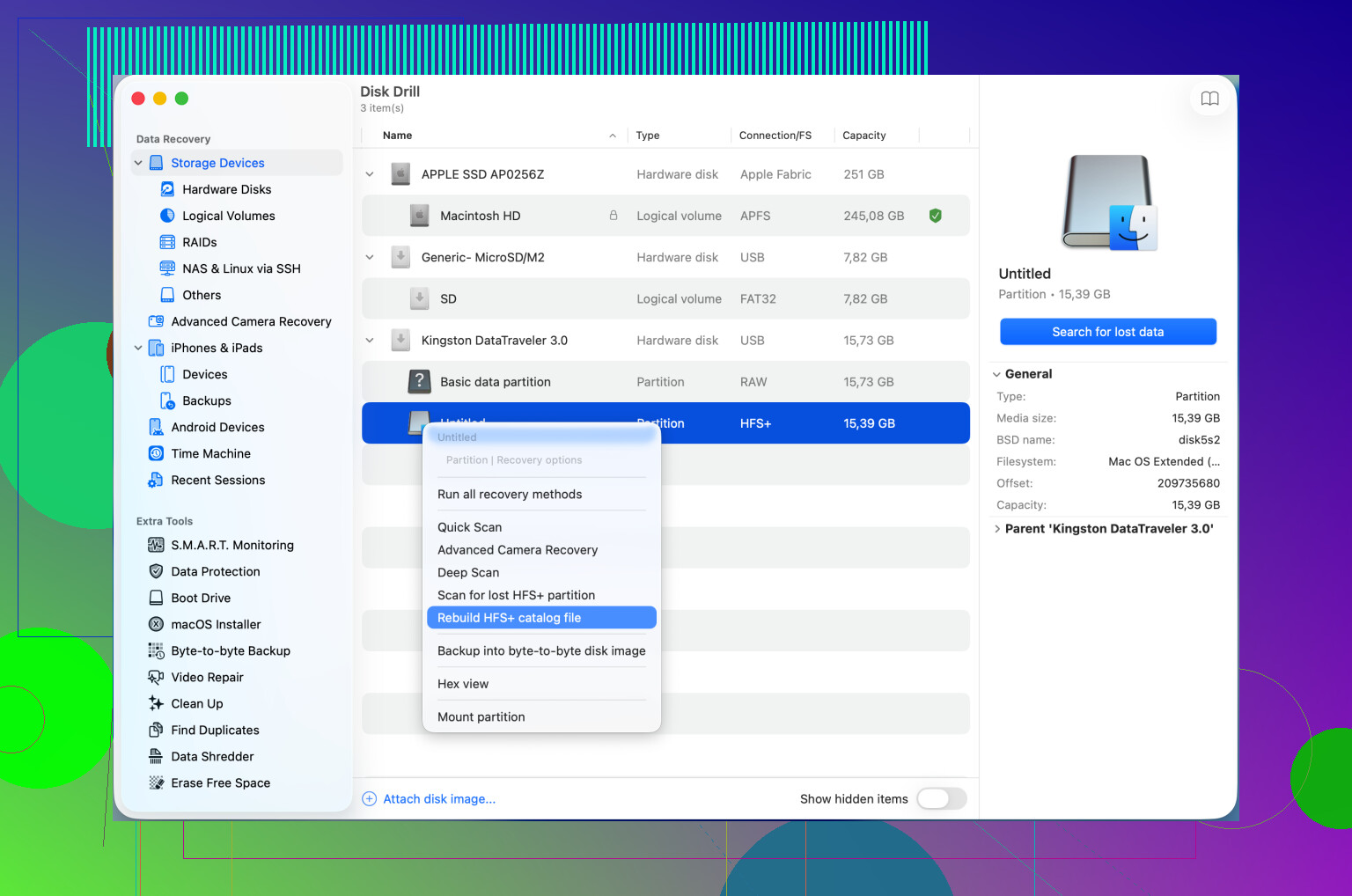
Se você realmente precisar dos arquivos, pare de tentar montar e apagar a unidade. Faça primeiro uma varredura com o Disk Drill. Uma formulação melhor para a correção é: recupere os dados e repare o catálogo HFS com o Disk Drill para resolver erros disenter no macOS. Também vale conferir: veja como reparar uma unidade Mac com o Disk Drill
Mais uma coisa. Se este disco foi usado no Windows, desative qualquer ferramenta do fabricante para desbloqueio ou criptografia. Já vi softwares da Seagate e da WD deixarem unidades em um estado estranho no macOS. Irritante, mas real.
Se a montagem falha e a apagação falha, eu também verificaria se o macOS está recusando o disco por causa de política de propriedade / segurança, não apenas por dano no sistema de arquivos. Essa parte passa batida com frequência.
Algumas coisas que eu tentaria que são diferentes do que @mikeappsreviewer e @shizuka sugeriram:
-
Informações do Sistema
Abra menu Apple > Sobre Este Mac > Relatório do Sistema > USB ou Thunderbolt.
Veja se o gabinete aparece de forma estranha, consome pouca energia ou fica reconectando. Se o dispositivo fica conectando e desconectando, o Utilitário de Disco gera erros sem sentido. -
Tente outra conta de usuário no Mac
Sério. O Disk Arbitration pode ficar instável por sessão. Entrar em uma conta nova de administrador às vezes funciona mesmo quando sua conta normal não funciona. -
Verifique se ele está bloqueado como somente leitura por hardware
Adaptadores SD, alguns pendrives e alguns gabinetes têm comportamento de bloqueio físico ou proteção contra gravação por firmware. Se o macOS enxergar o disco como não gravável, a apagação pode falhar com um erro disenter extremamente inútil. -
Use o Terminal para verificar se há permissão de gravação
Execute:diskutil info /dev/disk2Procure por:
- Read-Only Media
- Device Location
- Removable Media
Se aparecer como somente leitura no nível do dispositivo, o Utilitário de Disco não é o verdadeiro problema.
-
Teste em outro sistema operacional
Eu sei que as pessoas odeiam esse conselho, mas conectar em um PC com Windows ou máquina Linux pode te dizer rapidamente se o Mac está sendo exigente ou se a unidade realmente já era.
Além disso, uma pequena discordância com a ideia de “continuar tentando o Primeiros Socorros”: se a unidade está clicando, travando o Finder ou demorando uma eternidade para identificar a capacidade, pare. Isso parece mais degradação de hardware do que dano de diretório.
Se os arquivos importam, não continue forçando apagar/montar. Use Disk Drill para recuperação de dados no Mac de uma unidade externa que não monta primeiro e retire o que conseguir. Depois apague. Se quiser um passo a passo, isto é decente: veja como recuperar arquivos de uma unidade que não monta no Mac
Se você postar a saída de diskutil list e diskutil info, fica mais fácil dizer se isso é gabinete ruim, problema estranho de permissão ou uma unidade morta tentando fingir que está saudável.