J’obtiens l’erreur com.apple.diskmanagement.disenter Error 0 dans Utilitaire de disque lorsque j’essaie de monter ou d’effacer un disque externe sur mon Mac. Le disque apparaît, mais Utilitaire de disque échoue à chaque fois, et j’ai besoin d’aide pour comprendre ce qui en est la cause et comment le corriger sans perdre mes données.
J’ai rencontré le même problème de “disenter error” sur macOS, et cela m’a semblé moins mystérieux une fois que j’ai un peu creusé. Le disque apparaît, donc le matériel est bien présent. La partie qui échoue est le transfert entre les services de disque de macOS et le système de fichiers du disque.
Ce qui a bloqué le mien
La cause que j’ai vue le plus souvent, c’est fsck qui reste bloqué en arrière-plan. macOS le lance après qu’un disque a été débranché sans avoir été éjecté au préalable. Sur les disques plus volumineux, et sur ExFAT ou certaines configurations APFS, il reste parfois là indéfiniment et garde le volume verrouillé. Vous voyez le disque, mais il ne se monte pas. Vraiment pénible.
La solution rapide avec Terminal
J’ai ouvert Terminal avec Commande + Espace, tapé Terminal, puis exécuté ceci :
sudo pkill -f fsck
Après avoir saisi votre mot de passe administrateur, macOS arrête le processus de vérification du système de fichiers. De mon côté, le disque s’est monté juste après. Une fois, il est revenu en lecture seule, ce qui me convenait. J’avais seulement besoin qu’il soit monté assez longtemps pour copier mes fichiers.
Utilitaire de disque, mais dans le bon ordre
Beaucoup de gens lancent seulement Premiers secours sur le volume grisé, puis abandonnent. Moi aussi au début. Ce qui a mieux fonctionné, c’était ceci :
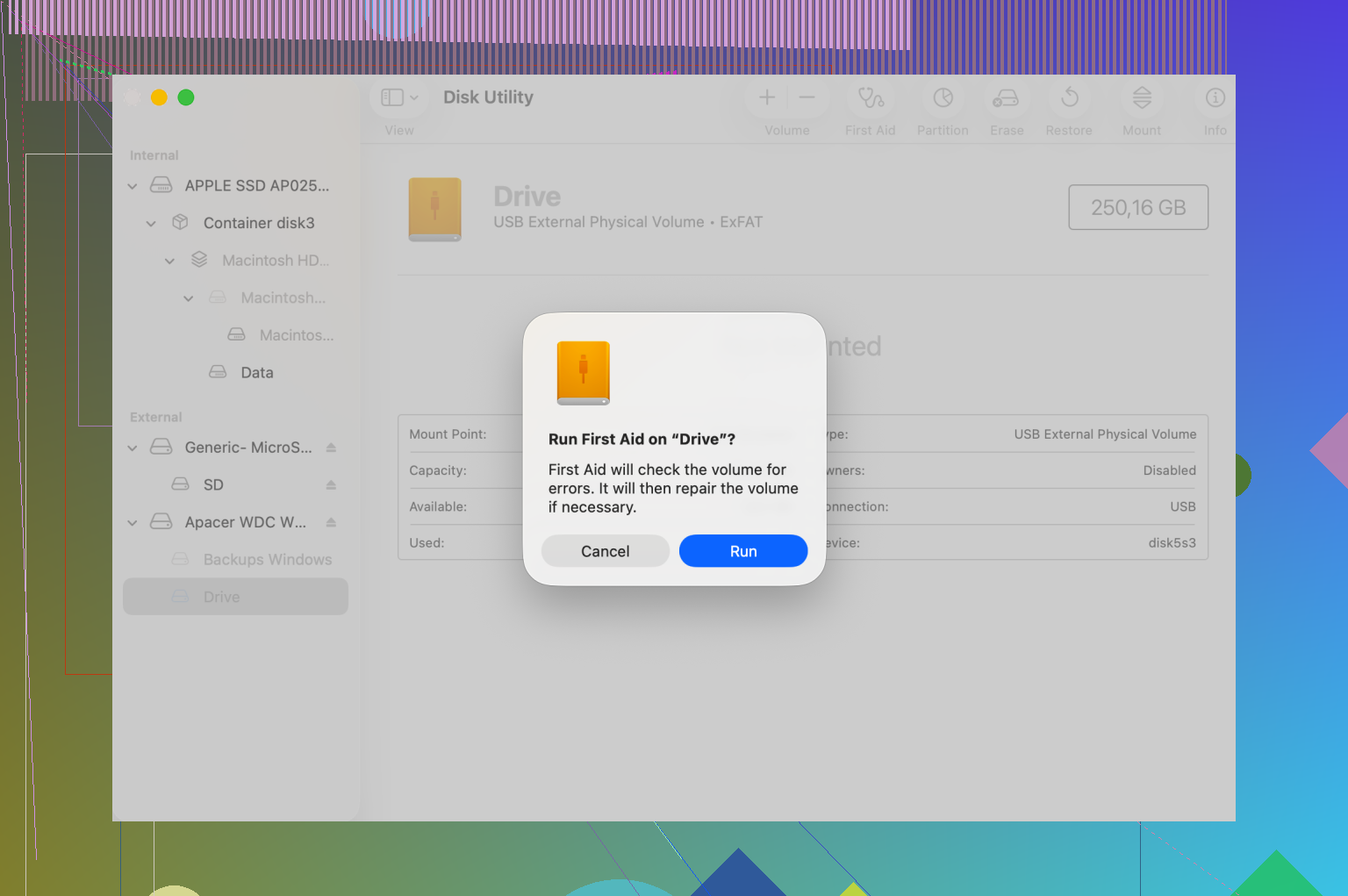
Dans Utilitaire de disque, ouvrez Présentation, puis choisissez Afficher tous les appareils.
Ensuite, lancez Premiers secours dans cet ordre :
1. Le disque physique, niveau supérieur
2. Le conteneur
3. Le volume
Si cela échoue une fois, j’essaierais quand même encore. J’ai vu Premiers secours ne rien détecter au premier passage, puis corriger quelque chose au deuxième ou au troisième, surtout en cas de dommages à l’arborescence B-tree ou de table de partition corrompue.
Quand Premiers secours continue d’échouer
Si Premiers secours renvoie le code de sortie 8, ou indique que le volume ne peut pas être réparé, j’arrêterais d’insister. Des tentatives répétées de montage sur un disque endommagé sont la meilleure façon de transformer une mauvaise journée en perte de fichiers.
À ce stade, je passerais directement à la récupération. Disk Drill est l’un des rares outils que j’ai vus faire un travail correct dans ce cas. Il peut analyser les secteurs bruts et parfois reconstruire une partie suffisante du catalogue de fichiers pour vous permettre de parcourir ce qui reste. Avec un peu de chance, vous pourrez prévisualiser la structure des dossiers et copier les éléments importants vers un autre disque avant d’effacer celui qui est défectueux.
Un bug stupide de macOS qui vaut la peine d’être essayé
J’ai aussi vu des versions plus récentes de macOS se comporter bizarrement avec DiskManagement. Se déconnecter de votre compte puis se reconnecter a déjà réglé le problème une fois pour moi. Le mode sans échec a aussi aidé. Un redémarrage complet vaut aussi la peine d’être tenté avant d’effacer quoi que ce soit.
Si votre priorité est de récupérer les données, j’essaierais d’abord la correction du fsck bloqué, puis le bon ordre de First Aid, puis la récupération. Le reformatage vient en dernier.
Si Utilitaire de disque affiche l’erreur com.apple.diskmanagement.disenter Error 0 à la fois lors du montage et de l’effacement, je vérifierais d’abord le chemin de connexion et la table de partition, pas seulement le système de fichiers. Je sais que @mikeappsreviewer s’est concentré sur fsck, et cela arrive, mais quand l’effacement échoue aussi, je vois plus souvent de mauvais adaptateurs, des hubs USB instables ou une table GUID endommagée.
Essayez ceci dans Terminal :
diskutil list
Trouvez l’identifiant du disque externe, par exemple disk2. Exécutez ensuite :
diskutil info /dev/disk2
Recherchez ces deux lignes :
Protocol
Partition Map Scheme
Si le disque est connecté via un adaptateur USB-SATA bon marché, changez d’abord le câble ou le boîtier. J’ai déjà vu des disques échouer dans Utilitaire de disque, puis s’effacer correctement avec un autre adaptateur. Ça semble idiot, mais ça règle des problèmes.
Ensuite, démontez le disque entier, pas le volume :
diskutil unmountDisk force /dev/disk2
Puis essayez un effacement brut depuis Terminal :
diskutil eraseDisk ExFAT TEST GPT /dev/disk2
Si GPT échoue, vérifiez si la table est corrompue avec :
gpt -r show /dev/disk2
Si la sortie GPT semble cassée ou vide alors que la taille du disque est correcte, effacez le début du disque :
sudo dd if=/dev/zero of=/dev/disk2 bs=1m count=10
Puis réessayez l’effacement. Cela efface les métadonnées de partition, donc ne le faites pas si vous avez besoin des fichiers.
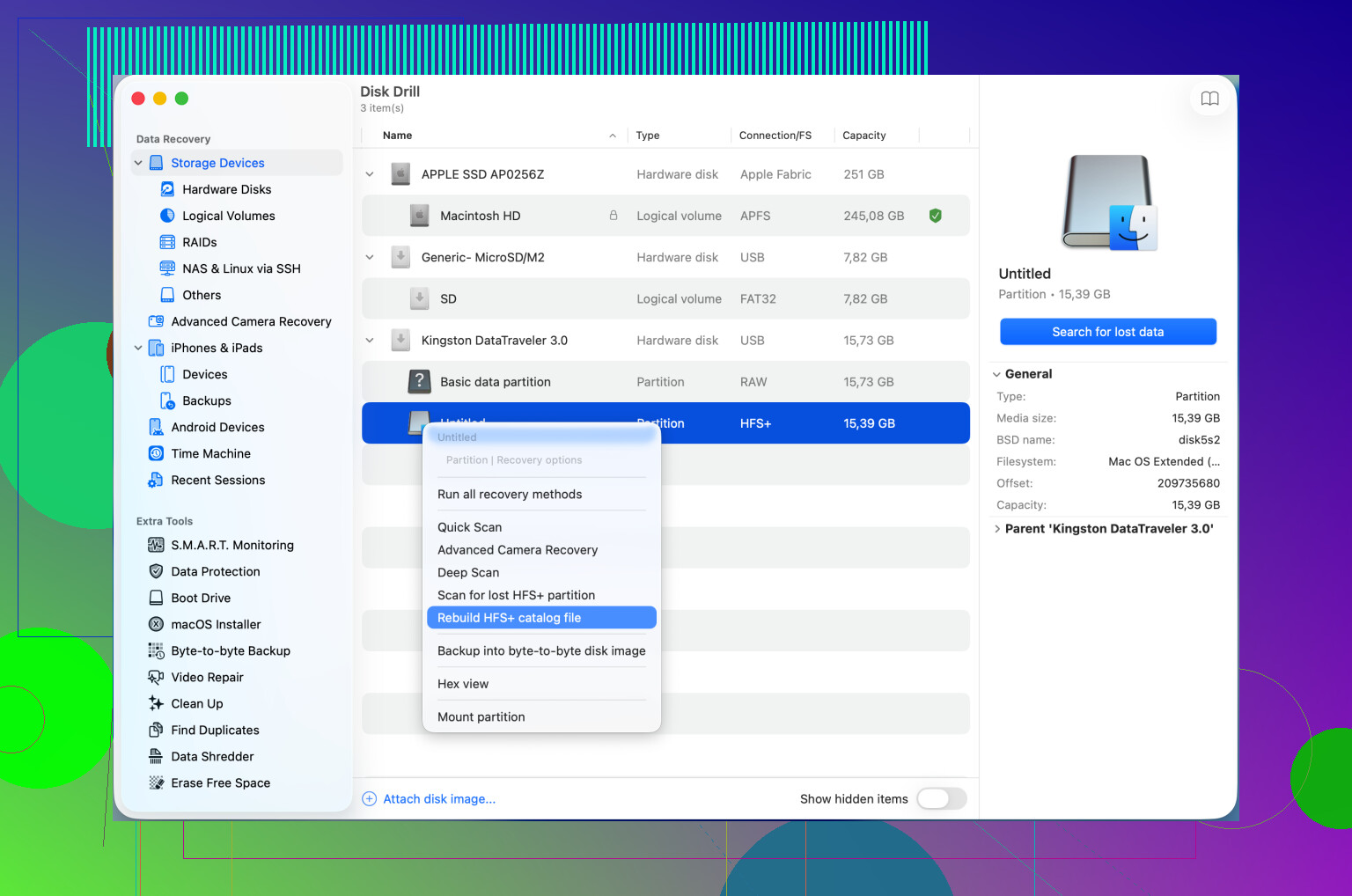
Si vous avez besoin des fichiers, arrêtez d’essayer de le monter et de l’effacer. Analysez-le d’abord avec Disk Drill. Une meilleure formulation pour la solution est : récupérez les données et réparez le catalogue HFS avec Disk Drill pour résoudre les erreurs disenter de macOS. À voir aussi : regardez comment réparer un disque Mac avec Disk Drill
Encore une chose. Si ce disque a été utilisé sous Windows, désactivez tout outil de déverrouillage ou de chiffrement du fabricant. J’ai vu des logiciels Seagate et WD laisser des disques dans un état bizarre sur macOS. C’est agaçant, mais réel.
Si le montage échoue et que l’effacement échoue, je vérifierais aussi si macOS refuse le disque à cause de la politique de propriété / sécurité, et pas seulement à cause de dommages au système de fichiers. Cette partie est souvent négligée.
Quelques choses que j’essaierais et qui sont différentes de ce que @mikeappsreviewer et @shizuka ont suggéré :
-
Informations système
Ouvrez le menu Apple > À propos de ce Mac > Rapport système > USB ou Thunderbolt.
Voyez si le boîtier se signale de façon étrange, consomme peu d’énergie ou se reconnecte sans arrêt. Si l’appareil se connecte et se déconnecte en boucle, Utilitaire de disque renvoie des erreurs absurdes. -
Essayez un autre compte utilisateur Mac
Sérieusement. Disk Arbitration peut se comporter bizarrement selon la session. Se connecter à un nouveau compte administrateur peut parfois fonctionner même quand votre compte habituel ne le peut pas. -
Vérifiez s’il est verrouillé en lecture seule par le matériel
Les adaptateurs SD, certaines clés USB et quelques boîtiers ont un verrou physique ou une protection en écriture au niveau du firmware. Si macOS voit le disque comme non inscriptible, l’effacement peut échouer avec une erreur disenter vraiment peu utile. -
Utilisez Terminal pour vérifier si l’écriture est possible
Exécutez :diskutil info /dev/disk2Recherchez :
- Support en lecture seule
- Emplacement de l’appareil
- Support amovible
S’il indique lecture seule au niveau de l’appareil, Utilitaire de disque n’est pas le vrai problème.
-
Testez sur un autre OS
Je sais que les gens détestent ce conseil, mais le brancher sur un PC Windows ou une machine Linux peut vous dire rapidement si le Mac fait le difficile ou si le disque est réellement fichu.
Aussi, petit désaccord avec l’idée de simplement relancer Premiers secours encore et encore : si le disque fait des clics, bloque le Finder ou met une éternité à identifier sa capacité, arrêtez. Cela ressemble davantage à une dégradation matérielle qu’à des dommages de répertoire.
Si les fichiers ont de l’importance, n’insistez pas avec effacement/montage. Utilisez d’abord Disk Drill pour la récupération de données Mac à partir d’un disque externe impossible à monter et récupérez tout ce que vous pouvez. Ensuite, effacez-le. Si vous voulez un guide, celui-ci est correct : regardez comment récupérer des fichiers d’un disque impossible à monter sur Mac
Si vous publiez la sortie de diskutil list et diskutil info, il sera plus facile de dire s’il s’agit d’un boîtier douteux, d’un problème d’autorisations ou d’un disque mort qui essaie de se faire passer pour un disque sain.