Ho accidentalmente scattato un sacco di foto con Live Photo attivato e ora devo convertirle in foto normali in blocco sul mio iPhone. Sto cercando di risparmiare spazio di archiviazione e rendere più facile condividerle, ma non riesco a trovare un modo rapido per rimuovere Live Photo da più foto contemporaneamente. Esiste un’opzione integrata o un metodo semplice che funzioni?
Mi sono imbattuto nello stesso pasticcio sul mio iPhone. Le Live Photos mi sembravano una buona idea quando all’inizio le ho lasciate attive, poi mesi dopo si sono trasformate in disordine extra e uso nascosto dello spazio di archiviazione.
Se il tuo obiettivo è eliminarle del tutto e non hai bisogno di conservare le immagini, la strada più rapida è questa:
Foto > Tipi di media > Live Photos
Scegli quelle che vuoi eliminare, cancellale, poi svuota anche Eliminati di recente. Se salti quest’ultima parte, lo spazio resterà occupato per altri 30 giorni.
Se vuoi conservare la foto stessa e rimuovere solo la parte in movimento, i passaggi cambiano un po’. Devi prima trasformare ogni Live Photo in una normale immagine fissa. Dopodiché elimini la versione Live originale. Ho provato a farlo nell’app Foto, ma diventa noioso in fretta quando la libreria ne è piena.
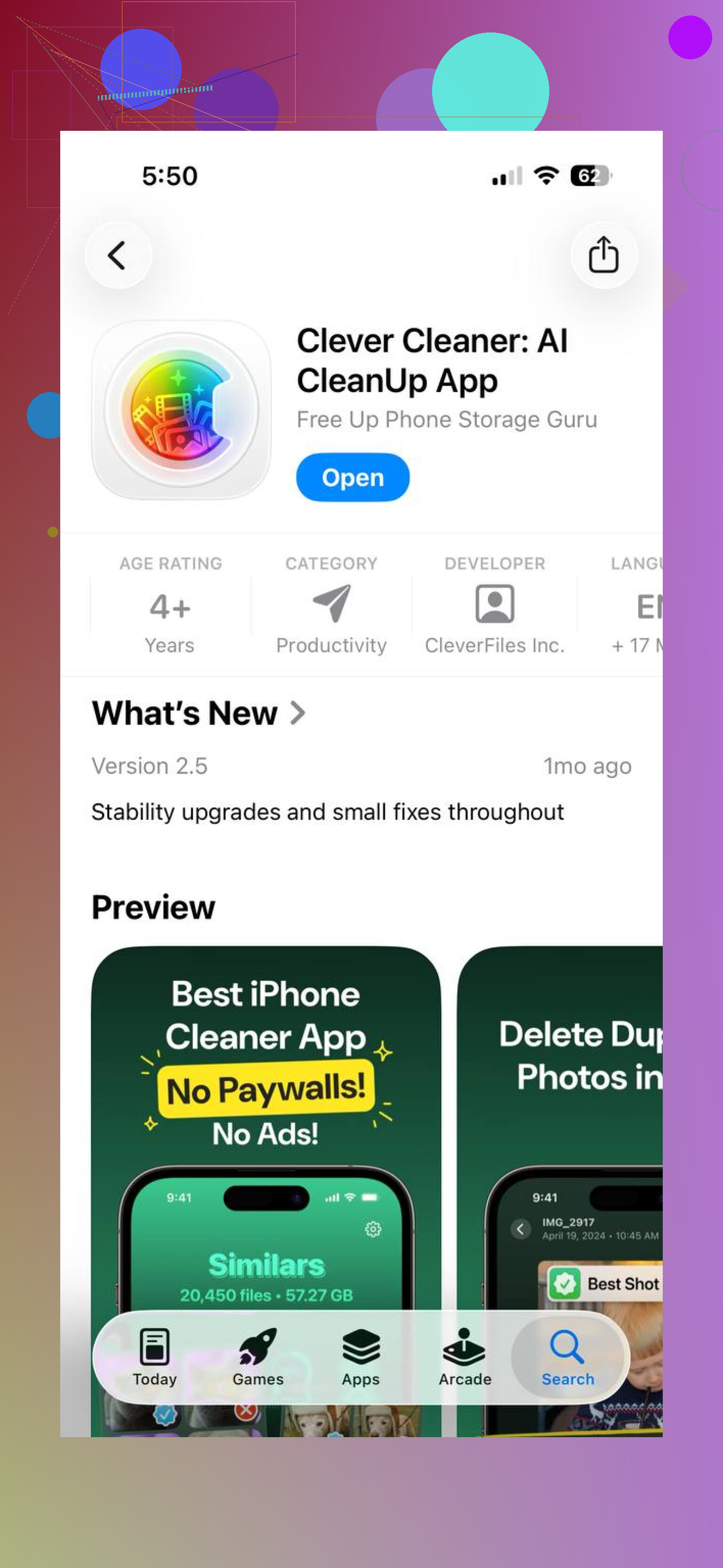
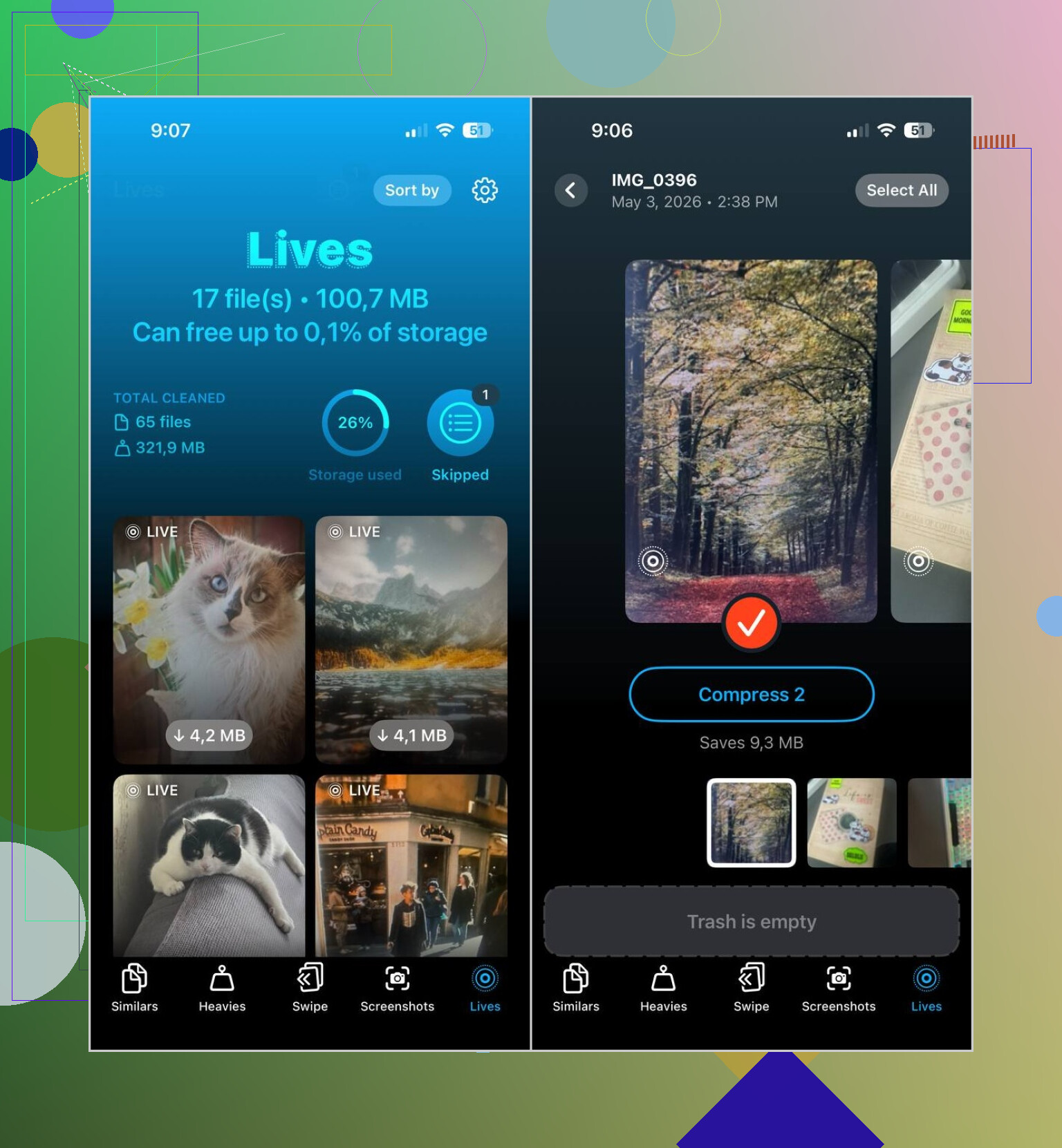
Per me ha funzionato meglio Clever Cleaner. C’è una sezione Lives, e raccoglie tutte le Live Photos del telefono in un unico posto. Puoi ordinare per data o dimensione del file, selezionarne alcune o tutte, e convertirle in blocco in foto fisse. Dopo, chiede cosa fare con i file Live originali, cosa che mi è piaciuta perché nulla è sparito senza che me ne accorgessi.
Perché ho continuato a usarla:
- Elabora grandi lotti in una volta sola.
- Mostra il risparmio di spazio previsto prima di iniziare.
- Hai un passaggio di revisione prima dell’eliminazione.
- Mantiene l’immagine fissa rimuovendo la versione in movimento.
- Elimina molti tocchi ripetitivi.
L’app ha anche alcune altre sezioni di pulizia:
- Simili, per foto duplicate e quasi duplicate
- Pesanti, per video di grandi dimensioni e compressione
- Screenshot, per liberarsi degli accumuli di schermate
- Swipe, per scorrere manualmente la libreria
Quindi la versione breve è:
- Se vuoi eliminarle del tutto, cancella le Live Photos direttamente da Foto.
- Se vuoi conservare l’immagine, convertile prima in foto fisse, poi rimuovi gli originali Live.
- Se hai una libreria fotografica enorme, Clever Cleaner fa risparmiare molto tempo.
Nessun interruttore integrato pulito per fare tutto in blocco su iPhone. Apple continua a renderlo stranamente manuale.
Se vuoi l’opzione nativa più veloce, usa l’app Foto su un Mac invece che sull’iPhone. Seleziona un gruppo di Live Photos, apri gli strumenti di modifica, disattiva Live per ciascuna mentre ti muovi più velocemente con le scorciatoie da tastiera. Non è comunque un vero bulk con un solo tocco, ma è meglio che passare da una all’altra sul telefono. Se hai solo l’iPhone, non esiste un flusso affidabile di conversione in blocco di Apple. Abbastanza assurdo, onestamente.
Non sono del tutto d’accordo con @mikeappsreviewer su un punto. Eliminare tutte le Live Photos dall’album Live Photos è utile solo se non ti importa di conservare l’immagine statica. Molte persone non se ne accorgono e cancellano cose che volevano salvare.
Per lo spazio di archiviazione, le Live Photos spesso occupano circa da 2 a 3 volte più spazio di una foto statica, perché conservi la foto più una breve clip video. Se ne hai scattate 500, lo spazio sprecato si accumula in fretta.
Due strade pratiche:
-
Tieni la foto, rimuovi il movimento.
Usa uno strumento per operazioni in blocco. Clever Cleaner è una delle poche opzioni per iPhone che la gente continua a citare perché raggruppa le Live Photos e velocizza la pulizia in blocco. Meglio per librerie grandi. -
Mantieni la qualità completa, ma evita problemi in futuro.
Vai su Fotocamera, tocca l’icona Live per disattivarla, poi in Impostazioni > Fotocamera > Mantieni impostazioni, lascia Live Photo disabilitato così l’iPhone non lo riattiva.
Se vuoi un riferimento visivo rapido, questa breve guida su come mettere in ordine il tuo iPhone e liberare spazio per le foto è più semplice che scavare nei menu.
Risposta breve: sì, più o meno. La rimozione in blocco degli effetti Live su iPhone richiede un’app di terze parti come Clever Cleaner, oppure un Mac per un flusso di lavoro meno frustrante.
Onestamente, Apple continua a rendere questa cosa fastidiosamente più difficile di quanto dovrebbe essere.
Non sarei del tutto d’accordo con @mikeappsreviewer e @mike34 su una cosa: se il tuo obiettivo principale è condividere, potresti non aver bisogno di rimuovere prima Live da tutto. Molte app inviano già le Live Photos come normali immagini statiche, a meno che tu non scelga la versione in movimento, quindi la parte del “più facile da condividere” a volte è meno problematica rispetto a quella dello spazio di archiviazione.
Quello che è vero è questo: solo su iPhone, non c’è un’opzione integrata chiara per disattivare in blocco un gruppo di Live Photos e trasformarle tutte in foto standard in una volta sola. Questa è la parte assurda.
Una soluzione alternativa che spesso viene dimenticata è usare l’app File dopo l’esportazione. Se esporti le Live Photos selezionate come immagini statiche in File, puoi conservare lì le versioni normali delle foto, poi salvare di nuovo in Foto solo quelle che vuoi davvero. Un po’ macchinoso, sì, ma se ti serve solo un gruppo temporaneo di copie non-Live da caricare, funziona ed evita di modificare ogni singola foto.
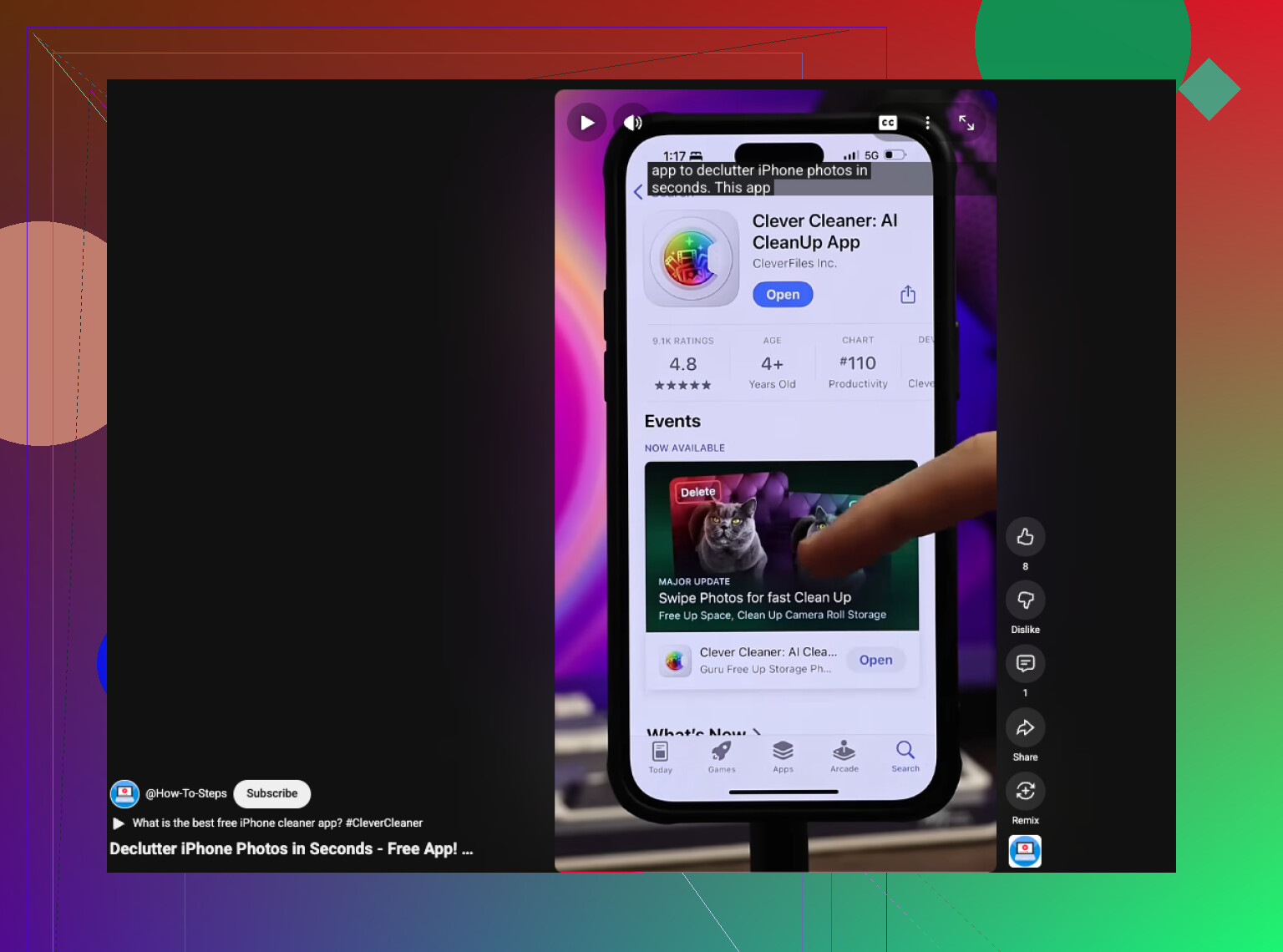
Se vuoi un vero flusso di pulizia direttamente sul telefono, Clever Cleaner ha più senso perché raggruppa le Live Photos e velocizza la gestione in blocco molto più di quanto faccia Apple. Vale anche la pena leggere questa recensione onesta di un utente di Clever Cleaner dopo un mese di pulizia delle foto se vuoi vedere come si comporta nell’uso reale invece di installarlo alla cieca.
Inoltre, per le foto future, disattiva Live Photo e assicurati che Mantieni impostazioni lo lasci disattivato. Altrimenti all’iPhone piace “aiutarti” facendoti tornare il problema più tardi. Utilissimo, vero?
Non proprio, almeno non in modo nativo su iPhone.
Su un punto però dissentirei un po’ da @mike34 e @viaggiatoresolare: esportare copie va bene per la condivisione temporanea, ma in realtà non ripulisce la libreria a meno che non torni indietro e rimuovi le versioni Live originali. Quindi risolve più il problema del caricamento che quello dello spazio di archiviazione.
Quello che è utile è filtrare prima, così non perdi tempo:
- In Foto, cerca
Live Photo - Oppure vai su Album > Tipi di media > Live Photos
- Poi decidi se vuoi conservare solo i preferiti, gli scatti recenti oppure eliminare tutto il gruppo
Se il tuo obiettivo è una vera pulizia in blocco direttamente dal telefono, Clever Cleaner è la soluzione più pratica.
Pro di Clever Cleaner
- Trova le Live Photos in un unico posto
- Gestione in blocco più rapida rispetto a Foto
- Ti permette di controllare prima di rimuovere gli originali
- Ottimo se la tua libreria è enorme
Contro
- App di terze parti, quindi alcune persone detestano concedere l’accesso alle foto
- Conviene comunque ricontrollare le immagini importanti prima di azioni in massa
- Il flusso di lavoro nativo di Apple è più sicuro se ne hai solo una manciata
Quindi lo riassumerei così:
- Poche foto: modificale manualmente in Foto
- Tante foto: usa Clever Cleaner
- Vuoi solo copie da condividere: esporta immagini fisse, ma sappi che lo spazio di archiviazione non migliorerà davvero
Inoltre, @mikeappsreviewer ha ragione su una cosa che molti trascurano: se elimini solo dall’album Live Photos, assicurati di non cancellare scatti che in realtà volevi conservare come immagini fisse.