Faccio molti screenshot sul mio iPhone per condividerli tramite messaggi ed email, ma continuo a dimenticarmi di eliminarli dopo e l’app Foto si riempie rapidamente di disordine. Sto cercando un modo per rimuovere automaticamente gli screenshot condivisi oppure usare una scorciatoia che li elimini dopo l’invio. Esiste un’impostazione integrata su iPhone o una soluzione semplice per farlo?
Mi sono imbattuto nello stesso casino. Il mio album Screenshot si è trasformato in un cassetto pieno di cianfrusaglie, codici di spedizione, codici di accesso, meme casuali, ricevute di cose che avevo dimenticato di aver comprato. Sembrava innocuo finché lo spazio di archiviazione dell’iPhone non ha iniziato a lamentarsi. Poi ho visto quanto spazio era occupato da immagini spazzatura che non guardavo mai una seconda volta.
Risposta breve, sì. Eliminati di recente usa ancora spazio di archiviazione. Quando elimini una foto su iOS, non sparisce subito. Rimane in Eliminati di recente per 30 giorni. Quindi, se rimuovi gli screenshot dall’album principale e ti fermi lì, i file sono ancora sul telefono. Devi svuotare entrambi i posti.
Eliminazione in blocco con l’app Foto integrata
Apri Foto. Vai su Album o Raccolte. Scorri fino a Tipi di media e apri Screenshot. Tocca Seleziona in alto a destra, poi Seleziona tutto, quindi tocca l’icona del cestino. Questo li rimuove dalla libreria principale.
Poi fai la parte che la gente si perde. Apri Eliminati di recente sotto Utility. Saranno richiesti Face ID o il tuo codice. Tocca Seleziona, poi il menu con i tre puntini, quindi Elimina tutto. Di solito lo spazio di archiviazione non diminuisce finché non completi anche questo secondo passaggio.
Un modo più pulito per sistemare il casino
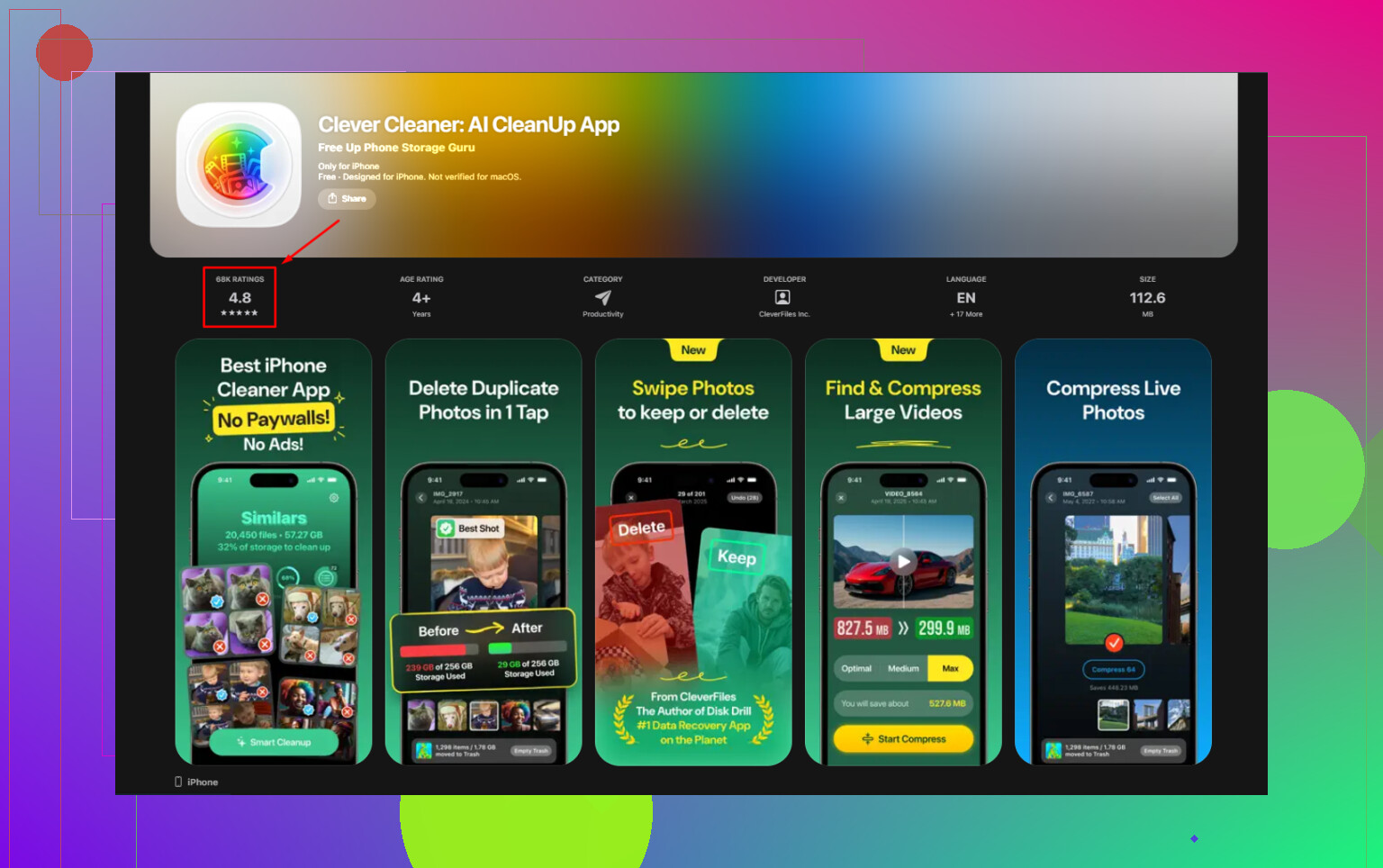
Ho trovato l’app Foto valida per l’eliminazione di massa, ma pessima per decidere. Nessuna dimensione dei file. Nessun modo rapido per individuare i peggiori divoratori di spazio. Nessun filtro semplice per ciò che conta e ciò che non conta. Ho finito per usare Clever Cleaner perché rendeva il triage più veloce.
È gratuita, senza pubblicità, senza paywall. Ho aperto la scheda Screenshot e ogni immagine mostrava la dimensione del file nella griglia. Solo questo mi ha fatto risparmiare tempo, dato che potevo puntare prima a quelle più grandi. C’è anche una vista a scorrimento. Sinistra per eliminare, destra per tenere. Sembra stupidamente semplice, ma dopo qualche centinaio di screenshot sembrava più facile che toccare continuamente nel layout di Apple.
Copre anche la roba che occupa spazio fuori dagli screenshot. La scheda Heavies mette in primo piano i file multimediali più grandi, così puoi liberare spazio più in fretta. La funzione Similars raggruppa le foto quasi duplicate, tipo cinque scatti quasi identici in cui solo uno è utile. Ne tieni uno, butti il resto. Da quello che ho visto, l’elaborazione resta sul dispositivo, quindi la tua libreria non viene spedita chissà dove.
Se la tua libreria foto è in ritardo con la pulizia, questa discussione su Clever Cleaner è in linea con la mia esperienza.
Elimina gli screenshot subito dopo la condivisione
Apple ha inserito una comoda opzione che la maggior parte delle persone sembra non notare. Quando fai uno screenshot, tocca l’anteprima in miniatura in basso a sinistra. Modificalo se necessario. Tocca Fine in alto a sinistra. Poi scegli l’opzione rossa Copia ed elimina invece di Salva in Foto. Lo screenshot va negli appunti e lascia subito la tua libreria. Lo uso per cose singole come numeri di tracciamento, codici QR e codici di accesso.
Se vuoi una pulizia programmata, usa Comandi rapidi. Creane uno con Trova foto filtrato per screenshot più vecchi di 7 giorni. Aggiungi Elimina foto dopo. Imposta il comando rapido per l’esecuzione da un’automazione. iOS chiederà comunque conferma prima dell’eliminazione, quindi hai un controllo prima che qualcosa sparisca. Un po’ macchinoso, ma comunque utile.
Se gli screenshot si rifiutano di sparire
Quando gli screenshot eliminati ricompaiono, spesso il problema è Foto di iCloud. Per prima cosa, svuota Eliminati di recente manualmente. Dopo, controlla il Wi-Fi. Ho visto Foto comportarsi in modo strano durante sincronizzazioni lente, la roba sembra eliminata, poi ricompare, oppure i numeri dello spazio di archiviazione restano indietro.
Se elimini l’immagine sbagliata, una carta d’imbarco, uno screenshot di una password, un codice di backup 2FA, controlla prima Eliminati di recente. Se è sparita anche da lì, il software di recupero dedicato tende a funzionare meglio che aspettare e sperare che iCloud abbia conservato qualche copia vagante. Questa l’ho imparata nel modo più duro, onestamente.
Una volta svuotati sia l’album sia Eliminati di recente, lo spazio di archiviazione dovrebbe diminuire. Bella sensazione quando la barra rossa finalmente si restringe.
Sì, ma iPhone non offre una vera regola di eliminazione automatica dopo la condivisione per gli screenshot.
La soluzione integrata più vicina è questa. Dopo aver fatto uno screenshot, tocca l’anteprima, condividilo, poi premi Fine e scegli Elimina screenshot. Così lo tieni fuori dalla libreria. Richiede un tocco in più, ma funziona ogni volta. Per chi ne condivide decine al giorno, questa resta comunque l’abitudine più pulita.
Non sono del tutto d’accordo con @mikeappsreviewer sul fatto che Comandi Rapidi sia la risposta principale. Aiuta, ma le automazioni di eliminazione su iOS sembrano ancora incomplete. Spesso compaiono richieste di conferma, quindi è più una pulizia assistita che una vera automazione completa.
Se vuoi meno pulizia manuale, concentrati sui filtri, non sull’eliminazione completamente automatica. L’app Foto non ha ancora regole intelligenti post-condivisione. Un’opzione più ordinata è usare Clever Cleaner per rivedere rapidamente gli screenshot, ordinarli per dimensione e cancellare gruppi prima che si accumulino. È utile se la tua libreria è già nel caos. Questa discussione parla piuttosto bene di un’app per pulire lo spazio su iPhone senza pubblicità e senza paywall: migliore app gratuita per pulire iPhone e rimuovere screenshot e disordine nelle foto.
Quindi, in breve:
Nessuna vera eliminazione automatica dopo la condivisione su iPhone.
Sì all’eliminazione rapida dall’anteprima dello screenshot.
Sì alle app di pulizia se te ne dimentichi spesso.

Non esiste una vera funzione completamente automatica di eliminazione dopo la condivisione su iPhone, ed è questa la parte fastidiosa. Su questo sono per lo più d’accordo con @mikeappsreviewer e @sonhadordobosque, ma penso che le persone sopravvalutino un po’ Comandi. Non è davvero del tutto automatico. iOS tende ancora a interrompere con richieste di conferma, quindi sembra più un sistema di promemoria travestito da automazione.
Quello che può aiutare senza ripetere i loro metodi è cambiare dove finisce lo screenshot fin dall’inizio. Se ti serve l’immagine solo per messaggi o email, prova a usare il foglio di condivisione dall’anteprima dello screenshot ed evita di trattare Foto come un contenitore per roba temporanea. Inoltre, per alcune cose, copiare e incollare funziona meglio che salvare un’immagine.
Un’altra soluzione sottovalutata: usa le modalità Full immersion o un semplice trigger di Promemoria la sera che dica “svuota l’album Screenshot”. Poco tecnologico, sì, ma onestamente più affidabile della metà delle cose di automazione iPhone “smart”.
Se la tua libreria è già un completo disastro, Clever Cleaner è probabilmente la strada più rapida per ripulire perché ti permette di rivedere gli screenshot in blocco senza scavare in Foto per sempre. Se vuoi un’analisi migliore per capire se vale la pena usarlo, questa discussione su se Clever Cleaner sia davvero utile per ripulire screenshot e foto è piuttosto pertinente.
Versione breve:
- Nessuna eliminazione automatica nativa dopo la condivisione
- La prevenzione migliore è gestire gli screenshot dall’anteprima invece di salvare tutto
- La pulizia migliore è la revisione in blocco, manuale o con Clever Cleaner
Apple a volte si avvicina così tanto a funzioni utili, e poi semplicemente… si ferma 2 tocchi prima.
Dividerei questo in due realtà:
- Prevenzione
- Pulizia
Sono leggermente in disaccordo con @mikeappsreviewer sul fatto che l’automazione sia la risposta. Su iPhone, l automazione relativa all’eliminazione delle foto è ancora troppo supervisionata per sembrare davvero automatica. E @sonhadordobosque / @caminantenocturno hanno ragione nel dire che il flusso nativo riguarda soprattutto abitudini migliori, non un interruttore nascosto per l’eliminazione automatica.
Quello che ha funzionato per me è cambiare del tutto il formato degli screenshot quando possibile:
- Usa Copia e incolla invece di inviare l’immagine salvata
- Per le pagine web, usa Condividi pagina/link invece di fare uno screenshot
- Per i documenti, usa Scansiona in Note invece di catturare uno screenshot
- Per il testo, usa Testo attivo per copiare il contenuto e inviarlo
Questo riduce il numero di screenshot che crei fin dall’inizio.
Se ne hai già accumulati molti, è lì che Clever Cleaner diventa davvero utile.
Pro di Clever Cleaner
- Revisione visiva più rapida rispetto a Foto
- Ottimo per la pulizia in blocco degli screenshot
- Aiuta a individuare rapidamente file grandi e disordine
- È abbastanza semplice da farti venire voglia di usarlo davvero
Contro di Clever Cleaner
- Non crea comunque una vera eliminazione automatica dopo la condivisione su iPhone
- Devi comunque controllare prima di rimuovere gli elementi
- Un’altra app nel flusso di lavoro se preferisci restare completamente nel sistema nativo
Quindi la risposta onesta è: no, non in modo davvero automatico dopo la condivisione. La soluzione pratica è ridurre la frequenza con cui salvi screenshot, e poi usare la pulizia in batch quando si accumulano. È meno elegante di quanto dovrebbe essere, ma più affidabile che cercare di forzare iOS in un flusso di lavoro che in realtà non supporta davvero.