Lo spazio di archiviazione del mio iPhone è quasi pieno e ho notato che le app continuano a usare più spazio anche dopo che elimino foto e video. Ho provato a rimuovere temporaneamente le app, cancellare i dati di Safari e riavviare il telefono, ma non sono sicuro di cosa rimuova davvero i file temporanei e la cache. Ho bisogno di aiuto per capire quali metodi funzionano davvero per liberare spazio su un iPhone senza eliminare dati importanti.
I dati di sistema di iPhone occupano gigabyte, ecco cosa ha fatto davvero scendere il numero per me
Quel grosso blocco Dati di sistema nello spazio di archiviazione di iPhone è una di quelle cose che Apple ti mostra senza darti un pulsante chiaro per risolvere. Prima ho seguito i soliti consigli inutili. La maggior parte non ha fatto quasi nulla. Le cose qui sotto invece hanno funzionato.
Cosa ha aiutato, cosa è stata una perdita di tempo
Ho visto persone consigliare di disattivare iCloud, i servizi di localizzazione, la cronologia delle notifiche, ogni tipo di interruttore casuale. Ho provato anche alcune di queste cose. Lo spazio di archiviazione è cambiato appena, quando andava bene.
Le uniche soluzioni che valeva la pena fare erano quelle mirate ai punti in cui si accumulano i file temporanei. Cache del browser. Cache delle app. Vecchi download. Allegati dei messaggi. Poi un riavvio, dopo la pulizia, non prima.
I passaggi di pulizia integrati che farei per primi
- Svuota la cache di Safari
Vai su Impostazioni > App > Safari > Cancella cronologia e dati dei siti web.
Questo ha eliminato immagini dei siti in cache, script e dati di accesso. Sul mio telefono, di solito questo era il piccolo miglioramento più rapido. Ho recuperato subito qualche centinaio di MB.
Se usi Chrome, fallo dentro Chrome in Impostazioni > Privacy e sicurezza.
- Svuota le cache delle app, una app alla volta
App come Telegram, Spotify e TikTok di solito hanno una propria opzione per pulire la cache nelle impostazioni dell’app. Usa prima quelle.
Per le app senza un vero pulsante per la cache, Instagram e Facebook erano le peggiori nel mio caso, quindi ho eliminato l’app e l’ho installata di nuovo. Questo ha costretto l’app a ricreare da zero tutta la spazzatura locale. Ho recuperato molto più spazio così che smanettando con impostazioni di sistema casuali.
- Controlla l’app File
Apri File > Sfoglia > Sul mio iPhone. Poi guarda in Download.
Qui è dove vecchi PDF, file ZIP, documenti e allegati casuali restano per mesi. Ho trovato cose che avevo dimenticato persino di aver salvato. Se il tuo spazio di archiviazione sembra sbagliato, controlla qui prima di fare qualcosa di drastico.
- Riduci la cronologia dei messaggi
Vai su Impostazioni > Messaggi > Conserva messaggi.
Se il tuo è impostato su Per sempre, cambialo in 1 anno o 30 giorni.
Vecchie conversazioni con video, GIF, meme, screenshot, tutto questo si accumula. Le persone se ne dimenticano perché Messaggi sembra piccolo finché non guardi anni di allegati.
- Riavvia il telefono
Fai un riavvio dopo la pulizia.
Questa parte conta di più dopo aver svuotato manualmente le cache. Un riavvio sembra eliminare alcuni log temporanei e sporcizia di livello più basso che iOS non ti mostra da nessuna parte. Ho ottenuto risultati migliori facendolo ogni settimana invece di aspettare che lo spazio di archiviazione fosse già un disastro.
Dopo un aggiornamento di iOS, la situazione peggiora
I grandi aggiornamenti di iOS lasciano dietro di sé residui. File di installazione, spazzatura temporanea, letture dello spazio di archiviazione stranamente gonfiate. Ho visto i Dati di sistema restare alti per giorni dopo un aggiornamento.
Primo passo, riavvia il telefono una volta completato l’aggiornamento.
Se il numero sembra ancora sbagliato dopo qualche giorno, vai su Impostazioni > Generali > Spazio iPhone e guarda le app più grandi. Elimina quelle peggiori e reinstallale. Con questo ho avuto più fortuna che con la funzione di rimozione app. Reinstallare costringeva quelle app a ricostruirsi in modo pulito invece di trascinarsi dietro la vecchia cache gonfia dalla versione precedente di iOS.
Dove gli strumenti integrati smettono di aiutare
Questa è la parte irritante. Apple ti dà alcune opzioni di pulizia, ma non abbastanza visibilità sulla libreria foto, che per la maggior parte delle persone è dove finisce davvero lo spazio.
Non riuscivo a ordinare le foto per dimensione del file in modo utile. Non riuscivo a individuare rapidamente gli scatti quasi duplicati. Gli screenshot erano mescolati a tutto il resto. I video grandi erano nascosti a meno che non li cercassi uno per uno. Era scomodo.

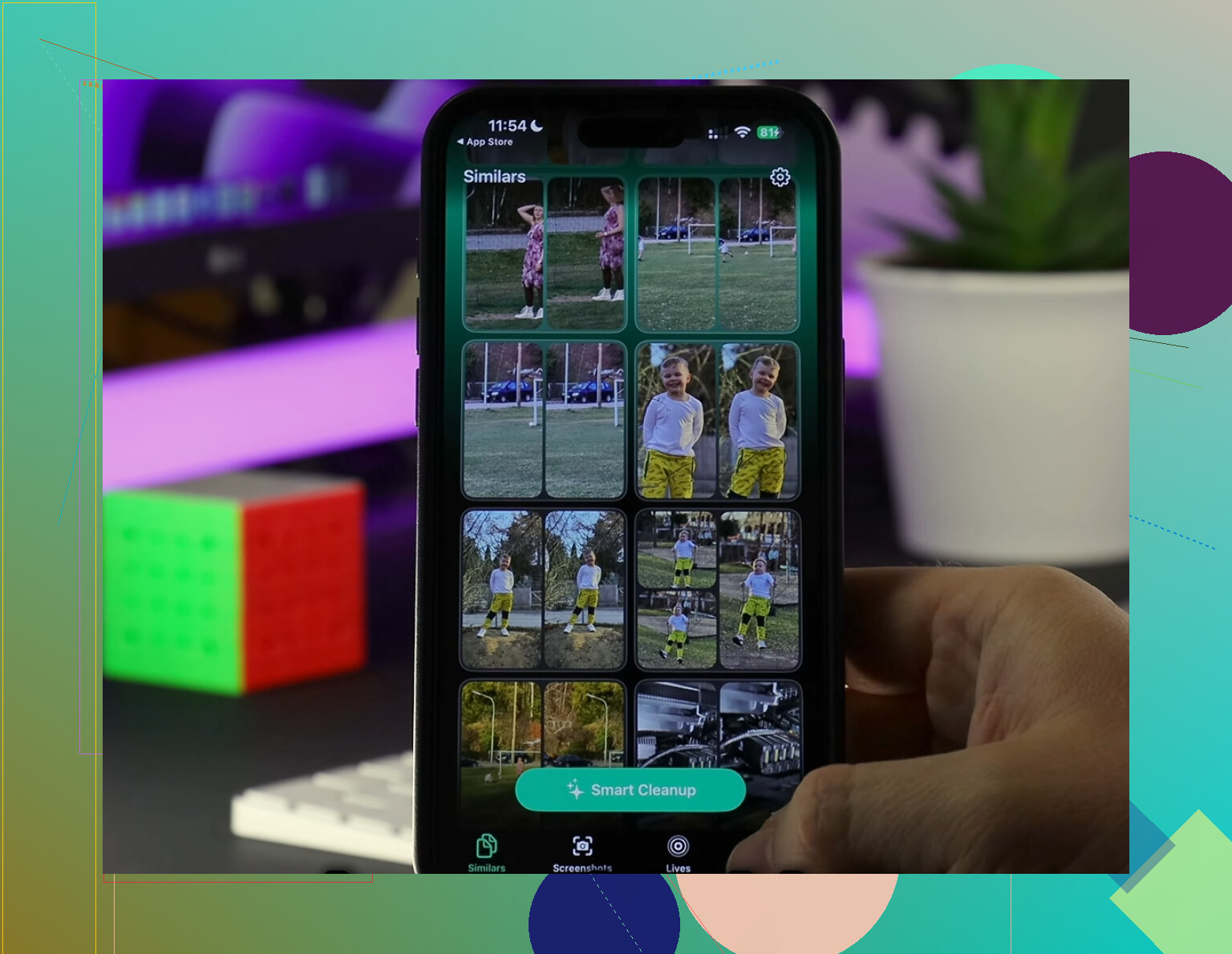
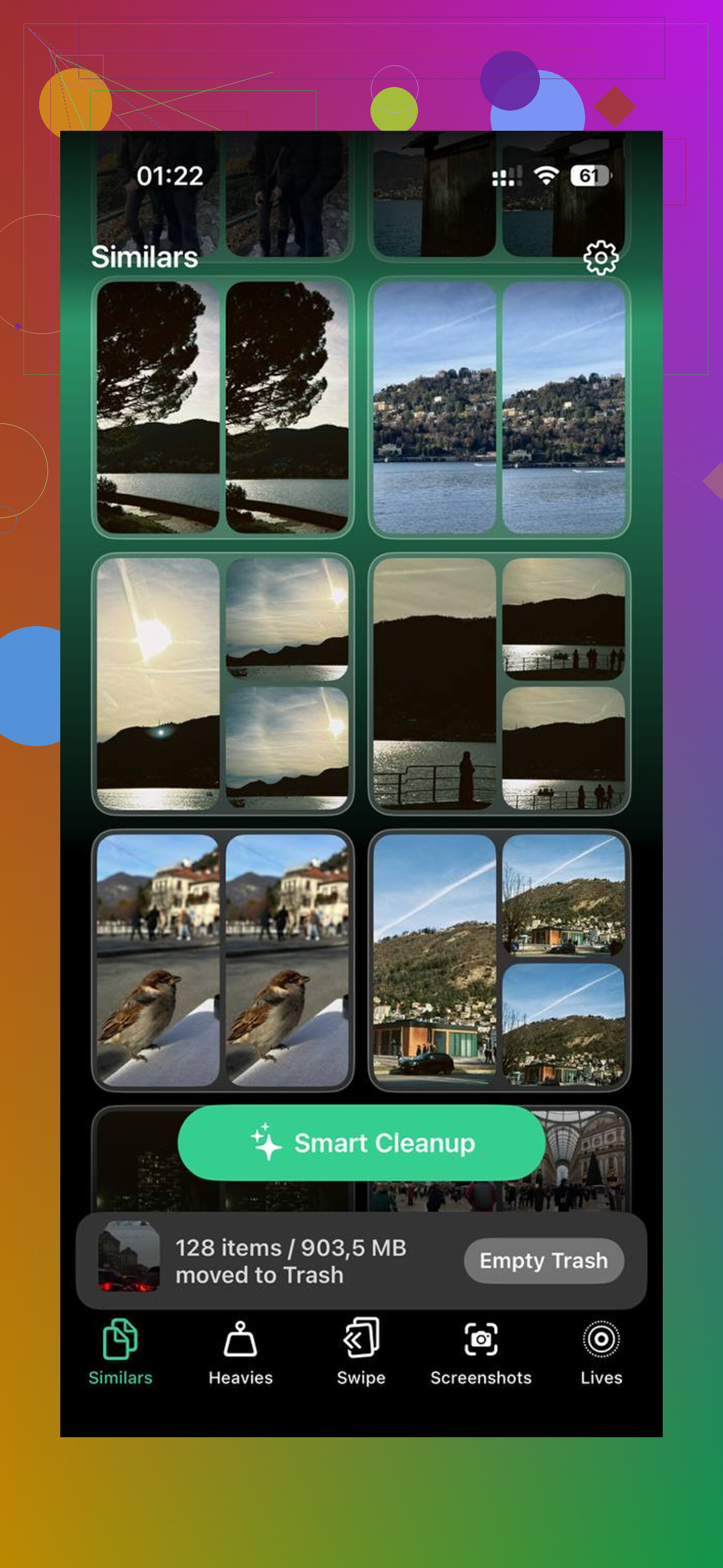
Clever Cleaner colmava il vuoto in cui continuavo a imbattermi. Quello che mi ha colpito è stata la sezione Heavies, che ordinava i file dal più grande al più piccolo, così i video enormi e le registrazioni dello schermo comparivano per primi invece di nascondersi nella libreria. La sezione Similars raggruppava le foto quasi uguali, non solo i duplicati esatti. Scatti in sequenza, tre tentativi della stessa foto, piccolissime variazioni di angolazione, tutto questo compariva insieme. Sceglieva anche uno Scatto migliore per ogni gruppo, il che accelerava tutto.
Mi è piaciuto un dettaglio noioso. Le dimensioni dei file venivano mostrate prima di eliminare qualsiasi cosa. Inoltre, l’elaborazione restava sul dispositivo.
Cose che sembravano utili e non lo erano
Riavviare da solo non ha fatto quasi nulla per me sul lungo periodo.
La rimozione app liberava un po’ di spazio, certo, ma non cancellava la spazzatura temporanea di cui cercavo di liberarmi.
Svuotare Safari lasciando intatte le app social ignorava i peggiori divoratori di spazio sul mio telefono.
E se salti la pulizia delle foto, il problema tende a tornare in fretta. Video e foto divorano spazio molto più velocemente di quanto farà mai la cache del browser.
La combinazione che ha funzionato
Quello che ha fatto davvero la differenza per me è stato questo ordine:
- svuota la cache di Safari o Chrome
- pulisci le cache delle app, oppure elimina e reinstalla le app peggiori
- controlla File > Download
- riduci la conservazione dei messaggi
- riavvia l’iPhone
- pulisci la libreria foto con Clever Cleaner
Qualsiasi cosa in meno sembrava temporanea. Così è durato più a lungo, o almeno abbastanza da smettere di controllare lo spazio di archiviazione ogni due giorni.
Lo scaricamento delle app è sopravvalutato per questo. Rimuove l’app, ma spesso lascia dietro documenti e dati, quindi lo spazio occupato torna rapidamente. Non sono del tutto d’accordo con @mikeappsreviewer su questo. Eliminare e reinstallare le app peggiori funziona meglio quando un’app non ha un’opzione per svuotare la cache.
Due cose che spesso sfuggono:
Primo, il cestino di Foto. Apri Foto, poi Eliminati di recente, poi svuotalo. I video eliminati restano lì per 30 giorni. Ho visto 20 GB bloccati lì.
Secondo, i contenuti multimediali sincronizzati. Controlla i download di Musica, Podcast, Netflix, YouTube, Spotify. I file offline occupano spazio in silenzio.
Dai anche un’occhiata a Impostazioni > Generali > Spazio iPhone > Rivedi allegati di grandi dimensioni. Questa schermata è più veloce che scavare nei thread dei messaggi.
Se i Dati di sistema restano enormi dopo tutto questo, fai un backup del telefono, poi inizializzalo e ripristinalo. È fastidioso, ma è una delle poche soluzioni che riducono con costanza lo spazio di sistema gonfiato.
Per pulire le foto, Clever Cleaner aiuta più dell’ordinamento integrato di Apple. Il vantaggio principale è individuare rapidamente video grandi e scatti duplicati. Questo breve video su come Clever Cleaner libera rapidamente spazio su iPhone mostra piuttosto bene il flusso di lavoro.
Cose che raramente aiutano: modalità risparmio energetico, chiudere le app, impostazioni casuali sulla privacy. Sono per lo più miti da forum.
Quello che in realtà ha funzionato per me è stato andare a cercare le cose che iOS nasconde in bella vista, non la solita routine del tipo riavvia e prega. Sono d’accordo con alcune parti di ciò che hanno detto @mikeappsreviewer e @ombrasilente, ma penso che le persone sopravvalutino i file temporanei e sottovalutino il gonfiarsi di sync e download.
Alcune cose che controllerei e che non sono state davvero trattate abbastanza:
- Allegati dell’app Mail e caselle offline. Se usi l’app Mail integrata con più account, può accumulare copie locali. Rimuovere e aggiungere di nuovo l’account a volte libera una quantità di spazio stranamente grande.
- Download dei podcast ed episodi salvati. Si accumulano in silenzio.
- App Note con PDF scansionati. Un consumo di spazio subdolo.
- Memo vocali. La gente si dimentica che esistono finché non trova 8GB di vecchie registrazioni lol.
- L’ottimizzazione di Foto di iCloud può avere ritardi. Se Ottimizza spazio iPhone è attivo, lo spazio non sempre si libera subito.
Inoltre, non sono del tutto d’accordo con l’idea che il riavvio dopo la pulizia sia una grande soluzione. Per me, riavviare ha cambiato solo il numero, non il vero spazio utilizzabile, quindi sembrava più che altro cosmetico.
Una cosa che conta davvero: lascia il telefono su Wi-Fi e in carica durante la notte. Sul serio. iOS fa molta indicizzazione, pulizia e sincronizzazione delle foto in background. Le letture dello spazio di archiviazione possono sembrare sbagliate per ore.
Se il tuo problema principale è il disordine di foto e video, vale la pena dare un’occhiata a Clever Cleaner perché l’ordinamento dell’iPhone è piuttosto scarso quando si tratta di trovare rapidamente i file più grandi. Questa recensione pratica di Clever Cleaner per liberare spazio su iPhone mostra in modo abbastanza chiaro cosa può e cosa non può pulire.
Cose che di solito non aiutano molto:
- chiudere forzatamente le app
- modalità risparmio energetico
- eliminare qualche foto ma senza svuotare Eliminati di recente
- scaricare le app se il vero problema sono i dati dell’app
Se i Dati di sistema sono ancora assurdi dopo tutto questo, inizializzare e ripristinare resta comunque l’opzione nucleare che, in modo fastidioso, funziona più spesso.
Sono d’accordo con @ombrasilente e @viajantedoceu su una cosa importante: gran parte dei consigli sui file temporanei sono per metà un mito. Ma vorrei anche obiettare un po’ sul fatto che parlare di cancellare e ripristinare sia subito la mossa successiva. Prima di andare sul drastico, controlla le cose che iOS ricostruisce in background:
- aree offline di Mappe
- voci di Siri e dizionari
- pacchetti di traduzione scaricati
- file di progetto di GarageBand, iMovie, CapCut
- download di libri/audiolibri in Libri
- vecchi file di aggiornamento di iOS se un aggiornamento è stato scaricato ma non installato
Una cosa insidiosa: le app di streaming possono mostrare una dimensione ridotta dell’app in Spazio iPhone pur continuando a conservare pesanti download interni all’app. Apri l’app stessa, non solo Impostazioni.
Un’altra cosa che molti non notano è che i numeri di Spazio iPhone hanno un ritardo. Se hai eliminato un sacco di cose, lascialo in carica su Wi‑Fi per una notte prima di decidere che non ha funzionato nulla.
Sono anche un po’ in disaccordo sul fatto che riavviare dopo la pulizia sia importante. Nella mia esperienza, serve soprattutto ad aggiornare il grafico, non il vero spazio libero.
Se il tuo problema principale di spazio sono foto/video, Clever Cleaner è utile, ma soprattutto per avere visibilità.
Pro:
- bravo a individuare rapidamente i file di grandi dimensioni
- pulizia di foto duplicate/simili più semplice rispetto agli strumenti di Apple
Contro:
- non risolve una vera corruzione dei Dati di sistema
- un’altra app ha comunque bisogno dell’accesso alle foto
- meno utile se il tuo problema di archiviazione riguarda Messaggi, Mail o documenti delle app
Quindi sì, @mikeappsreviewer aveva l’idea giusta sui file inutili a livello di app, ma tratterei i file temporanei solo come una parte del problema. I veri responsabili del consumo di spazio sono di solito download nascosti, librerie multimediali e documenti delle app.