Sto cercando di cancellare i dati dell’app Facebook sul mio iPhone perché occupa molto spazio di archiviazione e sembra funzionare lentamente. Ho svuotato la cache dove potevo, ma iOS non sembra offrire un modo semplice per rimuovere i dati di Facebook senza eliminare l’app. Disinstallare e reinstallare è davvero l’unica opzione, oppure c’è un altro modo per liberare spazio?
Facebook può occupare una quantità assurda di spazio su un iPhone, e di solito coglie le persone di sorpresa. La parte fastidiosa è che svuotarlo una volta non risolve davvero il problema per sempre, perché l’app ricomincia a ricostruire quello spazio di archiviazione locale non appena la usi.
Cancellare i dati di Facebook non eliminerà il tuo account
Il tuo account Facebook, i post, gli amici, le foto del profilo, i post salvati e altre cose importanti sono archiviati sui server di Facebook. Non si trovano solo sul tuo iPhone.
Quello che viene cancellato dal telefono sono i dati locali dell’app, per lo più file temporanei che Facebook salva per far caricare l’app più velocemente. Quindi no, svuotare la cache o reinstallare l’app non cancellerà il tuo account né rimuoverà i contenuti salvati.
Il modo migliore per svuotare davvero la cache di Facebook su iPhone
iOS non ti offre un semplice pulsante svuota cache per Facebook o per la maggior parte delle altre app di terze parti, quindi in pratica hai due scelte.
Scarica Facebook
Vai su Impostazioni > Generali > Spazio iPhone > Facebook, poi tocca Scarica app.
Questo rimuove l’app stessa ma conserva Documenti e dati. Significa che potresti restare connesso dopo la reinstallazione, e di solito le tue impostazioni restano al loro posto. Lo svantaggio però è piuttosto importante: questo non cancella completamente la parte che spesso occupa tutto quello spazio. Se Facebook è solo leggermente appesantito, scaricarlo può aiutare un po'. Se invece usa una quantità enorme di spazio di archiviazione, di solito non basta.
Elimina e reinstalla Facebook
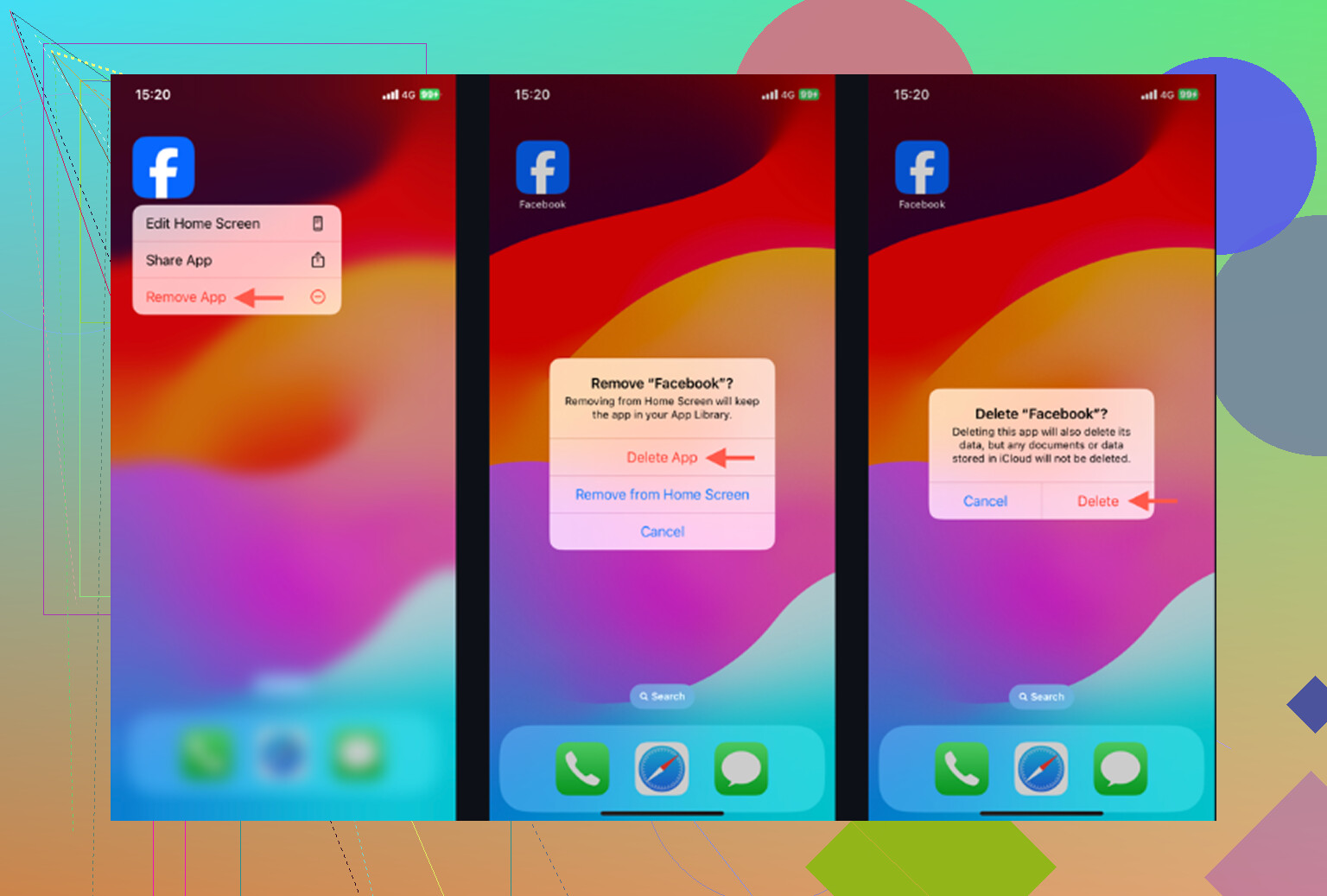
Per una pulizia vera, elimina invece l’app. Puoi farlo da Impostazioni > Generali > Spazio iPhone > Facebook > Elimina app, oppure tieni premuta l’icona di Facebook e scegli Rimuovi app.
Questo rimuove l’app e i suoi dati locali, inclusa la cache. Dopo la reinstallazione dovrai accedere di nuovo, ma i tuoi contenuti di Facebook torneranno perché si sincronizzano dai server di Facebook.
La pulizia interna all’app aiuta solo un po'
Facebook ha anche una piccola opzione di pulizia all’interno dell’app. Vai su Menu > Impostazioni e privacy > Impostazioni > Browser, poi cancella i Dati di navigazione.
Questo cancella cookie e pagine memorizzate nella cache del browser integrato di Facebook. Può liberare un po' di spazio, ma non risolve il problema più grande, che di solito è la cache dei contenuti multimediali di video, Reels, foto e contenuti in riproduzione automatica.
Perché Facebook si riempie di nuovo così in fretta
Facebook memorizza continuamente elementi nella cache. Scorri immagini, guardi Reels, lasci che i video partano automaticamente, apri link, e l’app ricomincia a salvare dati temporanei per rendere più veloce la sessione successiva.
Quindi, se oggi elimini e reinstalli Facebook, poi lo usi normalmente per qualche giorno, il valore dello spazio occupato ricomincerà a salire. È un comportamento previsto. È frustrante, ma è così che l’app è progettata.
Se il telefono è ancora lento, Facebook potrebbe non essere il vero problema
Molte persone cancellano Facebook e si aspettano che tutto il telefono migliori, poi in realtà non cambia quasi nulla. Di solito significa che il problema di spazio più grande si trova altrove, e nella maggior parte dei casi è l’app Foto.
Vecchi screenshot, foto che sembrano duplicate, raffiche, registrazioni dello schermo e video di grandi dimensioni si accumulano in silenzio. Bastano pochi video dimenticati per occupare più spazio di quanto abbia mai fatto la cache di Facebook.
Anche iOS ha bisogno di spazio libero per funzionare correttamente in background. Quando il telefono è quasi pieno, tutto può sembrare più lento, anche dopo aver svuotato la cache di una sola app.
Cosa aiuta con la pulizia più ampia dello spazio di archiviazione
Clever Cleaner è gratis, senza pubblicità e senza abbonamento. Non svuota la cache di Facebook, quindi dovrai comunque eliminare e reinstallare Facebook se questo è il tuo obiettivo. Il suo uso serve più che altro a trovare i file di foto e video che stanno silenziosamente consumando più spazio.
La scheda Heavies ordina i file per dimensione, dai più grandi ai più piccoli, e mostra le dimensioni esatte dei file. Questo rende facile individuare un unico video enorme che sta causando più problemi di settimane di cache di Facebook.
La scheda Similars raggruppa le foto che sembrano quasi uguali e seleziona uno Scatto migliore da ogni gruppo, così non devi confrontare manualmente cinque versioni della stessa immagine.
Mostra anche le dimensioni dei file negli screenshot prima di eliminarli, il che rende molto più facile ripulire i vecchi screenshot.
Tutto viene elaborato sull’iPhone, senza che nulla venga caricato su un server esterno.
Un ordine pratico per farlo
Per prima cosa, elimina e reinstalla Facebook se vuoi la pulizia della cache immediata più efficace. Poi controlla la tua libreria foto con Clever Cleaner per trovare i video grandi, le foto ripetute e gli screenshot che probabilmente stanno causando la vera pressione sullo spazio di archiviazione.
Un ultimo passaggio è importante: dopo aver eliminato foto o video, apri Foto > Eliminati di recente > Elimina tutto. Finché non svuoti quella cartella, lo spazio potrebbe non risultare davvero liberato.
Lo scaricamento non è la stessa cosa che eliminare l’app, e questa distinzione è importante qui. Se il tuo obiettivo è far diminuire il numero di Facebook in Archivio iPhone, lo scaricamento di solito delude perché iOS mantiene documenti e dati dell’app. Elimina app è il ripristino più pulito. È la cosa più vicina che iPhone abbia a un vero pulsante “cancella dati app di Facebook”.
L’avvertenza che metterei davanti a questo riguarda le informazioni di accesso. Prima di eliminare Facebook, assicurati di conoscere la password e di avere ancora accesso a qualsiasi metodo 2FA usi il tuo account. Molte persone trattano la reinstallazione come innocua, poi rimangono bloccate perché il codice arriva a un vecchio numero di telefono o perché facevano affidamento sul fatto di restare sempre connessi. Il tuo account e i tuoi post non verranno eliminati, ma la tua sessione locale potrebbe esserlo.
Dopo la reinstallazione, non sorprenderti se per un po’ l’indicazione dello spazio di archiviazione sembra strana. A volte iOS impiega tempo per ricalcolare lo spazio usato dall’app, e Facebook ricomincerà a creare cache nel momento stesso in cui scorri video e foto. Se ti serve solo una soluzione temporanea rapida, elimina e reinstalla. Se il telefono in generale ha poco spazio, allora Facebook è probabilmente solo una parte del problema, e la pulizia di foto e video di solito ti farà guadagnare più spazio che inseguire la cache di Facebook ogni settimana.
Non ripristinare tutto l’iPhone e non continuare a disinstallare temporaneamente Facebook più e più volte aspettandoti un risultato diverso. Se il problema di archiviazione sono i “Documenti e dati” di Facebook, eliminare l’app è la soluzione normale più pulita su iOS. La piccola pulizia dei dati del browser all’interno di Facebook gestisce solo una parte del problema, e la disinstallazione temporanea mantiene proprio le cose che probabilmente stai cercando di rimuovere. Prima di eliminare l’app, controlla di poter accedere di nuovo, soprattutto se usi l’autenticazione a due fattori. Dopo la reinstallazione, aspettati che le dimensioni aumentino di nuovo perché Facebook memorizzerà nella cache video e immagini mentre scorri. Quindi sì, per una vera cancellazione dei dati dell’app di Facebook, eliminare e reinstallare è fondamentalmente l’opzione pratica.
Controlla la voce di Facebook in Spazio iPhone prima di eliminare qualsiasi cosa, perché la suddivisione ti dice contro cosa stai davvero lottando. Se l’app stessa è il numero più grande, scaricarla può aiutare un po’. Se “Documenti e dati” è il mostro, allora gli altri hanno ragione: scaricare è per lo più il pulsante sbagliato, perché mantiene la spazzatura locale che vuoi eliminare.
Piccola avvertenza che spesso viene trascurata: prima completa o scarta qualsiasi elemento in sospeso dentro Facebook. Bozze di post, foto o video caricati a metà, messaggi di Marketplace che non hai inviato o qualsiasi cosa bloccata nell’app potrebbero non sopravvivere a un’eliminazione e reinstallazione. Il tuo account è al sicuro, ma non mi fiderei del fatto che i contenuti locali non completati si sincronizzino perfettamente.
Se questo continua a succedere ogni poche settimane, prenderei seriamente in considerazione di saltare l’app per un po’ e usare invece Facebook in Safari. Aggiungilo alla schermata Home se vuoi l’icona. È meno fluido, le notifiche sono peggiori e alcune funzioni possono essere più macchinose, ma di solito impedisce a Facebook di accamparsi nel tuo spazio di archiviazione come se fosse casa sua. Per un uso occasionale, potrebbe essere meno fastidioso che reinstallare continuamente l’app.