Jeg slettede ved et uheld en stor mængde familiebilleder fra min eksterne harddisk og opdagede det først efter at have tømt papirkurven. Disse billeder omfatter vigtige ferier og gamle familieminder, som jeg ikke har sikkerhedskopieret andre steder. Jeg har brug for råd om de bedste muligheder for gendannelse af billeder fra ekstern harddisk, hvilken software der faktisk er sikker at bruge, og om jeg bør stoppe med at bruge drevet med det samme for at undgå at gøre gendannelsen sværere.
Slettede fotos på en ekstern harddisk er ofte stadig der i et stykke tid. Det lærte jeg på den hårde måde. Det, der forsvinder først, er filposten, ikke selve fotodataene. Drevet markerer pladsen som ledig, og hvis du bliver ved med at bruge det, begynder nye filer at lande oven på de gamle. Efter overskrivning er det slut.
Det første, jeg ville gøre, er at frakoble drevet. Kopiér ikke til det. Omdøb ikke mapper på det. Lad ikke noget skrive til det. Selv små ændringer er en risiko.
Før du prøver gendannelsessoftware, så tjek om drevet ser sundt nok ud til gendannelse derhjemme.
Tegn på, at jeg ville stoppe og sende det til et gendannelseslaboratorium:
- Klikkende, slibende, biplyde, skraben eller andre grimme lyde.
- Ingen rotation, intet lys, ingen tegn på strøm.
- Drevet dukker ikke op nogen steder, selv efter at have prøvet et andet kabel, en anden USB-port og en anden computer.
Hvis noget af det sker, ville jeg ikke blive ved med at pille ved det. Et beskadiget drev bliver hurtigt værre.
Hvis drevet roterer normalt, og dit system kan se det, er softwaregendannelse som regel det rigtige valg ved utilsigtet sletning. Ingen grund til at betale laboratoriepriser, hvis hardwaren er i orden.
Jeg har prøvet en masse gendannelsesværktøjer gennem tiden, mest efter at have gjort dumme ting ved mine egne arkiver. Til fotogendannelse gav Disk Drill mig færrest hovedpiner. Opsætningen er let at følge, og dets fotoscanning finder ofte billedformater, som andre værktøjer overser. Det lader dig også forhåndsvise filer før gendannelse. Hvis forhåndsvisningen åbner rent, er dine chancer ganske gode.
Hvis du vil have en gratis løsning, findes PhotoRec stadig, og det henter filer ud fra signaturer. Det virker. Det føles også som software fra en anden tidsalder. Intet ordentligt moderne interface, grim output, tilfældige filnavne, kæmpestore bunker af gendannet skrammel. Jeg brugte det én gang og brugte længere tid på at sortere filer end på at scanne efter dem.
Recuva er en anden gratis mulighed på Windows. Nemmere at bruge end PhotoRec, uden tvivl. Alligevel føles dets dybere gendannelse ældre, og på drev med mange fotos fik jeg ikke resultater, der var lige så gode som med nyere værktøjer.
Hvis du vælger Disk Drill, er dette den sikreste rækkefølge:
Mere sikre gendannelsestrin
1. Installér det på din computer, ikke på den eksterne harddisk
Læg softwaren på dit interne systemdrev. Lad den berørte eksterne harddisk være urørt.
2. Lav først et fuldt image
Tilslut den eksterne harddisk igen, og opret et fuldt diskimage, før du scanner efter filer. Dette betyder mere, end folk tror. Du vil have en byte-for-byte-kopi af drevet i dets nuværende tilstand, gemt et andet sted.

Da jeg begyndte at gøre dette, blev gendannelse mindre stressende. Hvis scanningen crasher, eller jeg roder med en indstilling, har jeg stadig imaget.
3. Scan imaget, ikke det originale drev
Når imaget er færdigt, kan du frakoble den eksterne harddisk, hvis du vil. Kør gendannelse mod imagefilen i stedet. Mindre slid på hardwaren, mindre risiko for at du kommer til at røre ved kilden ved en fejl.
4. Gendan filer til en anden enhed
Når scanningen er færdig, så filtrér efter billedtype, tjek forhåndsvisninger, og gendan kun til en anden placering. Din interne SSD er fin. Et andet USB-drev er også fint. Gendan ikke filer tilbage til den samme eksterne harddisk, som du mistede dem fra. Folk gør det, og ja, det ender dårligt.
En lille ting, som folk springer over: forhåndsvis billederne før gendannelse, hvis værktøjet tillader det. Hvis du kan se billedet korrekt, er filen som regel intakt. Hvis forhåndsvisningen er ødelagt, kan gendannelsen stadig trække en fil ud, men den kan være beskadiget.
Hvad jeg ville gøre i din situation
- Frakobl drevet.
- Bekræft, at det ikke laver mærkelige lyde.
- Prøv et andet kabel og en anden port, hvis registreringen er ustabil.
- Brug kun gendannelsessoftware, hvis drevet ser fysisk fint ud.
- Lav først et image af drevet.
- Gendan til en anden disk.
Og når dette rod er overstået, så sæt backup op. Jeg gad ikke, før jeg mistede familiebilleder én gang, og det var nok. En simpel 3-2-1-opsætning sparer en masse smerte senere.
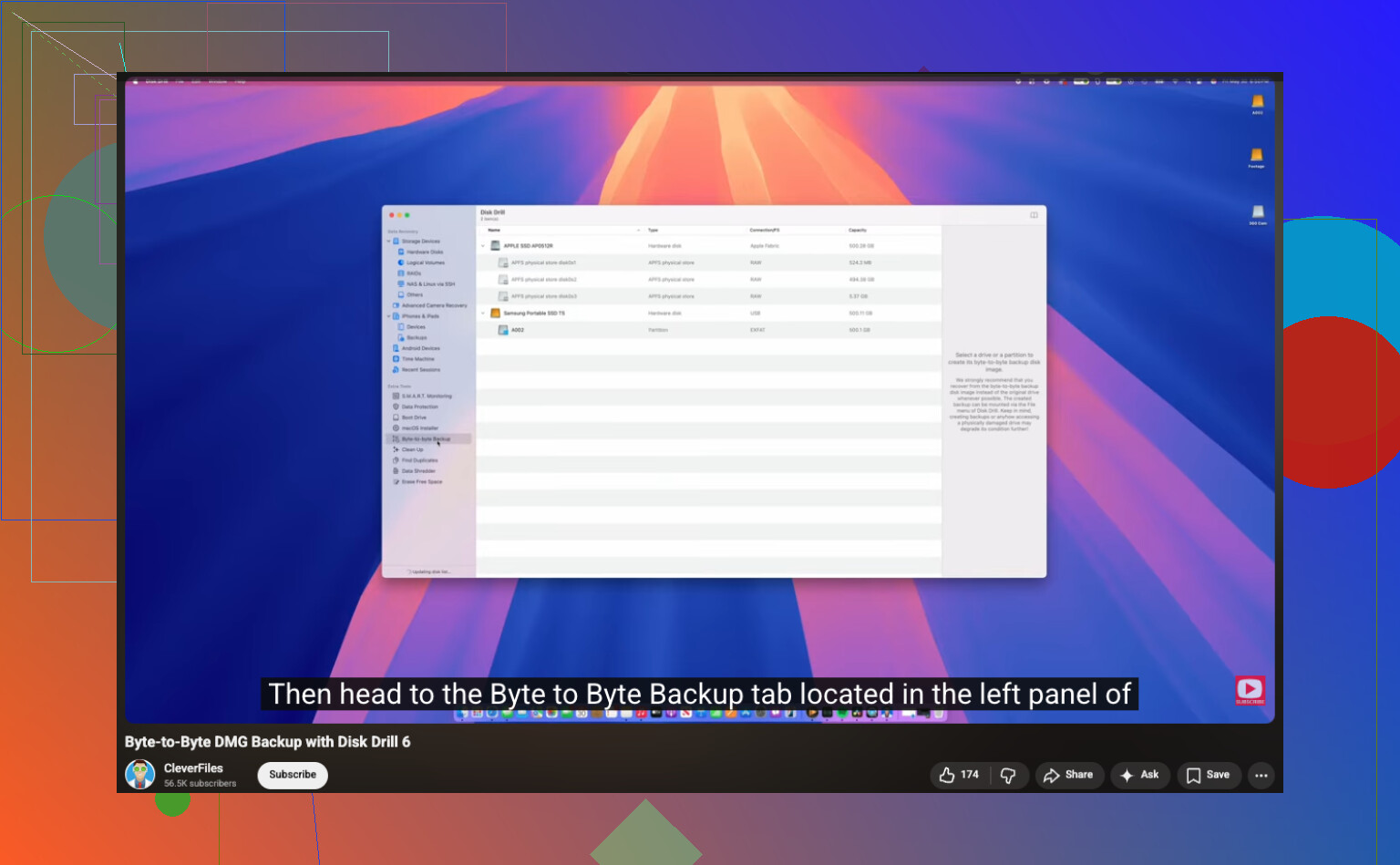
Tømning af papirkurven slettede ikke billederne i sig selv. På mange eksterne drev fjerner det først indekset. Billeddataene bliver liggende, indtil nye skrivninger erstatter dem. Så dit bedste træk er hurtighed, ikke panik.
Jeg er enig med @mikeappsreviewer i at stoppe al brug af drevet. Jeg er dog uenig på ét punkt. Hvis drevet er stabilt, og billedserien blev slettet for nylig, ville jeg først tjekke gendannelse på filsystemniveau, før jeg gik direkte til rå billedudtrækning. Rå scanninger bringer ofte tusindvis af JPG-filer tilbage uden navne, mapper eller datoer. Det bliver hurtigt rodet.
Det ville jeg gøre:
- Tilslut drevet til en Windows-pc, og kig efter skjulte systemmapper som $RECYCLE.BIN eller eventuelle sikkerhedskopi- eller synkroniseringsmapper knyttet til fotoapps.
- Tjek om drevet er exFAT, NTFS eller HFS+. NTFS-diskenheder giver nogle gange bedre mapperekonstruktion i værktøjer som Disk Drill.
- Kør først en hurtig scanning, og kun en dyb scanning hvis den hurtige overser noget.
- Sortér resultater efter oprindelig sti, oprettelsesdato og forhåndsvisningsstatus. Det sparer timer senere.
- Gendan til en anden disk, aldrig tilbage til den samme eksterne.
Disk Drill er et solidt valg her, fordi det ofte bevarer mere struktur end gamle gratisværktøjer. For familiebilleder betyder forhåndsvisning meget. Du vil gerne bekræfte, at filerne kan åbnes, før du bruger tid på at gendanne en kæmpe bunke skrammel. Hvis du vil have en gennemgang, er denne trin for trin-guide til gendannelse af billeder fra ekstern harddisk lettere at følge end de fleste.
Én ting mere, som folk springer over. Tjek først SMART-status med CrystalDiskInfo eller drevproducentens værktøj. Hvis status er dårlig, så stop dér. At scanne et svigtende drev i timevis er sådan, folk forvandler et gendanneligt tab til et permanent tab.
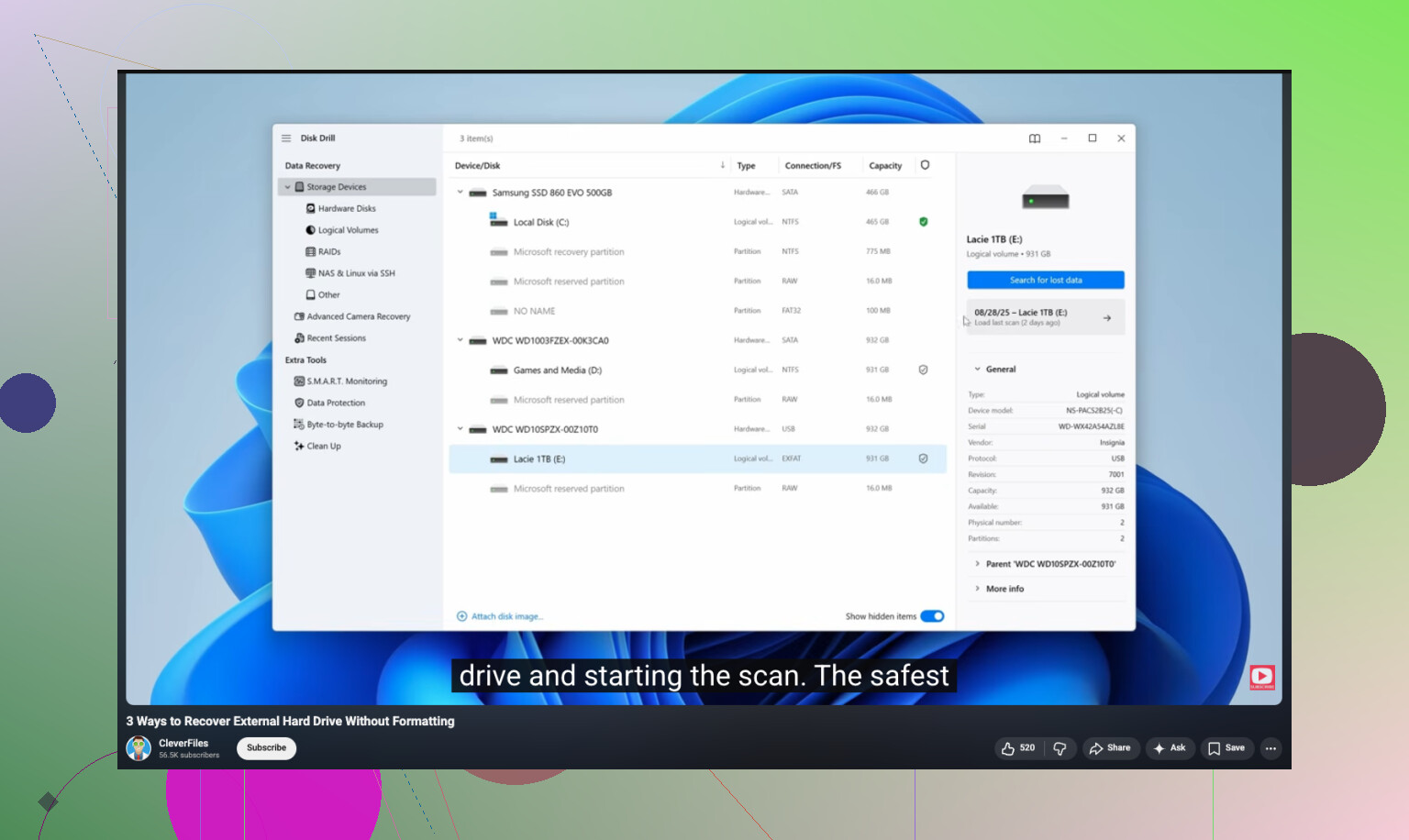
Stop med at bruge det eksterne drev, ja, men jeg vil tilføje én ting til det, @mikeappsreviewer og @reveurdenuit sagde: hvis billederne betyder meget, så start ikke med at prøve alle tænkelige gendannelsesapps. Folk bruger timevis på bare én scanning mere og ender med et rod af dubletter, delvise JPG-filer og ekstra slid på drevet.
Hvis drevet er sundt og stadig kan monteres, ville jeg prøve Disk Drill først, fordi det som regel er bedre til at vise, hvilke filer der faktisk kan forhåndsvises og er værd at gendanne. Min eneste lille uenighed med de andre er, at en dyb scanning ikke altid er første skridt. Nogle gange får en enklere metadata-baseret scanning de oprindelige navne og mapper tilbage, hvilket er meeeget nemmere for familiebilleder end at sortere 9.000 filer med navne som f123456.jpg.
Tjek også, om billederne nogensinde blev importeret via Photos, Lightroom, OneDrive, iCloud eller Google Fotos. Mange tror, at den eksterne disk var den eneste kopi, og finder så ændrede størrelser eller endda versioner i fuld opløsning i et skybibliotek eller en gammel backup fra en bærbar.
For alle, der finder dette senere, er dette grundlæggende hvordan man gendanner permanent slettede filer fra en harddisk uden at gøre tingene værre.
Hvis drevet begynder at klikke, forsvinde eller fryse under scanninger, så stop. På det tidspunkt bliver softwaregendannelse til hasardspil, og ikke den sjove slags.
En vinkel mangler fra @reveurdenuit, @himmelsjager og @mikeappsreviewer: tjek drevets forbindelsestilstand, før du scanner. Hvis det sidder i en billig USB-hub eller et ustabilt kabinet, kan gendannelsesresultaterne se værre ud, end de faktisk er. Tilslut det direkte til pc’en, og prøv om muligt et andet kabinet eller en SATA-dock for en mere stabil læsning.
Jeg er en smule uenig med dem, der siger altid lav et image først, men kun i ét tilfælde: hvis drevet er helt sundt, og du har meget begrænset ledig plads, kan en skrivebeskyttet scanning efter slettede poster være fin, før du laver et stort image. Men hvis drevet viser tegn på ustabilitet, er imaging bedst.
Disk Drill er et godt førstevalg her.
Fordele:
- nem forhåndsvisning af fotos
- normalt bedre filorganisering end værktøjer, der kun bruger rådata
- renere grænseflade, mindre besvær med sortering
Ulemper:
- dybe scanninger kan stadig returnere dubletter
- fuld gendannelse er ikke den billigste løsning
- på alvorligt beskadigede drev bliver softwarens begrænsninger hurtigt tydelige
Også værd at tjekke: Windows Filhistorik, gamle NAS-backups, SD-kort brugt i kameraet og beskedapps, hvor familiemedlemmer kan have delt kopier. Du kan muligvis genskabe mere, end du forventer, uden kun at være afhængig af gendannelse.