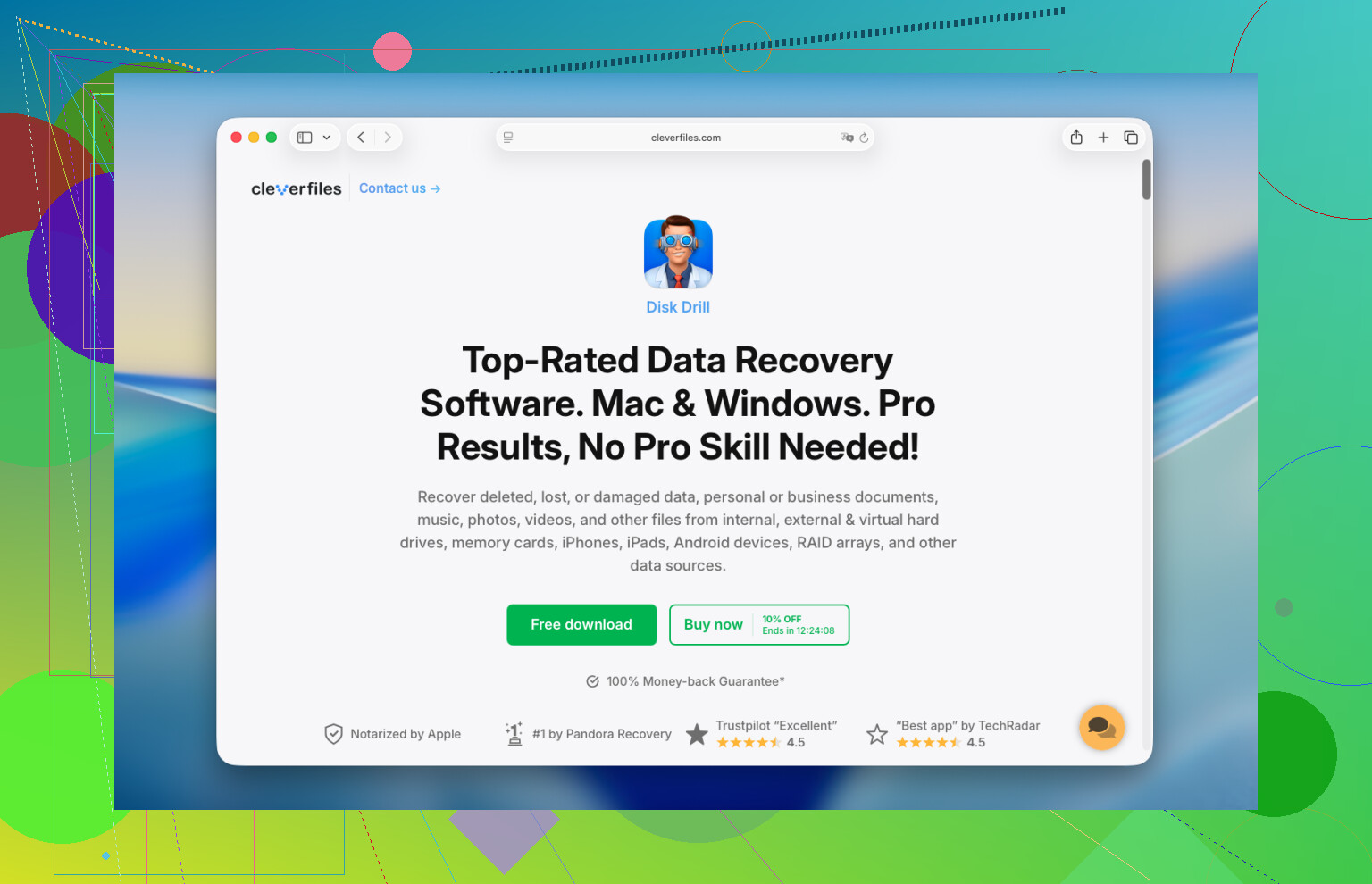
Jeg kom ved et uheld til at tømme Papirkurven på min Mac og mistede vigtige filer, som jeg stadig har brug for til arbejde og personlige dokumenter. Jeg leder efter den bedste datagendannelsessoftware til Mac, som kan gendanne filer fra en tømt Papirkurv sikkert og hurtigt. Har I nogle anbefalinger eller tips til, hvad jeg bør prøve først?
Jeg har set dette ske mange gange, og ja, det første skridt er kedeligt, men vigtigt. Stop med at bruge MacBooken med det samme. Gem ikke en fil. Installer ikke en app. Lad den ikke fortsætte med at lave ekstra arbejde, hvis du kan undgå det. Når du tømmer Papirkurven, fjerner macOS som regel først filposten. Dataene bliver ofte liggende på drevet, indtil nye data lander ovenpå. Hvis du bliver ved med at bruge maskinen, øger du risikoen for at overskrive det, du vil have tilbage.
Der er et andet problem på nyere Mac-computere, og den del overrasker folk. SSD'er bruger TRIM. Efter sletning kan systemet bede drevet om at rydde op i de blokke i baggrunden, så SSD'en forbliver hurtig. På en MacBook, især nyere modeller, kan dette ske kort efter, at Papirkurven er tømt. Så tid betyder noget. Mindre aktivitet giver dig en bedre chance.
Hvis du ikke har en backup, så start med den direkte vej.
Kør en gendannelsesapp hurtigt, men gør det på den sikre måde. Jeg ville vælge Disk Drill. På Apple Silicon Macs og på Intel-Macs med T2-chippen er opsætningen af det interne drev sværere at håndtere, end folk forventer. Mange tilfældige gendannelsesapps går i stå der. Disk Drill har en tendens til at håndtere moderne Mac-lagring og sikkerhed bedre. Her er den proces, jeg ville følge.
- Installer det ikke på den samme MacBook. Denne del er vigtigst. Installation af software skriver til det interne drev. Dårlig timing, hvis de slettede filer ligger i ledig plads og venter på at blive overskrevet. Brug en anden computer, læg Disk Drill på et USB-drev, og kør det derfra, hvis det er muligt.
- Lav først et diskimage. Jeg ved godt, at de fleste springer dette over. Det ville jeg stadig ikke gøre. Disk Drill lader dig kopiere drevet bit for bit til en imagefil på en ekstern disk. Gør dette før et langt gendannelsesforsøg. Hvis den første scanning overser noget, har du stadig en fastfrosset kopi af drevets tilstand, fra før der sker mere oprydning. Det er det tætteste, man kommer på en fortryd-knap i det her rod.
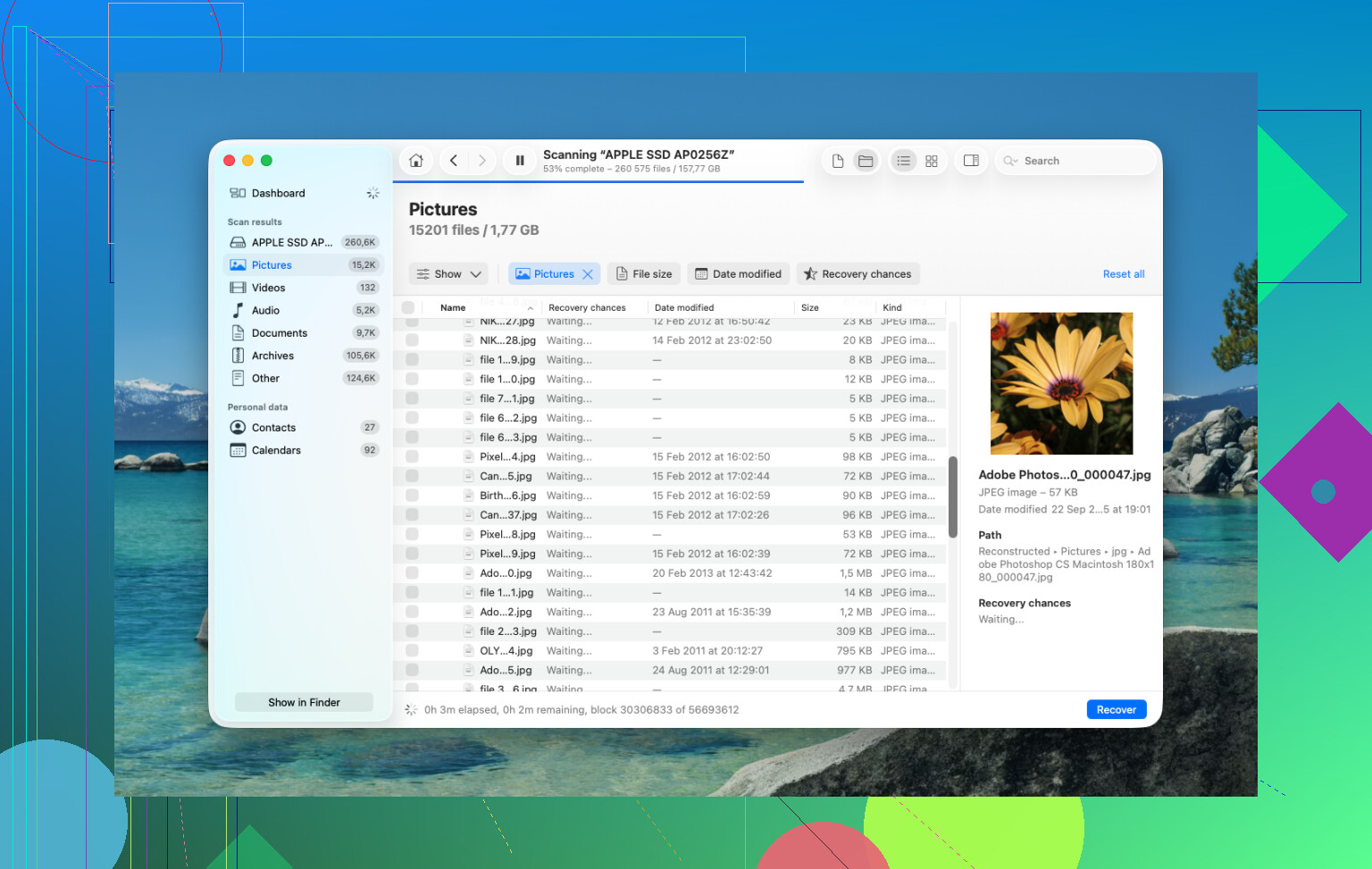
- Kør den fulde scanning. Peg den mod det interne drev eller endnu bedre mod det image, du lavede. Lad den scanne den rå lagring i stedet for kun at stole på filsystemets indeks. For beskadigede eller slettede elementer plejer dette at gøre en forskel.
- Tjek forhåndsvisningen, før du betaler. Scanningen er gratis, og du får forhåndsvisninger af fundne filer. Billeder, dokumenter, videoklip, alt det der. Jeg ville kigge grundigt her. Hvis dine filer dukker op intakte, ved du, om det giver mening at betale for gendannelsen.
- Gendan til et eksternt drev. Skriv ikke gendannede filer tilbage til MacBookens interne lager. Brug et USB-drev eller en ekstern SSD. At skrive dem tilbage til den samme disk er en god måde at trampe på det, der stadig er tilbage.
Derefter ville jeg tjekke de nemme steder, folk glemmer.
Time Machine. Hvis du nogensinde har slået det til, så åbn Time Machine og gå til den mappe, hvor filerne plejede at ligge. Selv uden backupdisken tilsluttet beholder macOS nogle gange lokale snapshots fra det sidste døgn. Jeg har set folk hente filer tilbage derfra og spare sig selv for en lang gendannelsesscanning.
Cloudtjenester. Hvis filerne blev synkroniseret med iCloud Drive, Dropbox eller Google Drive, så stop med at bruge Mac'en et øjeblik og tjek fra din telefon eller en anden computer. Hver af de tjenester har sit eget område for slettede elementer. Normalt er opbevaringsperioden omkring 30 dage. Det er adskilt fra Mac'ens Papirkurv, og derfor er det værd at bruge to minutter på at tjekke.
Billeder og Noter. Hvis det manglende var billeder eller noter, så åbn de apps og kig i Senest slettet. Apple gemmer de elementer der i cirka 30 til 40 dage. Tømning af Papirkurven påvirker ikke altid de papirkurve, som findes inde i appsene.
Hvis intet af dette virker, er sidste skridt et gendannelseslaboratorium. De bruger hardwareværktøjer og kontrollerede miljøer til at hente data på måder, som almindelig software ikke kan. Det fungerer bedst for filer, du ikke kan erstatte. Familiebilleder, juridiske dokumenter, arbejdsarkiver, den slags. Prisen er den hårde del. Jeg har set tilbud på alt fra 300 $ op til 3.000 $, nogle gange mere, hvis sagen er grim.
Jeg vil tilføje én ting til det, @mikeappsreviewer sagde. Gå ikke ud fra, at software er din første eller bedste chance.
Hvis dine filer lå i iCloud Drive, Dropbox, OneDrive, Google Drive, Pages eller Fotos, så tjek først tjenestens papirkurv og versionshistorik. For arbejdsdokumenter redder versionshistorik folk langt oftere end rå gendannelsesscanninger gør. Jeg har fået overskrevne regneark tilbage fra OneDrive på den måde. Ingen scanning nødvendig.
Jeg er også lidt uenig i bare at gå direkte til en fuld dyb scanning på enhver Mac. På nyere Mac-computere med SSD returnerer gendannelsesapps ofte filnavne med ødelagt indhold eller nul-byte-skrammel, hvis TRIM allerede har ryddet blokke. Forhåndsvisning betyder mere end antallet af fundne filer. Ti gyldige dokumenter slår 5.000 falske fund.
Hvis du bruger software til datagendannelse på Mac, er Disk Drill et af de mere sikre valg til gendannelse efter tømt Papirkurv på macOS. Jeg ville vurdere det ud fra forhåndsvisninger af dine filtyper, DOCX, PDF, XLSX, PSD, den slags. Test først. Gendan kun til ekstern lagring.
Hvis filerne er forretningskritiske, så spring gør det selv over efter ét forsøg og send det til et laboratorium. Gentagne scanninger spilder tid og gør nogle gange rodet værre.
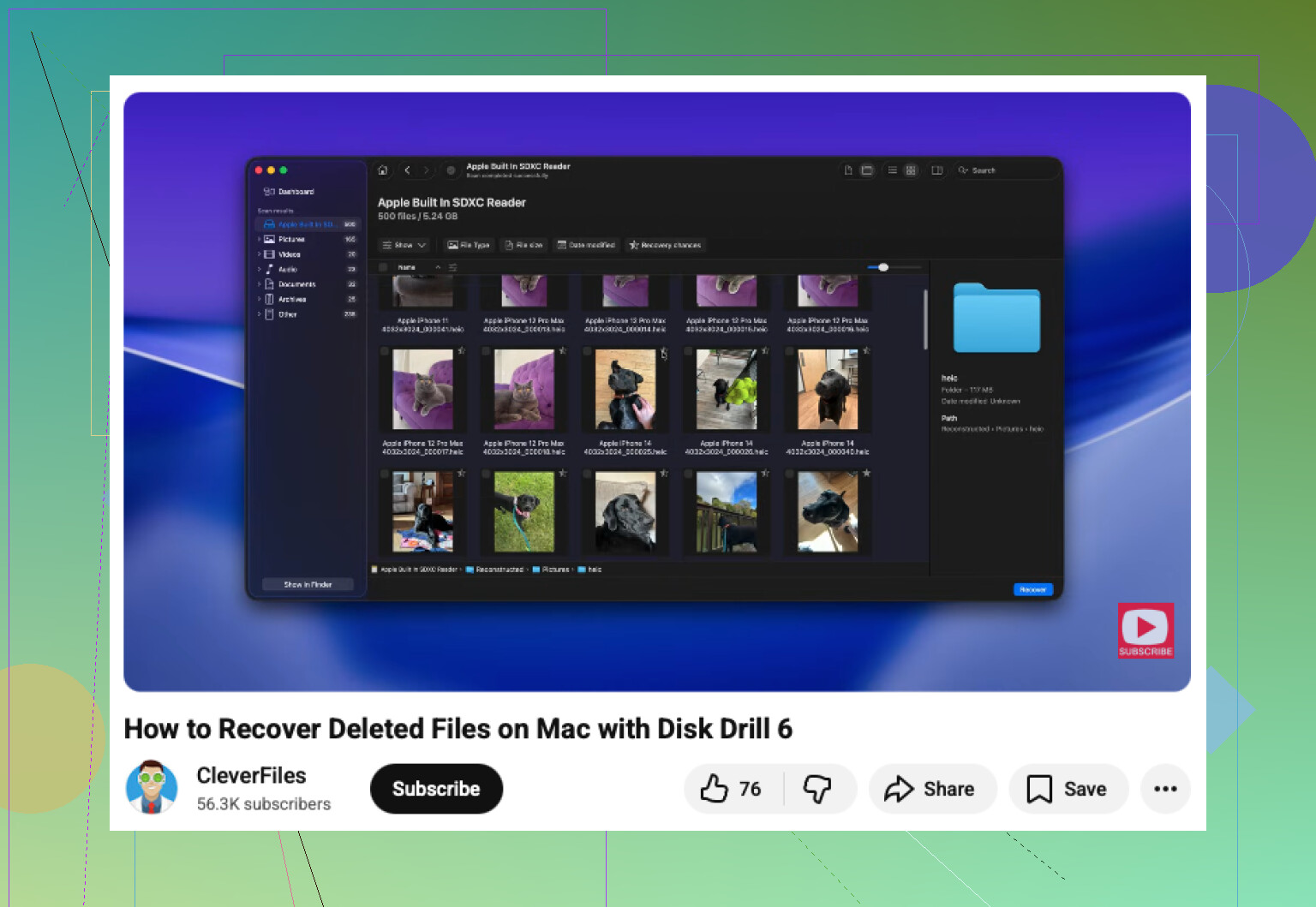
Denne video er også en udmærket gennemgang af trinene til filgendannelse på Mac:
trin for trin YouTube-guide til gendannelse af slettede filer på Mac
Jeg er for det meste enig med @mikeappsreviewer og @chasseurdetoiles, men jeg ville ikke bruge alt for lang tid på at jagte alle mulige skjulte kopier, før jeg tester, om de slettede filer faktisk kan gendannes. På en moderne Mac med en SSD kan tidsvinduet være ret kort, så du bør hurtigt bekræfte, om gendannelsessoftware stadig kan se rigtige data.
Når det gælder egentlig Mac-datagendannelsessoftware, er Disk Drill sandsynligvis det sikreste første valg til tømt Papirkurv på macOS. Ikke fordi det gør mirakler, men fordi det håndterer APFS og nyere Mac-opsætninger bedre end mange discount-apps, der bare spytter ubrugelige resultater ud. Det vigtigste er dette: ignorér det enorme antal fundne filer og kig på forhåndsvisninger. Hvis dine PDF’er, DOCX-filer, billeder eller projektfiler kan forhåndsvises korrekt, så har du en reel chance. Hvis forhåndsvisningerne er ødelagte, på nul byte eller volapyk, så bliv ikke ved med at lave endeløse genscanninger i håb om et mirakel.
En ting, jeg vil tilføje, som ikke rigtig er blevet understreget nok: hvis filerne blev gemt på Skrivebord eller i Dokumenter, og du bruger iCloud, så tjek icloud.com fra en anden enhed. Nogle gange tror folk Tømt Papirkurv = væk for altid, selv om cloud-kopien stadig ligger der eller kan gendannes fra Senest slettet. Det samme gælder for Microsoft 365-filer, hvis de nogensinde har været synkroniseret.
Undervurder heller ikke appspecifik automatisk gendannelse. Word, Excel, Photoshop og nogle PDF-editorer gemmer midlertidige eller autosave-versioner uden for Papirkurv. Det er ikke fuld datagendannelse, men for arbejdsdokumenter kan det redde dig.
Hvis du vil have en visuel gennemgang, er dette en fin guide til gendannelse af slettede filer på Mac fra tømt Papirkurv.
Hvis Disk Drill viser gyldige forhåndsvisninger, så gendan kun til et eksternt drev. Hvis det ikke gør, så stop der og overvej et laboratorium, hvis filerne er rigtige penge værd. På det tidspunkt er mere gør det selv som regel bare spild af tid tbh.