Jeg kom ved et uheld til at slette vigtige filer på min Mac og tømte Papirkurven, før jeg indså, at jeg stadig havde brug for dem. Jeg leder efter den bedste datagendannelsessoftware til Mac, som sikkert kan gendanne slettede filer uden at gøre situationen værre. Hvis nogen har anbefalinger eller råd om, hvad jeg skal gøre nu, ville jeg virkelig sætte pris på hjælpen.
Mac-gendannelsesapps på macOS, hvad jeg ville vælge efter at have prøvet en hel del
Jeg har været igennem en bunke Mac-gendannelsesværktøjer i løbet af de sidste par år. Efter alt det ender jeg stadig med at pege de fleste hen på Disk Drill. Ikke fordi det vinder på hvert eneste område. Det gør det ikke. Jeg ender med at lande der, fordi det rammer et fornuftigt kompromis. Gendannelseskvaliteten er solid, appen modarbejder dig ikke, og den fungerer godt med nyere Mac-computere.
Meget Mac-gendannelsessoftware falder i to dårlige kategorier. Den ene er skrabet ned og mangler ting, du har brug for. Den anden føles bygget til folk, der nyder terminalvinduer og kryptiske menuer. Disk Drill ligger mellem de to, og det er derfor, jeg blev ved med at vende tilbage til det.
Hvorfor det fungerede bedre for mig på Mac
Det første, der skilte sig ud, var, hvor hjemmevant det føltes på macOS. Det lignede ikke en doven portering. I min brug var APFS-understøttelsen fornuftig, Apple Silicon-understøttelsen var ikke et rod, og det håndterede ekstern lagring uden meget drama. Jeg brugte det på eksterne SSD’er, USB-nøgler, SD-kort og endda Time Machine-diskenheder.
Det bedste resultat, jeg fik fra det, var på et beskadiget APFS-drev. Andre apps returnerede enten skrammel eller gik i stå. Disk Drill hentede nok brugbare filer tilbage til, at det gjorde en forskel. Ikke perfekt, stadig irriterende, men langt bedre, end jeg havde forventet.
Ting jeg kunne lide
- Det klarede sig godt med slettede filer og formaterede drev.
- Filforhåndsvisningen føltes troværdig, og det sparede mig tid.
- Det inkluderer backup- og diskimageværktøjer, som er nyttige, når et drev opfører sig mærkeligt.
- Gendannelse af billeder og video var bedre end gennemsnittet, inklusive RAW-kamerafiler.
- Layoutet er lettere at arbejde med end i de fleste mere avancerede gendannelsesapps.
Andre Mac-gendannelsesværktøjer jeg ikke ville ignorere
Den bedste app afhænger af, hvad der skete med dit drev. Jeg ville ikke behandle dette som noget med ét enkelt svar.
PhotoRec
Gratis, grimt og mærkeligt effektivt. Jeg har haft gode resultater med det på SD-kort og på filsystemer, der var i dårlig stand. Ulempen er barsk. Du mister ofte de oprindelige navne og mappestrukturen, så oprydningen efter gendannelse er besværlig.
iBoysoft Data Recovery
Denne føltes lettere for begyndere. APFS-understøttelsen virkede fin i mine test, og ved almindelige tilfælde af filtab klarede den jobbet. Jeg var ikke vild med abonnementsopsætningen. Den del bliver hurtigt trættende.
Data Rescue
Ældre værktøj, stadig nyttigt. Jeg ville ikke kalde det mit førstevalg nu, men jeg har set det klare sig okay på eksterne drev og ved enklere gendannelser, hvor du ikke har brug for noget avanceret.
Den del folk dummer sig med
Hvis dine filer forsvandt, så stop med at skrive til drevet. Med det samme.
Den fejl ødelægger flere gendannelser end valget af software. På SSD’er bliver det værre på grund af TRIM. På moderne Mac-computere kan slettede data blive fjernet for altid hurtigere, end folk forventer. Jeg har set folk fortsætte med at bruge den samme maskine i timevis og så undre sig over, hvorfor gendannelsen kun fandt rester.
Gør dette, før du gør det værre
- Installer gendannelsesappen på et andet drev, hvis du har et.
- Gem gendannede filer et andet sted, aldrig tilbage på det samme drev.
- Hvis disken ser ustabil ud, så klon eller lav først et image af den.
- Spring tilfældige reparationsværktøjer over, indtil efter du har gendannet det, der betyder noget.
Jeg har set folk køre reparationsapps først, genscanne fem gange, genstarte igen og igen og så miste det lille gendannelsesvindue, de havde. Dårlig rækkefølge. Gendannelse først, oprydning senere.
Mit korte svar
Hvis en ven ville have én anbefaling med lav risiko til Mac-datagendannelse og ikke ønskede en lang forelæsning, ville jeg stadig sige Disk Drill.
Hvis du kender din vej rundt i gendannelsesværktøjer, eller din sag er mere specifik, kan en af de andre passe bedre. For de fleste føltes Disk Drill dog som den mindst irriterende vej med færrest overraskelser.
Hvis du tømte Papirkurv på en Mac, ville jeg rangere dine muligheder efter risiko først, ikke efter markedsføring.
Disk Drill er stadig det nemmeste valg for de fleste. Jeg er enig med @mikeappsreviewer i den del. Der, hvor jeg er uenig, er, at jeg ikke ville fortsætte med at scanne den interne SSD igen og igen, hvis din Mac bruger APFS og TRIM, hvilket de fleste nyere Mac-computere gør. På interne SSD’er forsvinder slettede filer ofte hurtigt. Hvis filerne betyder meget, er det bedste, du kan gøre, at stoppe med at bruge Mac’en og gendanne fra en anden maskine eller til en ekstern disk.
Min korte liste:
-
Disk Drill
Bedste balance mellem scanningskvalitet, forhåndsvisning og Mac-understøttelse.
Fungerer godt med APFS, eksterne diske, SD-kort og USB-drev.
Mere sikkert for almindelige brugere, fordi grænsefladen er svær at ødelægge noget i. -
R-Studio
Bedre hvis du ved, hvad du laver.
Stærkere til beskadigede diskenheder og manuelt gendannelsesarbejde.
Brugerfladen er ikke brugervenlig. Det er nemt at træffe et dårligt valg, hvis du har travlt. -
PhotoRec
Gratis. Stærk til rå filudtrækning.
Dårlig til filnavne og mappestruktur.
Bedst til billeder, videoer og dokumenter fra kort eller formaterede medier. -
UFS Explorer
God til sværere opgaver.
Koster mere. Føles nørdet. Ikke min første anbefaling til en hurtig gendannelse derhjemme.
Det ville jeg gøre i dit tilfælde:
Stop med at bruge Mac’en.
Installer ikke gendannelsessoftware på den samme disk.
Gendan til en ekstern disk.
Hvis filerne lå på en ekstern disk, er dine chancer meget bedre.
Hvis de lå på den interne SSD, så handl hurtigt. TRIM er brutal, helt alvorligt.
Hvis du vil have den mindst irriterende løsning, er Disk Drill den, jeg ville starte med. Hvis Disk Drill finder forhåndsvisninger af dine slettede filer, er dine chancer rimelige. Hvis forhåndsvisninger er ødelagte eller mangler, er resultaterne som regel dårlige.
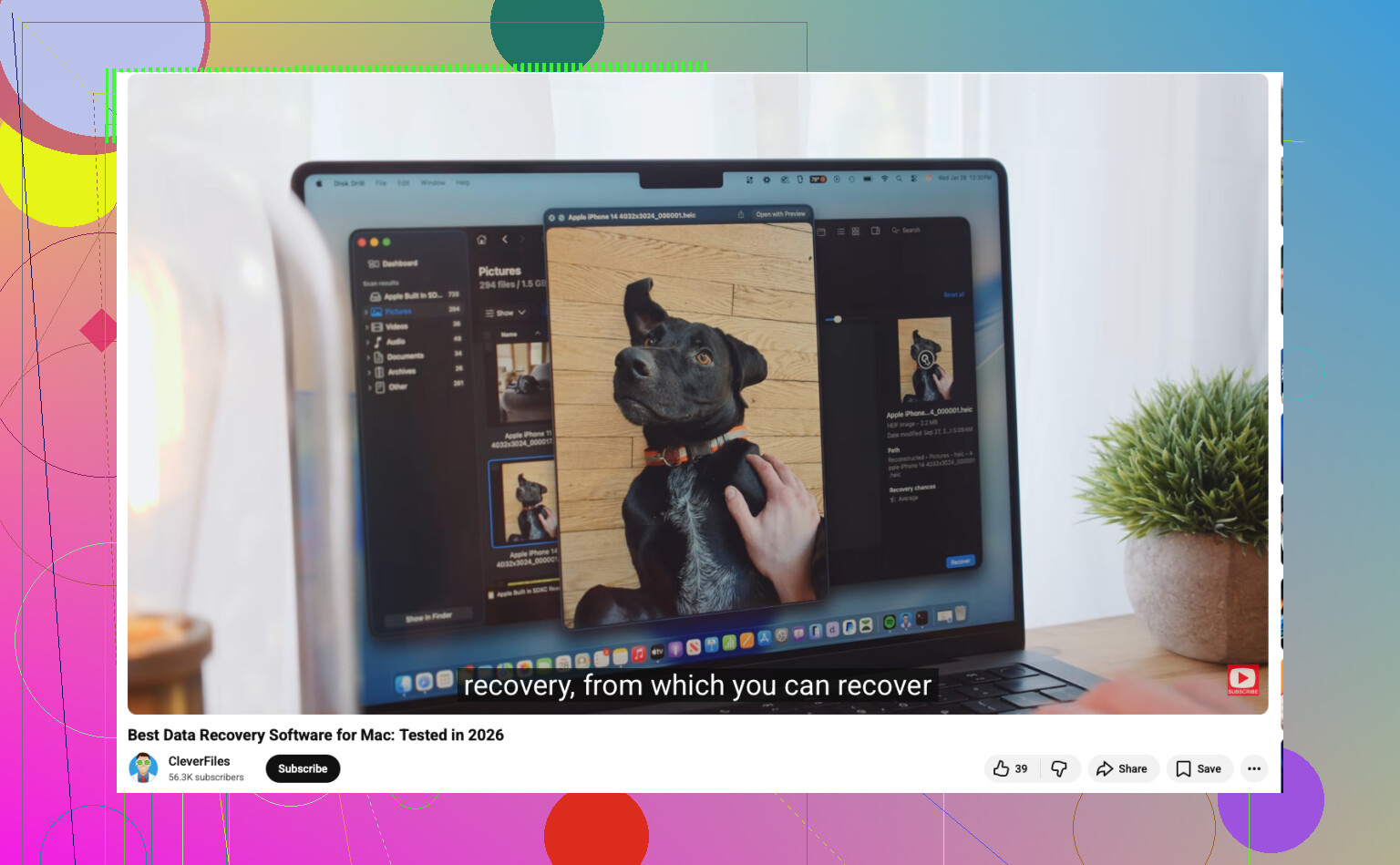
Desuden hjalp dette mig med hurtigt at sammenligne værktøjer:
videoguide til den bedste Mac-datagendannelsessoftware
En ting mere. Hvis de slettede filer lå i iCloud Drive, Fotos eller en anden synkroniseret app, så tjek tjenestens Senest slettet-sektion, før du bruger penge. Folk overser hele tiden det trin.
Hvis filerne blev slettet fra din Macs interne SSD, ville jeg være lidt mindre optimistisk, end @mikeappsreviewer lyder, mest fordi moderne Macs kan få slettede data til at forsvinde hurtigt. Ikke umuligt, bare ikke den situation med installér 6 apps og bliv ved med at prøve ting, som folk håber på.
Til egentlig Mac-datagendannelsessoftware er Disk Drill stadig det mest praktiske valg for almindelige brugere. Ikke fordi det er magisk, men fordi det som regel giver dig en tydelig scanning, gode forhåndsvisninger og ikke føles, som om det kræver en uddannelse i datalogi. Jeg synes også, folk undervurderer forhåndsvisningsfunktionen. Hvis en fil kan forhåndsvises korrekt, er det ofte det bedste tegn på, at gendannelsen ikke bliver værdiløs.
Der, hvor jeg er lidt uenig med @yozora, er, at jeg ikke ville gå direkte til tungere værktøjer, medmindre Disk Drill fejler. Ting som R-Studio og UFS Explorer kan bestemt være gode, men det er også den slags apps, hvor ét forkert klik betyder, at du googler, hvad et partitionskort er klokken 2 om natten. Spørg mig, hvordan jeg ved det lol.
Et par ting, folk glemmer:
- Tjek Senest slettet i iCloud Drive
- Tjek Senest slettet i Fotos
- Tjek Time Machine-snapshots
- Tjek om filen lå i en appspecifik papirkurv eller gendannelsesmappe
Hvis intet af det virker, så ja, er Disk Drill til Mac nok det bedste første forsøg. Hvis dataene er ekstremt vigtige, så spring gør det selv over og brug en professionel gendannelsesservice, før du bliver ved med at pille ved drevet.
Denne Apple-tråd er også værd at skimme for ekstra råd om filgendannelse på Mac: Tips fra Apple-forummet til gendannelse af slettede filer på Mac
Hvis Papirkurv allerede er tømt, ville jeg opdele dette i to tilfælde, som de andre kun berørte let.
Tilfælde 1: intern Mac-SSD
Jeg er faktisk en smule mere pessimistisk end @yozora og @nachtdromer her. På nyere Mac-computere kan softwaregendannelse gå fra muligt til stort set intet brugbart ret hurtigt, når først APFS + TRIM har gjort deres arbejde. I det tilfælde er den bedste app den, der hurtigt fortæller dig sandheden, ikke den, der bliver ved med at give falske forhåbninger.
Tilfælde 2: ekstern harddisk, SD-kort, USB, ældre HDD
Meget bedre chancer. Her betyder værktøjerne mere.
Til det er Disk Drill stadig det mest fornuftige første forsøg.
Fordele ved Disk Drill
- nem at bruge
- godt system til forhåndsvisning af filer
- solid til eksterne medier
- mindre forvirrende end værktøjer på professionelt niveau
- kan hurtigt hjælpe med at afgøre, om gendannelse er realistisk
Ulemper ved Disk Drill
- ikke billig, hvis du kun har brug for den én gang
- resultater på intern SSD på moderne Mac-computere kan stadig være skuffende
- dybe scanninger kan returnere mange ubrugelige filnavne
- ikke den stærkeste løsning til alvorligt beskadigede filsystemer
Hvor jeg adskiller mig lidt fra @mikeappsreviewer, er dette: Jeg ville ikke blive ved med at hoppe fra app til app på den samme Mac i håb om, at en af dem har magiske kræfter. Hvis Disk Drill viser rene forhåndsvisninger, fint. Hvis den kun finder fragmenter, er det som regel spild af tid at skifte mellem fem konkurrenter.
Hvis Disk Drill fejler, så gå videre til mere specialiserede værktøjer:
- R-Studio til avanceret gendannelse
- PhotoRec hvis du kun går op i rå filudtrækning
- UFS Explorer til rodede tekniske tilfælde
Tjek også noget, som folk ofte springer over: cloud-/webversioner af tjenester. Nogle gange er filer væk lokalt, men kan stadig gendannes fra iCloud Drive på nettet, versionshistorik i apps eller backup-øjebliksbilleder.
Så min rangering er:
- Disk Drill til første forsøg
- R-Studio til avancerede brugere
- PhotoRec til gratis/rå gendannelse
- Professionelt laboratorium, hvis filerne virkelig er uerstattelige
Kort version: For almindelige brugere er Disk Drill den bedste Mac-software til datagendannelse at starte med, men på en intern SSD betyder hastighed mere end valg af software.