USB sürücüm, bir dosya aktarımı sırasında fişini çektikten sonra aniden çalışmayı durdurdu ve şimdi bilgisayarım, kullanabilmem için önce biçimlendirilmesi gerektiğini söylüyor. İçinde hiç yedeklemediğim önemli fotoğraflar ve iş belgeleri var, bu yüzden durumu daha da kötüleştirmeden dosyaları geri getirebilecek güvenli USB veri kurtarma seçenekleri konusunda gerçekten yardıma ihtiyacım var. Bozulmuş bir flash bellekle uğraşıp işe yarayan bir yöntem bulan oldu mu?
Bunu eski USB belleklerde yaşadım ve evet, ihtiyacınız olan klasör açılmayı bıraktığında durum hızla kötü hissettiriyor.
İyi tarafı şu: bu her zaman dosyalarınızın kaybolduğu anlamına gelmez. Çoğu zaman depolama birimi veriyi hâlâ tutuyordur, ama dosya sistemi bozulmuştur. Bunu, sürücüyü güvenli kaldırmadan çıkardıktan sonra, kopyalama sırasında güç kesildiğinde, rastgele dosya sistemi hatalarında, kötü amaçlı yazılım yüzünden, yıpranmış flash depolamada veya sürücünün artık ömrünü doldurmasında gördüm.
Önce ne tür bir arızayla uğraştığınızı anlayın
Bunu iki gruba ayırırım. Biri mantıksal bir sorun; veriler düşük seviyede hâlâ okunabiliyordur ama dosya sistemi hasarlıdır. Diğeri ise donanım sorunu; USB bellek artık arızalanıyordur ya da zaten yarı ölü durumdadır.
USB’niz en azından şunlardan bazılarını yapıyorsa veri kurtarma yazılımını denemeye değer olur:
- Disk Yönetimi veya Disk İzlencesi içinde görünüyorsa.
- Windows veya macOS biçimlendirmenizi istiyorsa.
- Dosya sistemi RAW, okunamaz veya erişilemez olarak görünüyorsa.
- Sürücünün bildirilen kapasitesi doğru görünüyorsa.
Şunlar gibi durumlar görüyorsanız daha çok profesyonel bir veri kurtarma merkezine yönelirdim:
- Sürücü hiç görünmüyorsa.
- Bağlantı sürekli kopuyorsa.
- Taktığınızda bilgisayar donuyor veya kilitleniyorsa.
- Konektör ya da kasa fiziksel olarak hasarlıysa.
- Dosyalar, riske atmak istemeyeceğiniz kadar önemliyse.
Önce onarmaya çalışmayın
Bu kısım önemli. USB’yi biçimlendirmeyin. Henüz CHKDSK da çalıştırmayın. Bunu bir kez arızalı bir flash sürücüde yaptım ve sonucu daha iyi değil, daha kötü yaptı. Önce dosyaları çıkarın. Onarım sonra gelir.
Evde ne denerdim
Kendiniz denemek istiyorsanız, ben Disk Drill ile başlardım. Bozuk USB sürücülerde bunun gibi araçlarla daha iyi sonuç aldım çünkü bunlar zaten bozulmuş bir dosya sistemine bağlı kalmak yerine doğrudan aygıtın kendisini tarar.
Adımlar yeterince basit:
- Disk Drill’i bilgisayarınıza kurun, hasarlı USB sürücünün üzerine değil.
- USB sürücüyü takın ve uygulamayı açın.
- Listeden USB aygıtını seçin.
- Kayıp Verileri Ara seçeneğine tıklayın.
- Taramanın bitmesine izin verin. Sürücünün bağlantısı kopmuyorsa erken durdurmayın.
- Bulunanları önizleyin.
- Önemli olan her şeyi başka bir sürücüye kurtarın.
USB kararsız davranıyorsa, yavaş ilerleyin
Bağlantı kopuyorsa, takılıyorsa veya sistemi garip davranmaya zorluyorsa, önce bire bir bir yedek alır ve orijinal bellek yerine imajı tarardım. Donanım üzerinde daha az yük olur. Bazen tek bir ek tarama bile zayıf bir sürücüyü tamamen çökertmeye yeter, o yüzden burada temkinli olmak daha iyi.
Dosyalarınız güvendeyse, sonra USB’yi düzeltin
Veriler alındıktan sonra onarım seçeneklerini denerdim.
- Windows kullanıyorsanız CHKDSK çalıştırın.
- macOS kullanıyorsanız Disk İzlencesi içinde İlk Yardım çalıştırın.
- Onarım araçları sorunu temizlemiyorsa sürücüyü yeniden biçimlendirin.
- Büyük bir kopyalama işiyle test edin; hem üzerine yazarak hem de geri okuyarak.
Sürücüye güvenmeyi ne zaman bırakırdım
Biçimlendirmeden sonra bozulma geri geliyorsa, yazma işlemleri başarısız oluyorsa, dosyalar yine kayboluyorsa veya tanılama araçları hata gösteriyorsa, ben onu emekliye ayırırdım. USB flash sürücüler ucuzdur. Aynı dosyaları yeniden kaybetmek pahalı olan kısımdır. Bunu zor yoldan öğrendim.
Evet. Dosya aktarımı sırasında çekildikten sonra tam olarak bu durumda olan, yani biçimlendirilmesi gerekiyor diyen bir USB’den dosya kurtardım. Çoğu zaman sorun ölü veriler değil, bozulmuş bir dosya tablosu oluyor.
@mikeappsreviewer ile önemli bir konuda aynı fikirdeyim, önce biçimlendirmeyin. Ayrıca erken aşamada onarım araçlarını da bekletirdim. CHKDSK bazı kişiler için sürücüleri kurtardı, ama flash bellekte bende klasör yapısını da bozdu. Dosyalarınız kopyalanmadan buna değmez.
Bende işe yarayan sıralama şuydu:
- Farklı bir USB portu deneyin, hub olmadan doğrudan PC’ye takın.
- Sürücünün Disk Yönetimi’nde doğru boyutta görünüp görünmediğini kontrol edin.
- Boyut normal görünüyorsa, kurtarma yazılımı kullanın ve dosyaları başka bir diske kaydedin.
- Okuma yavaşsa veya sürücü bağlantıyı kesiyorsa, onunla uğraşmayı bırakın.
Disk Drill, bozuk USB kurtarma için iyi bir ilk denemedir. Bana göre RAW veya bağlanamayan flash sürücülerden fotoğrafları ve belgeleri yerleşik işletim sistemi araçlarından daha iyi çekip çıkarma eğilimindedir. En son bozulan belleğim JPG dosyalarının yaklaşık yüzde 90’ını ve tüm DOCX dosyalarını geri verdi, ama dosya adları karışıktı. Önce veri, düzenleme sonra.
İnsanların atladığı bir şey daha var. Başka bir bilgisayarda test edin. Bir USB’nin Windows’ta ölü göründüğünü, sonra Mac’te salt okunur olarak bağlandığını gördüm. Garipti, ama oldu.
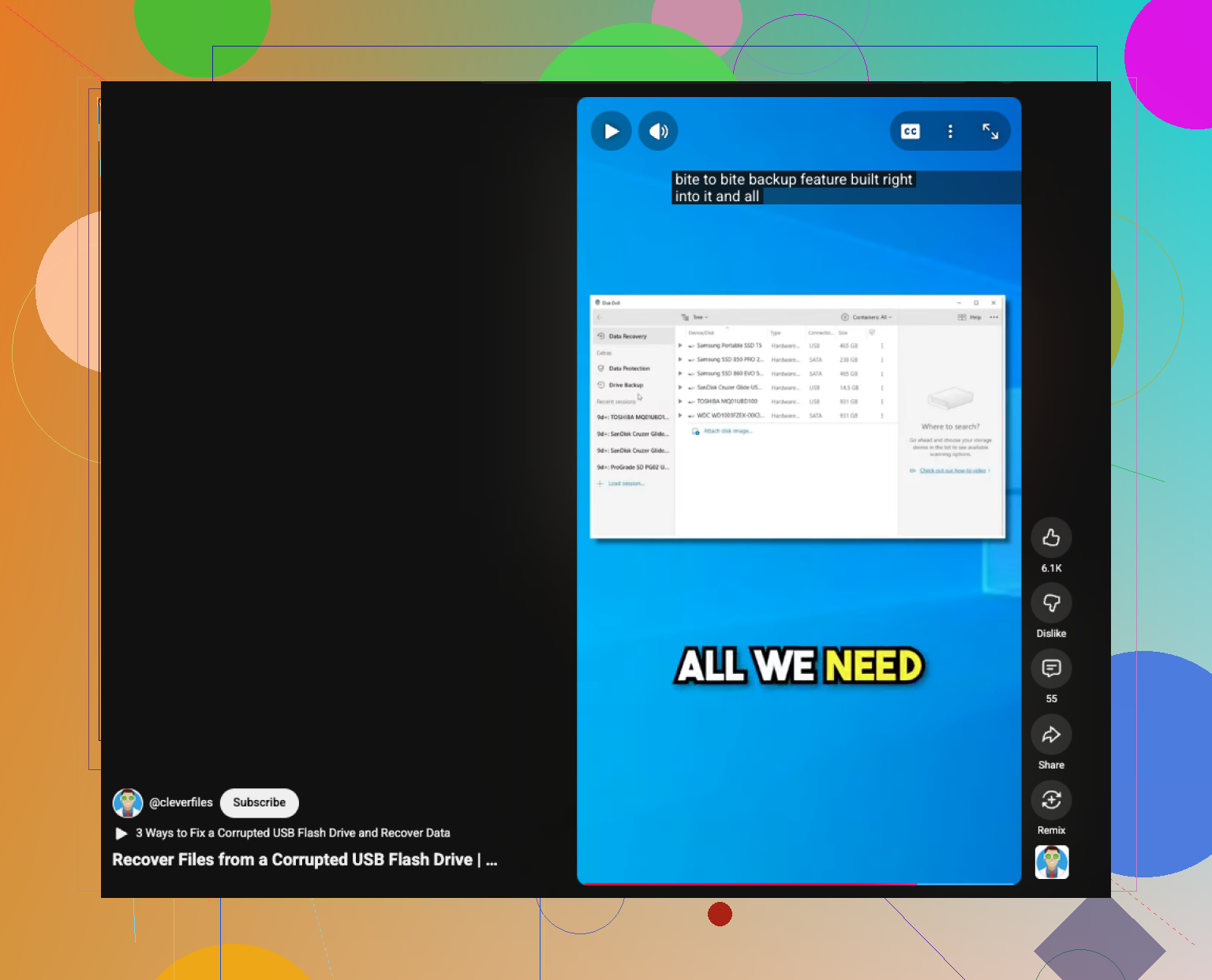
Hızlı bir görsel rehber istiyorsanız, bu yardımcı oldu:
bozuk bir USB sürücüsünden veri nasıl kurtarılır
Sürücü ısınıyorsa, bağlantıyı kesiyorsa veya Explorer’ı donduruyorsa, kendiniz uğraşmayı bırakın ve bir kurtarma laboratuvarına gidin. Flash sürücüler bozulmaya başladığında hızlı şekilde tamamen arızalanır.
Tam olarak “bu sürücüyü biçimlendirmeniz gerekiyor” mesajından geri dönen bir tane yaşamıştım, yani evet, umut var. Çoğunlukla @mikeappsreviewer ve @mike34’e katılıyorum, ama onların sadece hafifçe değindiği bir şeyi eklerdim: USB’nin kendisini taramadan önce, denetleyicinin hâlâ kararlı bir aygıt kimliği ve kapasite gösterip göstermediğine bakın. Boyut bir anda 0 bayta düştüyse, çok küçük görünüyorsa veya sürekli değişiyorsa, yazılımla kurtarma çok hızlı şekilde fazlasıyla belirsiz hale gelir.
Ayrıca, önce çok fazla bağlantı noktası/bilgisayar deneme konusunda ufak bir fikir ayrılığım var. Bir veya iki test, tamam. Ölmekte olan bir flash bellekte on kez tak/çıkar döngüsü mü? pek harika değil. Hiç değilse bağlanıyorsa, teması en aza indirirdim.
Bende bir kez işe yarayan şey şuydu:
- varsa bir USB yazma engelleyici kullanın ya da en azından hiçbir şeyin cihaza otomatik yazmadığından emin olun
- aygıt destekliyorsa SMART durumunu kontrol edin, gerçi birçok USB bellek bunu sunmaz
- okumalar azıcık bile kararsızsa önce bir imaj alın
- sonra canlı belleği değil, imajı tarayın
Disk Drill burada meşru bir seçenek çünkü bozulmuş bir dosya sisteminin ötesini tarayabilir ve dizin yapısı mahvolmuş olsa bile imzaya göre fotoğrafları/belgeleri çekebilir. Dezavantajı, kurtarılan dosya adları ve klasörlerin karmaşık olabilmesidir, ama karmaşık dosyalar hiç dosya olmamasından iyidir. USB hâlâ normal kapasite gösteriyorsa, muhtemelen deneyeceğim ilk yazılım bu olurdu.
Bir şey daha: Windows’ta otomatik oynatmayı kapatın ve hiçbir “tara ve düzelt” istemine tıklamayın. Bu açılır pencereler fazlasıyla hevesli.
Bununla ilgili şuradaki yazıya da göz atın: gerçek dünyadan USB flash bellek kurtarma tartışması ve ipuçları
Sürücü ısınıyorsa, bağlantıyı kesiyorsa veya Dosya Gezgini’ni donduruyorsa, ben burada kendin yap sürecini durdururdum. İşte “şimdi kurtar”ın “asla kurtarma”ya dönüşebileceği nokta burasıdır.