Twitter/X ha estado funcionando muy lentamente en mi iPhone, especialmente al cargar el feed, las imágenes y las notificaciones. He visto que la gente sugiere borrar la caché de Twitter en iPhone, pero no estoy seguro de si realmente ayuda o si debería intentar reinstalar la aplicación en su lugar. ¿Alguien ha solucionado así una aplicación de Twitter lenta?
Si X está ocupando muchísimo espacio en tu iPhone, lo más importante que debes saber es esto: borrar su caché no elimina tus publicaciones, marcadores, seguidores ni cuentas. Todo eso vive en los servidores de X. Básicamente, solo estás quitando archivos temporales que la app guardó para que las imágenes, GIF, videos y páginas web dentro de la app carguen más rápido.
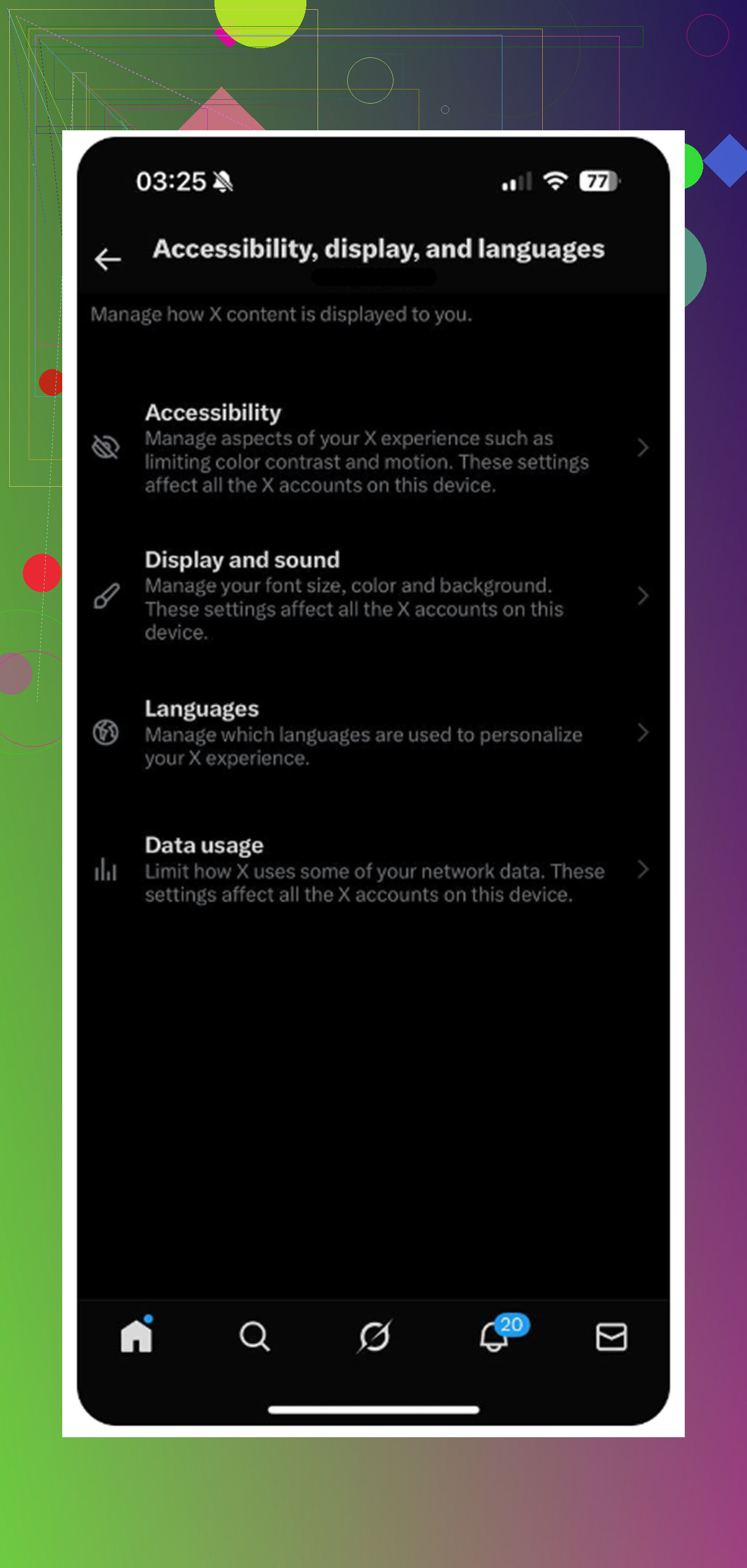
Los controles de caché dentro de la app siguen ahí para la mayoría de las personas, pero están bastante escondidos. Abre X, toca el icono de tu perfil en la esquina superior izquierda y luego ve a Configuración y soporte > Configuración y privacidad > Accesibilidad, pantalla e idiomas > Uso de datos.
Desplázate hacia abajo hasta Almacenamiento. Deberías ver dos áreas separadas:
- Almacenamiento multimedia es la opción segura para borrar. Elimina imágenes en caché, GIF, vistas previas de videos y basura similar de tu feed. Pulsar Borrar almacenamiento multimedia no debería cerrar tu sesión.
- Almacenamiento web es para el navegador dentro de X, como los enlaces que abriste desde publicaciones. Borrar almacenamiento de páginas web normalmente solo elimina datos en caché de las páginas. Borrar todo el almacenamiento web también elimina las cookies, así que esa opción puede cerrar tu sesión en sitios que abriste dentro de la app.
Si la app de X todavía muestra algo ridículo como 10 GB o 20 GB en el almacenamiento del iPhone, puede que la limpieza dentro de la app no sea suficiente. En ese caso, usa la opción de descargar app de iOS en lugar de eliminarla por completo.
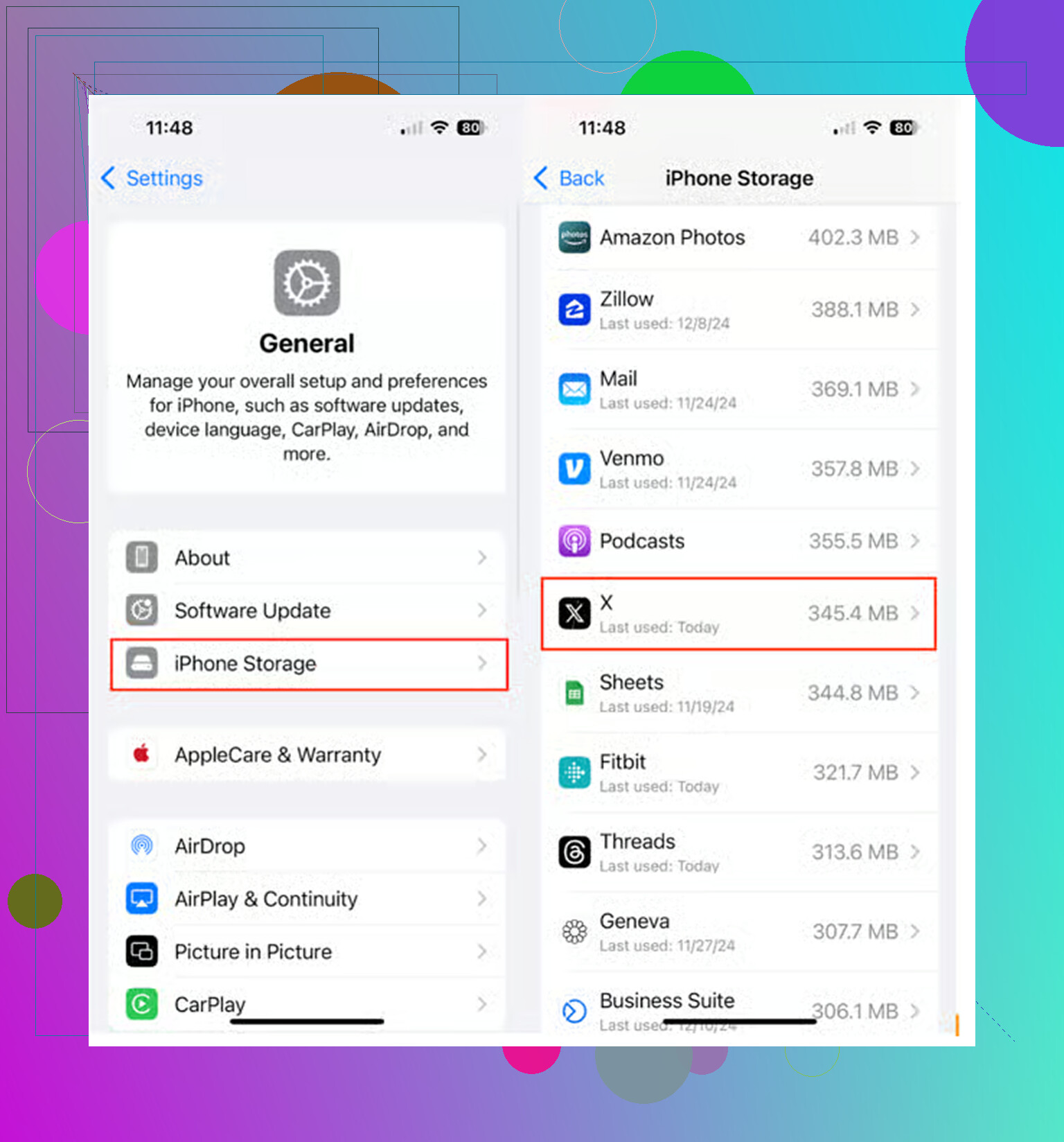
Ve a Ajustes del iPhone > General > Almacenamiento del iPhone > X y luego toca Descargar app. Después de eso, toca Reinstalar app. Descargar la app elimina la aplicación en sí, pero conserva los datos locales importantes, como la información de inicio de sesión, así que puede limpiar mucha basura en caché sin tratarlo como una eliminación completa. Normalmente es una limpieza profunda mejor que los botones dentro de X.
Dicho eso, la caché de la app no siempre es el verdadero problema de almacenamiento. Borrar X puede sentirse bien, pero a veces solo recuperas un par de gigas y el teléfono sigue sintiéndose apretado. Para mucha gente, el problema mayor es la fototeca: capturas de pantalla, fotos duplicadas, videos gigantes y diez imágenes casi idénticas de la misma cosa.
Muchas apps de limpieza son molestas porque escanean tu teléfono gratis y luego te hacen pagar antes de que realmente puedas borrar algo. Una opción gratuita que vale la pena mirar es Clever Cleaner. La razón principal por la que destaca es que de verdad es gratis, sin anuncios ni muro de suscripción solo para terminar la limpieza.
La pestaña Heavies es útil porque ordena fotos y videos por tamaño de archivo, así que puedes ver de inmediato qué es lo que más espacio ocupa. También muestra los tamaños exactos de los archivos, lo que facilita decidir qué vale la pena borrar.
La pestaña Similars probablemente sea la parte más práctica. Agrupa fotos casi duplicadas y te ayuda a quedarte con la mejor en lugar de desplazarte eternamente por tu carrete. Además, procesa todo en el dispositivo, así que tus fotos no se suben a ningún otro sitio solo para encontrar duplicados.
Así que sí, borra la caché de X si la app va lenta o está inflada. Es seguro para tus publicaciones y marcadores, y puede liberar algo de espacio. Pero si tu iPhone no deja de quejarse por el almacenamiento, revisa también tus fotos. Normalmente ahí es donde está la mayor ganancia.
Revisa el almacenamiento libre de tu iPhone antes de empezar a borrar nada dentro de X. Si al teléfono le quedan solo un par de GB, cualquier app puede sentirse extrañamente lenta porque iOS está gestionando espacio para descargas, miniaturas, actualizaciones y archivos temporales. En ese caso, borrar la caché de X puede ayudar un poco, pero está tratando un síntoma.
Estoy de acuerdo con @mikeappsreviewer en que borrar el almacenamiento multimedia suele ser seguro, pero discreparía un poco de esperar que eso por sí solo solucione la lentitud del feed. Un feed lento en X igual de a menudo se debe a problemas de conexión, a los propios servidores de X, a una mala actualización de la app, a rarezas de VPN o Private Relay, o a que el modo de bajo consumo hace que la actividad en segundo plano sea menos fluida. Prueba a forzar el cierre de X, cambiar entre Wi‑Fi y datos móviles, desactivar la VPN si usas una, y comprobar si otras apps con mucho contenido multimedia también cargan lento. Eso te dirá si realmente es un problema de la caché de X.
Si X ocupa mucho espacio en Almacenamiento del iPhone, borra la caché multimedia o descárgala y vuelve a instalarla. Si X solo está ocupando una cantidad normal de espacio, yo no perdería mucho tiempo buscando botones de caché. Actualiza la app, reinicia el teléfono y revisa el almacenamiento disponible. Para limpiar fotos y vídeos, algo como Clever Cleaner puede ser útil, pero eso es más una solución de almacenamiento del teléfono que una solución directa para hacer que Twitter vaya rápido.
Carga X en Safari durante un minuto y compáralo con la app antes de borrar nada. Si el mismo feed, las imágenes y las notificaciones también van lentos allí, probablemente la caché no sea el problema principal. Eso apunta más a tu conexión, a que X esté fallando, o a que la propia cuenta o feed tarde en actualizarse.
Borrar la caché puede ayudar cuando la app tiene un montón de archivos viejos de imágenes o videos o un archivo en caché dañado, pero no es un botón mágico para acelerar todo. La parte molesta es que justo después de borrar el almacenamiento multimedia, algunas cosas pueden parecer más lentas al principio porque X tiene que volver a descargar miniaturas, avatares, GIF y vistas previas. Así que si tu problema es las imágenes cargan lentamente, borrar la caché podría hacer que precisamente eso se note más durante un momento.
Yo lo haría como un paso de limpieza de bajo riesgo, especialmente si X ocupa mucho espacio en Almacenamiento del iPhone, pero no lo repetiría cada pocos días. Si la app vuelve a ir lenta inmediatamente después de borrar la caché y reinstalarla o descargarla, entonces probablemente la caché nunca fue el verdadero problema. En ese punto, revisaría más a fondo la configuración de red, la VPN o Retransmisión privada de iCloud, el Modo de bajo consumo, o simplemente esperaría a la próxima actualización de X si la lentitud empezó después de una actualización de la app.
Un problema de caché inflada normalmente se ve como que X tarda una eternidad en mostrar contenido multimedia que ya ha visto; un problema de servicio/red se ve como que el feed y las notificaciones se quedan colgados sin importar lo que borres.
Así que sí, bórrala una vez si X ocupa mucho espacio en Almacenamiento del iPhone, pero no lo trates como mantenimiento. Si vuelve a sentirse lenta el mismo día, yo dejaría de culpar a la caché y comprobaría el Wi‑Fi/los datos móviles, la VPN y si la Actualización en segundo plano está desactivada para X.