Estoy intentando borrar los datos de la aplicación de Facebook en mi iPhone porque ocupa mucho almacenamiento y parece funcionar lentamente. Borré la caché donde pude, pero iOS no parece ofrecer una forma sencilla de eliminar los datos de Facebook sin borrar la aplicación. ¿De verdad desinstalarla y volver a instalarla es la única opción, o hay otra forma de liberar espacio?
Facebook puede ocupar una cantidad ridícula de espacio en un iPhone, y normalmente toma a la gente por sorpresa. La parte molesta es que borrarlo una vez no lo arregla de verdad para siempre, porque la app empieza a reconstruir ese almacenamiento local otra vez en cuanto la usas.
Borrar los datos de Facebook no eliminará tu cuenta
Tu cuenta de Facebook, publicaciones, amigos, fotos de perfil, publicaciones guardadas y otras cosas importantes se almacenan en los servidores de Facebook. No están solo en tu iPhone.
Lo que se borra del teléfono son los datos locales de la app, en su mayoría archivos temporales que Facebook guarda para que la app cargue más rápido. Así que no, borrar la caché o reinstalar la app no eliminará tu cuenta ni quitará tu contenido guardado.
La mejor forma de borrar realmente la caché de Facebook en iPhone
iOS no te da un botón simple de borrar caché para Facebook ni para la mayoría de las otras apps de terceros, así que básicamente tienes dos opciones.
Descargar Facebook
Ve a Ajustes > General > Almacenamiento del iPhone > Facebook y luego toca Desinstalar app.
Esto elimina la app en sí, pero conserva sus Documentos y datos. Eso significa que puedes seguir con la sesión iniciada después de reinstalarla, y normalmente tus ajustes siguen ahí. Sin embargo, la desventaja es bastante importante: esto no borra por completo la parte que a menudo está ocupando todo el espacio. Si Facebook está solo un poco inflado, descargarla puede ayudar un poco. Si está usando una cantidad enorme de almacenamiento, normalmente no es suficiente.
Eliminar y reinstalar Facebook
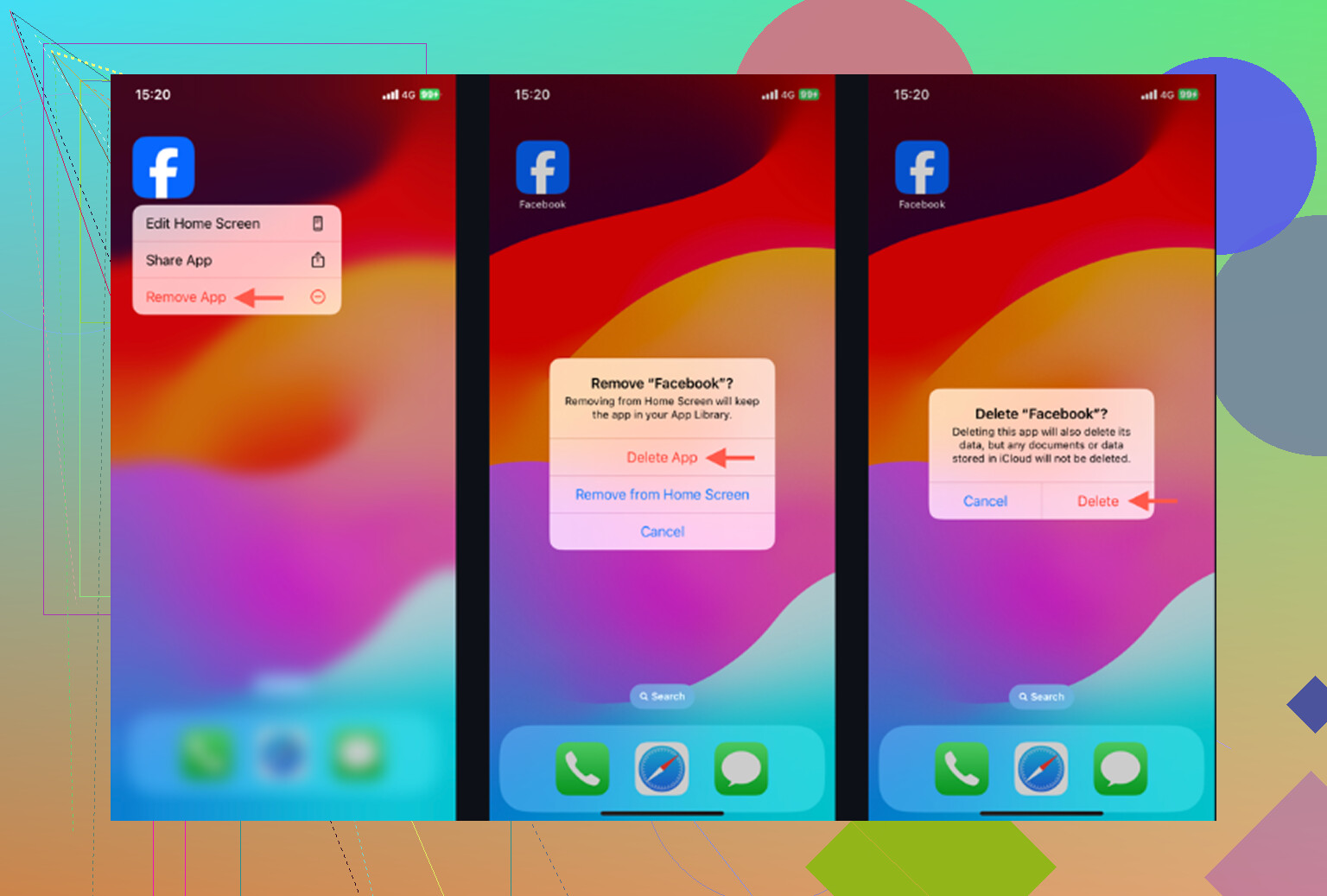
Para una limpieza real, elimina la app en su lugar. Puedes hacerlo desde Ajustes > General > Almacenamiento del iPhone > Facebook > Eliminar app, o mantén pulsado el icono de Facebook y elige Eliminar app.
Esto elimina la app y sus datos locales, incluida la caché. Después de reinstalarla, tendrás que iniciar sesión de nuevo, pero tu contenido de Facebook vuelve porque se sincroniza desde los servidores de Facebook.
La limpieza dentro de la app solo ayuda un poco
Facebook también tiene una pequeña opción de limpieza dentro de la app. Ve a Menú > Configuración y privacidad > Configuración > Navegador y luego borra los datos de navegación.
Eso borra las cookies y las páginas en caché del navegador integrado de Facebook. Puede liberar un poco de espacio, pero no soluciona el problema mayor, que normalmente es la caché de contenido multimedia de videos, Reels, fotos y contenido con reproducción automática.
Por qué Facebook vuelve a llenarse tan rápido
Facebook guarda cosas en caché constantemente. Desplázate por imágenes, mira Reels, deja que los videos se reproduzcan automáticamente, abre enlaces y la app empezará a guardar datos temporales otra vez para que la siguiente sesión se sienta más rápida.
Así que si hoy eliminas y reinstalas Facebook, y luego la usas con normalidad durante unos días, la cifra de almacenamiento volverá a subir. Ese comportamiento es normal. Es frustrante, pero así es como está diseñada la app.
Si el teléfono sigue lento, puede que Facebook no sea el problema real
Mucha gente borra Facebook y espera que todo el teléfono funcione mejor, y luego en realidad no cambia nada. Normalmente eso significa que el problema mayor de almacenamiento está en otra parte, y la mayoría de las veces es la app Fotos.
Capturas de pantalla antiguas, fotos que parecen duplicadas, ráfagas, grabaciones de pantalla y videos grandes se van acumulando en silencio. Unos pocos videos olvidados pueden ocupar más espacio que toda la caché de Facebook.
iOS también necesita almacenamiento libre para funcionar correctamente en segundo plano. Cuando el teléfono está casi lleno, todo puede sentirse más lento, incluso después de borrar la caché de una app.
Qué ayuda con una limpieza de almacenamiento más grande
Clever Cleaner es gratis, sin anuncios y sin suscripción. No borra la caché de Facebook, así que igual necesitas eliminar y reinstalar Facebook si ese es tu objetivo. Su utilidad está más en encontrar los archivos de fotos y videos que están ocupando silenciosamente la mayor parte del espacio.
La pestaña Heavies ordena los archivos por tamaño, del más grande al más pequeño, y muestra los tamaños exactos de los archivos. Eso facilita detectar un video enorme que está causando más problemas que semanas de caché de Facebook.
La pestaña Similars agrupa fotos que se ven casi iguales y selecciona una Mejor toma de cada grupo, para que no tengas que comparar manualmente cinco versiones de la misma imagen.
También muestra los tamaños de los archivos en las capturas de pantalla antes de que las elimines, lo que hace mucho más fácil limpiar capturas antiguas.
Todo se procesa en el iPhone, sin subir nada a un servidor externo.
Un orden práctico para hacerlo
Primero, elimina y reinstala Facebook si quieres la mayor limpieza inmediata de caché. Luego revisa tu fototeca con Clever Cleaner para encontrar los videos grandes, las fotos repetidas y las capturas de pantalla que probablemente estén causando la verdadera presión de almacenamiento.
Un último paso importa: después de eliminar fotos o videos, abre Fotos > Eliminado recientemente > Eliminar todo. Hasta que no vacíes esa carpeta, puede que el almacenamiento no se muestre realmente como liberado.
Descargar no es lo mismo que eliminar la app, y esa distinción importa aquí. Si tu objetivo es hacer que el número de Facebook en Almacenamiento del iPhone baje, descargarla suele decepcionar porque iOS mantiene los documentos y datos de la app. Eliminar app es el reinicio más limpio. Eso es lo más parecido que tiene el iPhone a un botón real de borrar datos de la app de Facebook.
La advertencia que pondría antes de esto es sobre el inicio de sesión. Antes de eliminar Facebook, asegúrate de conocer tu contraseña y de seguir teniendo acceso al método de 2FA que use tu cuenta. Mucha gente trata la reinstalación como algo inofensivo, y luego se queda bloqueada porque su código llega a un número de teléfono antiguo o porque dependían de seguir conectados permanentemente. Tu cuenta y tus publicaciones no se eliminarán, pero tu sesión local sí puede desaparecer.
Después de reinstalar, no te sorprendas si la lectura de almacenamiento se ve rara durante un tiempo. A veces iOS tarda en recalcular el almacenamiento de la app, y Facebook volverá a crear caché en cuanto te pongas a desplazarte por videos y fotos. Si solo necesitas una solución temporal rápida, elimina y reinstala. Si el teléfono en general tiene poco espacio, entonces Facebook probablemente sea solo una parte del problema, y limpiar fotos y videos normalmente te dará más espacio que perseguir la caché de Facebook cada semana.
No restablezcas todo el iPhone ni sigas desinstalando parcialmente Facebook una y otra vez esperando un resultado diferente. Si el problema de almacenamiento es Documentos y datos de Facebook, eliminar la app es la solución normal más limpia en iOS. La pequeña limpieza de datos del navegador dentro de Facebook solo se encarga de una parte, y la desinstalación parcial conserva precisamente lo que probablemente estás intentando eliminar. Antes de borrar, comprueba que puedes volver a iniciar sesión, especialmente si usas autenticación de dos factores. Después de reinstalar, espera que el tamaño vuelva a aumentar porque Facebook almacenará en caché videos e imágenes mientras te desplazas. Así que sí, para una limpieza real de los datos de la app de Facebook, eliminar y reinstalar es básicamente la opción práctica.
Revisa la entrada de Facebook en Almacenamiento del iPhone antes de borrar nada, porque el desglose te dice contra qué estás luchando realmente. Si la propia app es la cifra grande, descargarla puede ayudar un poco. Si “Documentos y datos” es el monstruo, entonces los demás tienen razón: descargarla es en gran parte el botón equivocado, porque conserva la basura local que quieres eliminar.
Pequeña advertencia que suele pasarse por alto: termina o descarta primero cualquier cosa pendiente dentro de Facebook. Las publicaciones en borrador, fotos o videos a medio subir, mensajes de Marketplace que no has enviado o cualquier cosa atascada en la app puede que no sobreviva a un borrado y reinstalación. Tu cuenta estará bien, pero no confiaría en que las cosas locales sin terminar se sincronicen perfectamente.
Si esto sigue pasando cada pocas semanas, consideraría seriamente dejar de usar la app por un tiempo y usar Facebook en Safari en su lugar. Añádelo a la pantalla de inicio si quieres el icono. Es menos fluido, las notificaciones son peores y algunas funciones pueden ser más torpes, pero normalmente evita que Facebook acampe en tu almacenamiento como si fuera el dueño del lugar. Para un uso ocasional, eso puede ser menos molesto que reinstalar constantemente la app.