El almacenamiento de mi iPhone está casi lleno, y he notado que las apps siguen usando más espacio incluso después de que elimino fotos y videos. Intenté descargar apps, borrar los datos de Safari y reiniciar el teléfono, pero no estoy seguro de qué elimina realmente los archivos temporales y la caché. Necesito ayuda para averiguar qué métodos realmente funcionan para liberar espacio en un iPhone sin eliminar datos importantes.
Los “Datos del sistema” del iPhone ocupan gigas, esto es lo que hizo que bajara la cifra en mi caso
Ese gran bloque de “Datos del sistema” en el almacenamiento del iPhone es una de esas cosas que Apple te muestra sin darte un botón claro para solucionarlo. Primero pasé por los típicos consejos basura. La mayoría no hizo casi nada. Lo de abajo sí.
Qué ayudó y qué fue una pérdida de tiempo
Vi que la gente recomendaba desactivar iCloud, los servicios de ubicación, el historial de notificaciones y todo tipo de ajustes aleatorios. Probé parte de eso. El almacenamiento casi no se movió, si es que se movió.
Las únicas soluciones que valía la pena hacer eran las dirigidas a los lugares donde se acumulan archivos temporales. Caché del navegador. Caché de apps. Descargas antiguas. Archivos adjuntos de mensajes. Luego un reinicio, después de la limpieza, no antes.
Los pasos de limpieza integrados que yo haría primero
- Borra la caché de Safari
Ve a Ajustes > Apps > Safari > Borrar historial y datos de sitios web.
Esto eliminó imágenes de sitios en caché, scripts y datos de inicio de sesión. En mi teléfono, normalmente fue la pequeña mejora más rápida. Volvieron unos cuantos cientos de MB de inmediato.
Si usas Chrome, hazlo dentro de Chrome en Ajustes > Privacidad y seguridad.
- Borra las cachés de las apps, una por una
Apps como Telegram, Spotify y TikTok normalmente tienen su propia opción para limpiar la caché dentro de los ajustes de la app. Usa esas primero.
En las apps sin un botón real para la caché, Instagram y Facebook fueron las peores en mi caso, eliminé la app y la instalé otra vez. Eso obligó a la app a reconstruir la basura local desde cero. Recuperé mucho más espacio así que tocando ajustes aleatorios del sistema.
- Revisa la app Archivos
Abre Archivos > Explorar > En mi iPhone. Luego mira en Descargas.
Aquí es donde viejos PDF, archivos ZIP, documentos y adjuntos aleatorios se quedan durante meses. Encontré cosas que había olvidado por completo que había guardado. Si tu almacenamiento parece incorrecto, revisa aquí antes de hacer algo drástico.
- Reduce el historial de mensajes
Ve a Ajustes > Mensajes > Conservar mensajes.
Si lo tienes en Siempre, cámbialo a 1 año o 30 días.
Los hilos antiguos de mensajes con videos, GIF, memes, capturas de pantalla, todo eso se va acumulando. La gente se olvida de este punto porque Mensajes parece pequeño hasta que miras años de archivos adjuntos.
- Reinicia el teléfono
Haz un reinicio después de la limpieza.
Esta parte importa más después de haber borrado las cachés manualmente. Parece que un reinicio vacía algunos registros temporales y basura de nivel más bajo que iOS no te muestra en ninguna parte. Tuve mejores resultados haciéndolo semanalmente que esperando a que el almacenamiento ya fuera un desastre.
Después de una actualización de iOS, se pone peor
Las actualizaciones grandes de iOS dejan restos detrás. Archivos de instalación, basura temporal, lecturas de almacenamiento infladas de forma extraña. He visto que los Datos del sistema se mantienen altos durante días después de una actualización.
Primer paso, reinicia el teléfono una vez que la actualización termine.
Si la cifra sigue pareciendo incorrecta después de unos días, ve a Ajustes > General > Almacenamiento del iPhone y mira las apps más grandes. Elimina las peores y vuelve a instalarlas. Me fue mejor con esto que con descargar apps. Reinstalarlas obligó a esas apps a reconstruirse limpias en vez de arrastrar hacia adelante una caché vieja e inflada de la versión anterior de iOS.
Donde las herramientas integradas dejan de ayudar
Esta es la parte molesta. Apple te da algunas opciones de limpieza, pero no suficiente visibilidad dentro de la fototeca, que para la mayoría de la gente es donde realmente se va el espacio.
No podía ordenar fotos por tamaño de archivo de una forma útil. No podía detectar rápido fotos casi duplicadas. Las capturas de pantalla estaban mezcladas con todo lo demás. Los videos grandes estaban enterrados a menos que los buscara uno por uno. Era torpe.

Clever Cleaner cubrió ese hueco con el que seguía topándome. Lo que más me llamó la atención fue la sección Heavies, que ordenaba los archivos de mayor a menor, así que los videos gigantes y las grabaciones de pantalla aparecían primero en vez de esconderse en la biblioteca. La sección Similars agrupaba fotos casi iguales, no solo duplicados exactos. Ráfagas, tres intentos de la misma foto, pequeños cambios de ángulo, todo eso aparecía junto. También elegía una Best Shot para cada grupo, lo que aceleraba el proceso.
Me gustó un detalle aburrido de aquí. Los tamaños de archivo se mostraban antes de borrar nada. Además, el procesamiento se quedaba en el dispositivo.
Cosas que parecían útiles y no lo eran
Reiniciar por sí solo casi no hizo nada para mí a largo plazo.
Descargar apps liberó algo de espacio, claro, pero no eliminó la basura temporal de la que yo intentaba deshacerme.
Borrar Safari mientras dejaba intactas las apps sociales hizo que no tocara los mayores devoradores de almacenamiento de mi teléfono.
Y si te saltas la limpieza de fotos, el problema suele volver rápido. Los videos y las fotos consumen espacio mucho más rápido de lo que jamás lo hará la caché del navegador.
La combinación que funcionó
Lo que hizo que la cifra bajara en mi caso fue este orden:
- borrar la caché de Safari o Chrome
- limpiar las cachés de las apps, o eliminar y reinstalar las peores apps
- revisar Archivos > Descargas
- reducir la retención de mensajes
- reiniciar el iPhone
- limpiar la fototeca con Clever Cleaner
Cualquier cosa menos que eso se sentía temporal. Esto duró más, o al menos lo suficiente como para que dejara de revisar el almacenamiento cada dos por tres.
La descarga es sobrevalorada para esto. Elimina la app, pero a menudo deja documentos y datos detrás, así que el almacenamiento vuelve a llenarse rápido. No estoy muy de acuerdo con @mikeappsreviewer en eso. Eliminar y reinstalar las peores apps funciona mejor cuando una app no tiene opción para borrar la caché.
Dos cosas que la gente pasa por alto:
Primero, la papelera de Fotos. Abre Fotos, luego Eliminado recientemente, y vacíala. Los videos eliminados siguen ahí durante 30 días. He visto 20 GB atascados ahí.
Segundo, los medios sincronizados. Revisa las descargas de Música, Podcasts, Netflix, YouTube, Spotify. Los archivos sin conexión ocupan espacio silenciosamente.
También revisa Ajustes > General > Almacenamiento del iPhone > Revisar archivos adjuntos grandes. Esa vista es más rápida que buscar entre hilos de mensajes.
Si Datos del sistema sigue siendo enorme después de todo esto, haz una copia de seguridad del teléfono y luego bórralo y restáuralo. Es molesto, pero es una de las pocas soluciones que reducen de forma constante el almacenamiento del sistema inflado.
Para limpiar fotos, Clever Cleaner ayuda más que la clasificación integrada de Apple. La gran ventaja es detectar videos grandes y fotos duplicadas rápidamente. Este video corto sobre cómo Clever Cleaner libera rápido el almacenamiento del iPhone muestra bastante bien el proceso.
Cosas que rara vez ayudan: modo de bajo consumo, cerrar apps, cambios aleatorios de privacidad. Esos son en su mayoría mitos de foros.
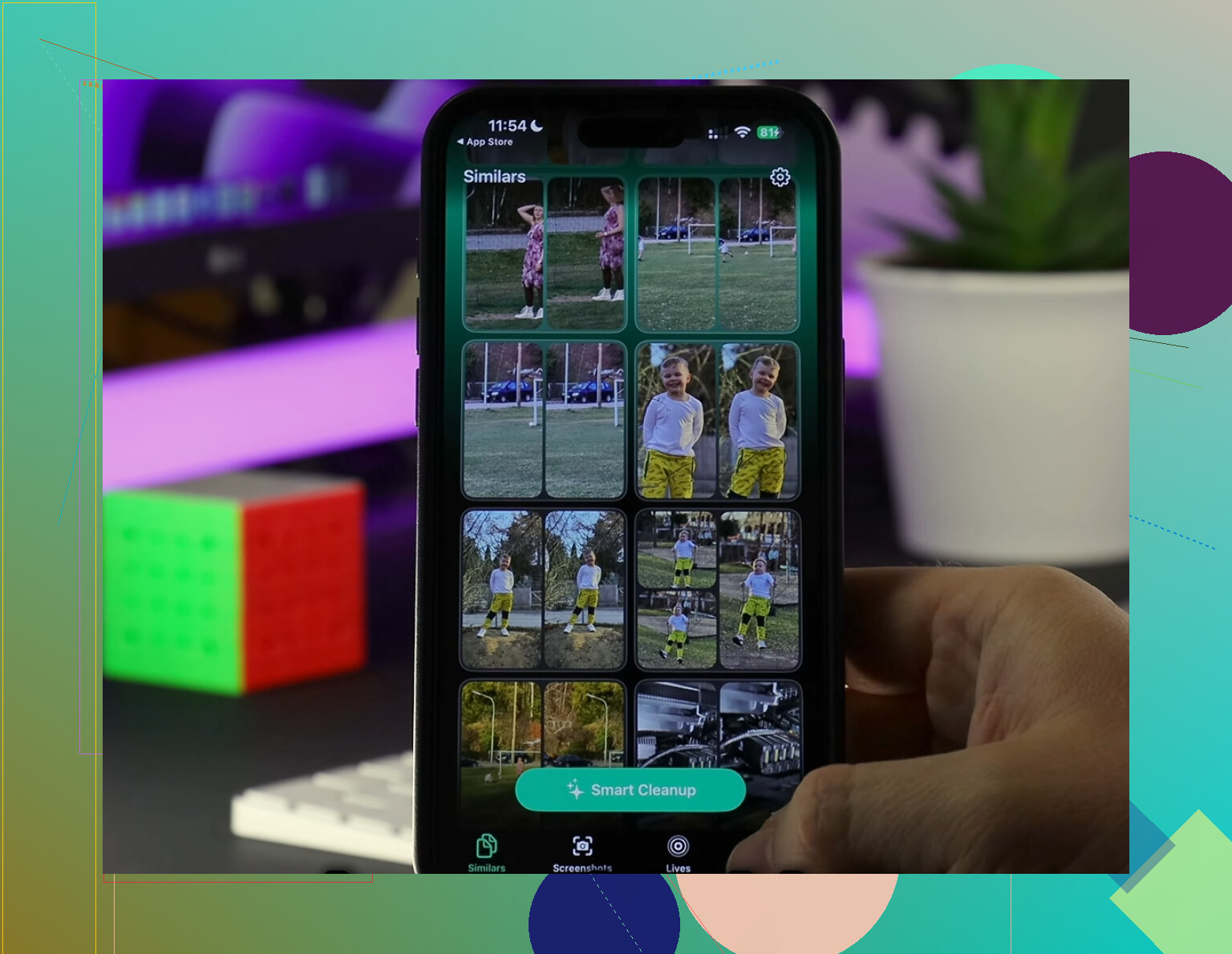
Lo que de verdad me funcionó fue ir a por las cosas que iOS esconde a simple vista, no la típica rutina de reiniciar y rezar. Estoy de acuerdo con partes de lo que dijeron @mikeappsreviewer y @ombrasilente, pero creo que la gente sobreestima los archivos temporales y subestima la hinchazón por sincronización/descargas.
Algunas cosas que yo revisaría y que realmente no se cubrieron lo suficiente:
- Archivos adjuntos de la app Mail y buzones sin conexión. Si usas la app Mail integrada con varias cuentas, puede acumular copias locales. Eliminar y volver a añadir la cuenta a veces libera una cantidad extraña de almacenamiento.
- Descargas de podcasts y episodios guardados. Estos se acumulan en silencio.
- App Notas con PDF escaneados. Un devorador de almacenamiento sigiloso.
- Notas de Voz. La gente olvida que existen hasta que encuentra 8 GB de grabaciones antiguas jaja.
- La optimización de Fotos en iCloud puede tardar. Si Optimizar almacenamiento del iPhone está activado, el espacio no siempre se libera al instante.
Además, no estoy muy de acuerdo con la idea de que reiniciar después de limpiar sea una gran solución. En mi caso, reiniciar solo cambió el número, no el espacio utilizable real, así que se sintió algo cosmético.
Una cosa que sí importa: deja el teléfono en Wi‑Fi y cargando durante la noche. En serio. iOS hace mucho indexado, limpieza y sincronización de fotos en segundo plano. Las lecturas de almacenamiento pueden verse mal durante horas.
Si tu problema principal es el desorden de fotos/vídeos, vale la pena echarle un vistazo a Clever Cleaner porque la clasificación del propio iPhone es bastante mala para encontrar rápido los archivos más grandes. Esta reseña práctica de Clever Cleaner para liberar almacenamiento del iPhone muestra con bastante claridad lo que puede y no puede limpiar.
Cosas que normalmente no ayudan mucho:
- forzar el cierre de apps
- modo de bajo consumo
- borrar unas pocas fotos pero no vaciar Eliminado recientemente
- descargar apps si los datos de la app son el verdadero problema
Si Datos del sistema sigue siendo absurdo después de todo eso, borrar y restaurar sigue siendo la opción nuclear que, molesta como es, funciona la mayoría de las veces.
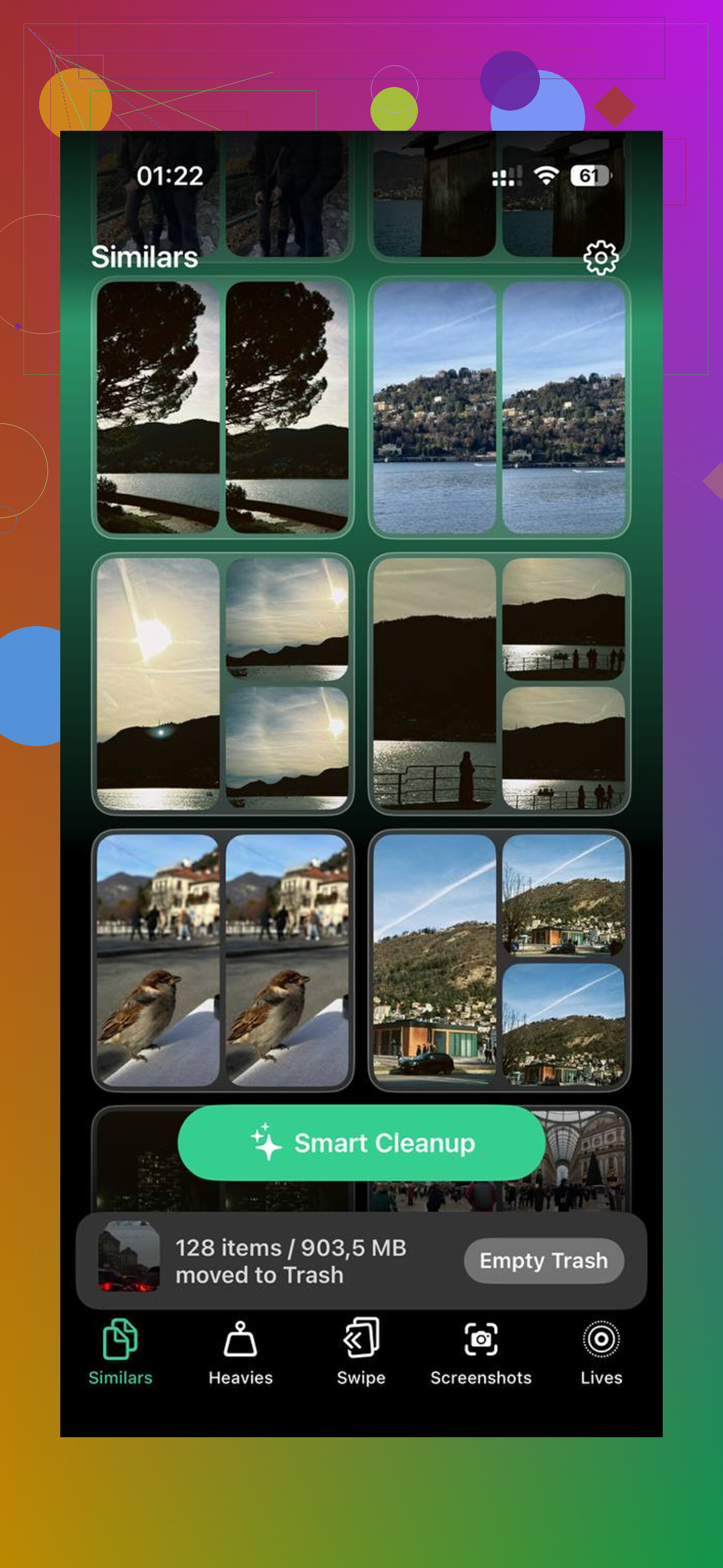
Estoy con @ombrasilente y @viajantedoceu en una cosa importante: la mayoría de los consejos sobre archivos temporales son medio mito. Pero discrepo un poco con que borrar y restaurar sea el siguiente paso tan rápido. Antes de ir a lo nuclear, revisa lo que iOS reconstruye en segundo plano:
- áreas offline de Mapas
- voces y diccionarios de Siri
- paquetes de traducción descargados
- archivos de proyectos de GarageBand, iMovie y CapCut
- descargas de libros/audiolibros en Books
- archivos viejos de actualización de iOS si se descargó una actualización pero no se instaló
Uno engañoso: las apps de streaming pueden mostrar un tamaño de app bajo en Almacenamiento del iPhone mientras siguen guardando descargas pesadas dentro de la app. Abre la app en sí, no solo Configuración.
Otra cosa que la gente pasa por alto es que los números de Almacenamiento del iPhone van con retraso. Si borraste un montón de cosas, déjalo cargando con Wi-Fi durante una noche antes de decidir que nada funcionó.
También discrepo un poco con que reiniciar después de la limpieza sea importante. En mi experiencia, sobre todo actualiza el gráfico, no el espacio libre real.
Si tu principal problema de almacenamiento son fotos o videos, Clever Cleaner es útil, pero sobre todo por la visibilidad.
Pros:
- bueno para mostrar archivos grandes rápidamente
- limpieza de fotos duplicadas o similares más fácil que con las herramientas de Apple
Contras:
- no solucionará una corrupción real de Datos del sistema
- otra app igualmente necesita acceso a las fotos
- menos útil si tu problema de almacenamiento es Mensajes, Mail o documentos de apps
Así que sí, @mikeappsreviewer tenía razón sobre la basura a nivel de app, pero yo trataría los archivos temporales como solo una parte del problema. Los verdaderos devoradores de almacenamiento suelen ser descargas ocultas, bibliotecas multimedia y documentos de apps.