Harici sabit diskim bilgisayarımda görünmeyi bıraktı ve içinde başka hiçbir yerde yedeklemediğim yıllara ait aile fotoğrafları var. Durumu daha da kötüleştirmeden sabit disk veri kurtarma için en güvenli ilk adımların ne olduğunu anlamaya çalışıyorum. Kurtarma yazılımı mı kullanmalıyım, başka bir kutu veya kablo mu denemeliyim, yoksa doğrudan profesyonel bir veri kurtarma hizmetine mi gitmeliyim?
Bununla birkaç kez uğraştım ve ilk adım sıkıcı ama önemli. Sabit diski artık kullanmayı bırakın. Ona bir şey kopyalamayın. Üzerine hiçbir şey kurmayın. Rastgele onarım araçları çalıştırmayın. Yapılan her yazma işlemi kurtarma şansınızı azaltır.
Üzerine yazılım yüklemeden önce, diskin nasıl davrandığına bakın.
Tıklama, sürtünme sesleri, dönmeye başlayıp durma döngüleri duyuyorsanız ya da disk Windows veya macOS'tan sürekli kayboluyorsa, buna önce bir donanım sorunu gibi yaklaşırdım. Klasörlere erişim çok uzun sürüyorsa veya diski açtığınızda sistem takılıyorsa da aynı şekilde. Normal bir HDD durmadan tekrar tekrar tıklama sesi çıkarmamalıdır.
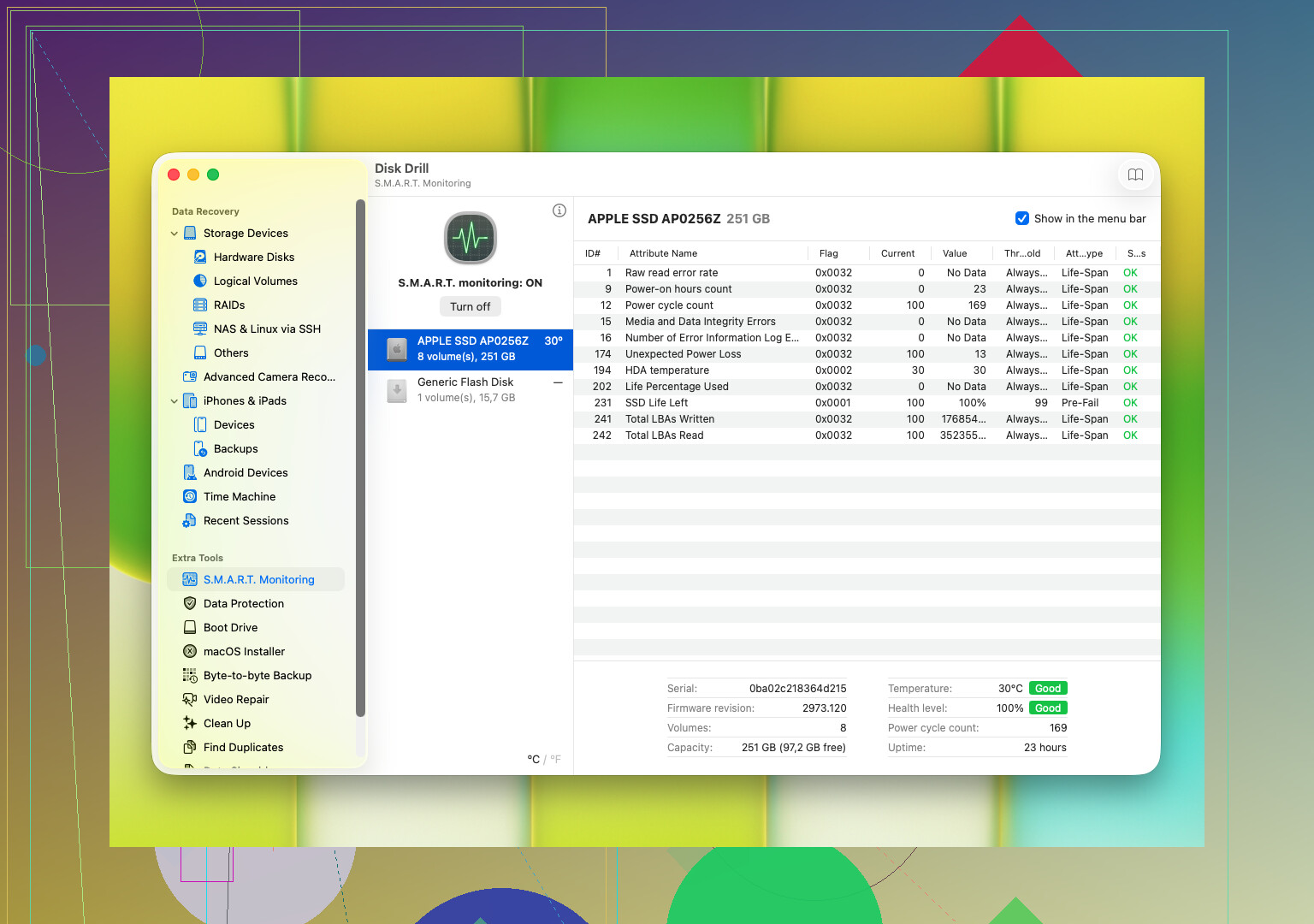
Diskin S.M.A.R.T. verilerini kontrol edin. Bu, insanların düşündüğünden çok daha fazla şey anlatır. Yeniden eşlenen sektörler, okuma hataları, sıcaklık sorunları, bekleyen sektörler ve benzeri şeyler görebilirsiniz. Bu değerler kötü görünüyorsa veya sürekli kötüleşiyorsa, diskin ömrü tükenmek üzeredir.
Belirtiler fiziksel arızayı gösteriyorsa, CHKDSK'yi atlayın, tekrarlanan yeniden taramaları atlayın, eski forum gönderilerindeki ev yapımı çözümleri atlayın. Çok fazla geçişten sonra disklerin biraz okunabilir durumdan tamamen ölü hale geldiğini gördüm. Dosyalar önemliyse, disk hâlâ yanıt verirken önce bire bir imajını alın. Zaten kötü şekilde kararsızsa, veri kurtarma laboratuvarı daha güvenli yoldur.
Disk hâlâ yeterince normal şekilde okunuyorsa, kurtarma yazılımıyla hızlı davranın. İnsanların başlamaya meyilli olduğu seçeneklerden biri Disk Drill'dir. Silinen dosyalar, biçimlendirilmiş sürücüler, hasarlı bölümler ve aniden RAW veya erişilemez olarak görünen diskler için fena değildir.
Disk Drill'de benim dikkatimi çeken şey iş akışıydı. Birden fazla tarama yöntemini bir araya getirir, yaygın Windows ve macOS dosya sistemleriyle çalışır ve geri yüklemeden önce dosyaları önizlemenize izin verir. Önizleme önemlidir. Fotoğraflarınız açılıyor ve belgeleriniz düzgün görüntüleniyorsa, saatlerinizi işe yaramaz şeyleri geri getirmeye harcamadığınızı anlarsınız. Ayrıca S.M.A.R.T. bilgilerini okur ve bire bir yedek imaj oluşturmanıza izin verir; bu da disk güvensiz hissettirdiğinde çok önemlidir.
Adımlar yeterince basit:
- HDD'yi bilgisayarınıza bağlayın.
- Disk Drill'i farklı bir sürücüye kurun ve açın, asla hasarlı olana değil.
- Listeden sorunlu HDD'yi seçin.
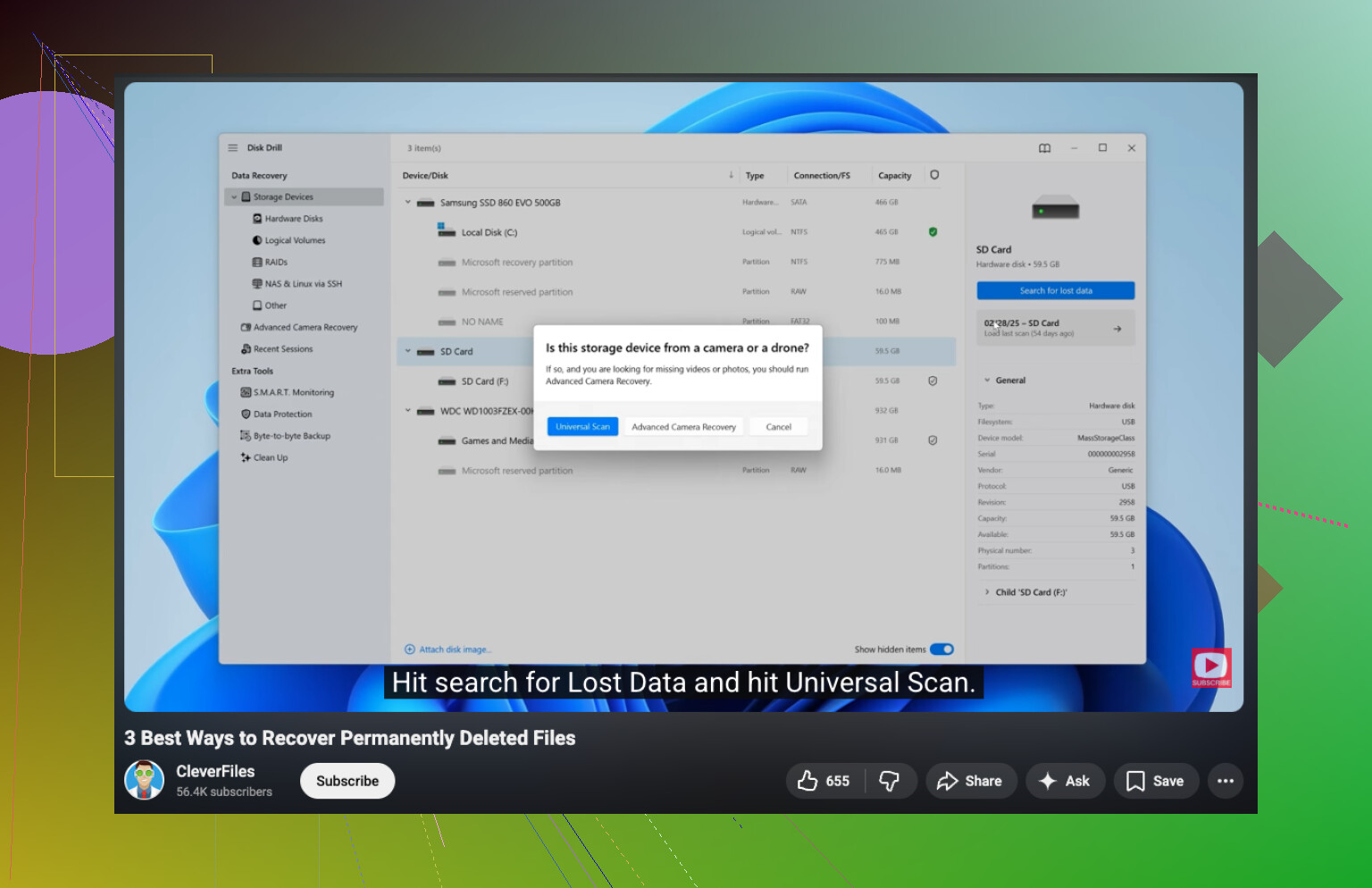
- Taramayı başlatın.
- Bitmesine izin verin veya çalışırken bulunan dosyaları kontrol edin.
- Geri almak istediklerinizi önizleyin.
- Her şeyi başka bir sürücüye kurtarın.
Disk Drill diski görmeyi bırakırsa, tarama takılırsa veya okuma sırasında ses kötüleşirse, orada durun. Ben o noktadan sonra zorlamazdım. Bunlar, yazılımın faydalı olmaktan çıkıp hasarı daha da kötüleştirmeye başladığı türden işaretlerdir.
İlk olarak, sürücüyü daha fazla zorlamadan önce basit şeyleri deneyin.
Farklı bir USB kablosu kullanın. Farklı bir port deneyin. USB hub kullanmayın. Harici sürücünün kendi güç kaynağı varsa onu kontrol edin. Birçok ölü görünen harici sürücü, aslında ölü disk değil kötü kablo veya zayıf güç yüzündendir. @mikeappsreviewer ile yazılıma çok hızlı geçme konusunda biraz aynı fikirde değilim. Sürücü hiç bağlanmıyorsa, bağlantı ve kutu arızası yaygındır.
Sonraki adım, sürücünün Windows’ta Disk Yönetimi’nde veya Mac’te Disk İzlencesi’nde görünüp görünmediğini kontrol edin. Sürücüyü orada doğru boyutta görüyorsanız, şansınız daha yüksektir. Ayrılmamış, RAW veya dosya sistemi yok olarak görünüyorsa, onunla fazla oynamayı bırakın.
İnsanların sıkça gözden kaçırdığı büyük bir nokta, USB kutusunun kendisinin çok sık bozulmasıdır. Yalnızca ne yaptığınızı biliyorsanız ve garanti önemli değilse diski dışarı çıkarın. Ardından çıplak diski bir SATA-USB adaptörü veya yuva ile bağlayın. Bunun aile fotoğraflarını birden fazla kez kurtardığını gördüm.
Sürücü okunabilir hale gelirse, önce yerine konamayacak şeyleri kopyalayın. Önce fotoğraflar, videolar sonra. Sıralama yok. Yeniden adlandırma yok. Uzun oturumlar yok.
Kurtarma için yeterince uzun süre görünür kalırsa, Disk Drill harici bir sabit sürücüden fotoğraf kurtarma için uygundur, özellikle de sabit sürücüden eski silinmiş resimleri kurtarmanız veya düzgün açılmayı bırakan bir sürücüden dosyaları çekmeniz gerekiyorsa. Yine de kurtarmayı ikinci bir diske yapardım, asla aynı diske değil.
Şu videoya da göz atmaya değer:
silinmiş dosyaların sabit sürücüden güvenle nasıl kurtarılacağını izleyin
Sürücü tıklıyorsa, okuma sırasında kayboluyorsa veya hızlı ısınıyorsa, durun. O noktada, bir laboratuvar daha güvenli seçenektir.
Ne @mikeappsreviewer ne de @stellacadente’nin yeterince vurgulamadığı bir şeyi eklerdim: bunun harici kutu sorunu mu yoksa gerçek sabit disk mantık kartı sorunu mu olduğunu kontrol edin. Sadece kablo/port değil; kasanın içindeki küçük USB-SATA köprüsü bozulabilirken diskin kendisi hâlâ sağlam olabilir.
Sürücünün garantisi bittiyse ve standart, şifrelenmemiş bir kutuysa, onu açıp çıplak diski doğrudan bağlamak “sonsuz dek ölü” ile “tüm fotoğraflarım geri geldi” arasındaki fark olabilir. Ama bu bir WD/My Passport tarzı üniteyse dikkatli olun; bazıları USB kartında donanımsal şifreleme kullanır, bu yüzden onu çıkarmak işleri gerçekten daha da karmaşıklaştırabilir. Bu yüzden herkese hemen kutudan çıkarmasını söylemem.
Ayrıca, Windows sürücüde hatalar olduğunu söylüyorsa “onarım” istemlerini çalıştırmayın. Bu tür şeyler, kaybetmeyi göze alabileceğiniz bir dosya sistemini düzeltmek içindir; aile fotoğraflarının tek kopyasını korumak için değil.
Benim sıralamam şu olurdu:
- Bilinen sağlam başka bir kablo, port ve bilgisayar deneyin.
- Sürücünün BIOS, Disk Yönetimi veya Sistem Bilgisi içinde görünüp görünmediğini kontrol edin.
- Doğru kapasiteyle görünüyorsa, mümkünse önce klonlayın veya imajını alın.
- Sonra orijinal sürücüyü değil, imajı tarayın.
Bu son kısım önemli. Hem de çok. İnsanlar doğrudan arızalı diskin kendisinde tekrar tekrar tam tarama yapıyor ve neden daha kötüye gittiğini merak ediyor. Bir imaj oluşturabiliyorsanız, bunu yapın ve sonrasında Disk Drill’i imaj dosyasına yönlendirin. Daha güvenli ve donanım üzerinde daha az stres yaratır.
Sürücü sessizse ve hiçbir yerde hiç görünmüyorsa ya da yanık kokuyorsa, kendin yap yöntemlerini atlayın. Tıklama sesi çıkarıyorsa da, fotoğrafları riske atmayı göze almıyorsanız yine kendin yap yöntemlerini atlayın. Laboratuvarlar pahalıdır, evet, ama aile fotoğrafları profesyonel kurtarmayı gerçekten değerli kılan veri türünün tam kendisidir.
Ayrıca, daha fazla topluluk görüşü istiyorsanız bu, sabit diskten fotoğraf kurtarma için güvenli ilk adımlar konusunda iyi bir derlemedir.
Kısa versiyon: daha az açıp kapatma, daha az tarama, onarım yok, kurtarmayı başka bir diske yapın ve panikle bir şeylere tıklamayın. İnsanlar genelde durumu burada daha da kötüleştirir.