Harici sabit diskim aniden Windows’ta “Parametre yanlış” hatasını göstermeye başladı ve dosyalarımı riske atmadan onu açamıyorum. Herhangi bir onarım veya biçimlendirme denemeden önce sürücüden veri kurtarmanın en güvenli yolunu belirlememe yardımcı olmaya ihtiyacım var.
Bu hataya dikkat edin. 'Parametre yanlış' ifadesi her zaman gerçekte neyin ters gittiğini söylemez. Sürücü güvenli kaldırma yapılmadan çıkarıldıktan sonra, elektrik kesintisinden sonra veya hatta arızalı bir USB kablosu yüzünden bile ortaya çıkabilir. Windows sürücüyü açmayı reddedebilir, ancak bu otomatik olarak dosyaların kaybolduğu anlamına gelmez.
Şimdilik asıl önemli olan sürücüye yazmayı durdurmaktır. Biçimlendirmeyin, üzerine hiçbir şey kopyalamayın ve veriler önemliyse CHKDSK çalıştırmakta acele etmeyin. CHKDSK dosya sistemi sorunlarını düzeltebilir, ancak hasarlı veya arızalanmakta olan bir sürücüde onarmaya çalışırken dosya sistemi girdilerini değiştirebilir, taşıyabilir veya kaldırabilir.
Ben önce basit kontrolleri yapardım:
- Farklı bir USB kablosu kullanın.
- Doğrudan başka bir USB bağlantı noktasına takın, masaüstü bilgisayarda mümkünse arka bağlantı noktalarından birine.
- Sürücüyü farklı bir bilgisayarda deneyin.
- Disk Yönetimi'ni kontrol edin ve sürücünün doğru boyutta görünüp görünmediğine bakın.
Disk Yönetimi sürücüyü hâlâ görebiliyorsa, Dosya Gezgini erişemediğini söylüyor olsa bile kurtarma hâlâ gerçekçi bir olasılıktır.
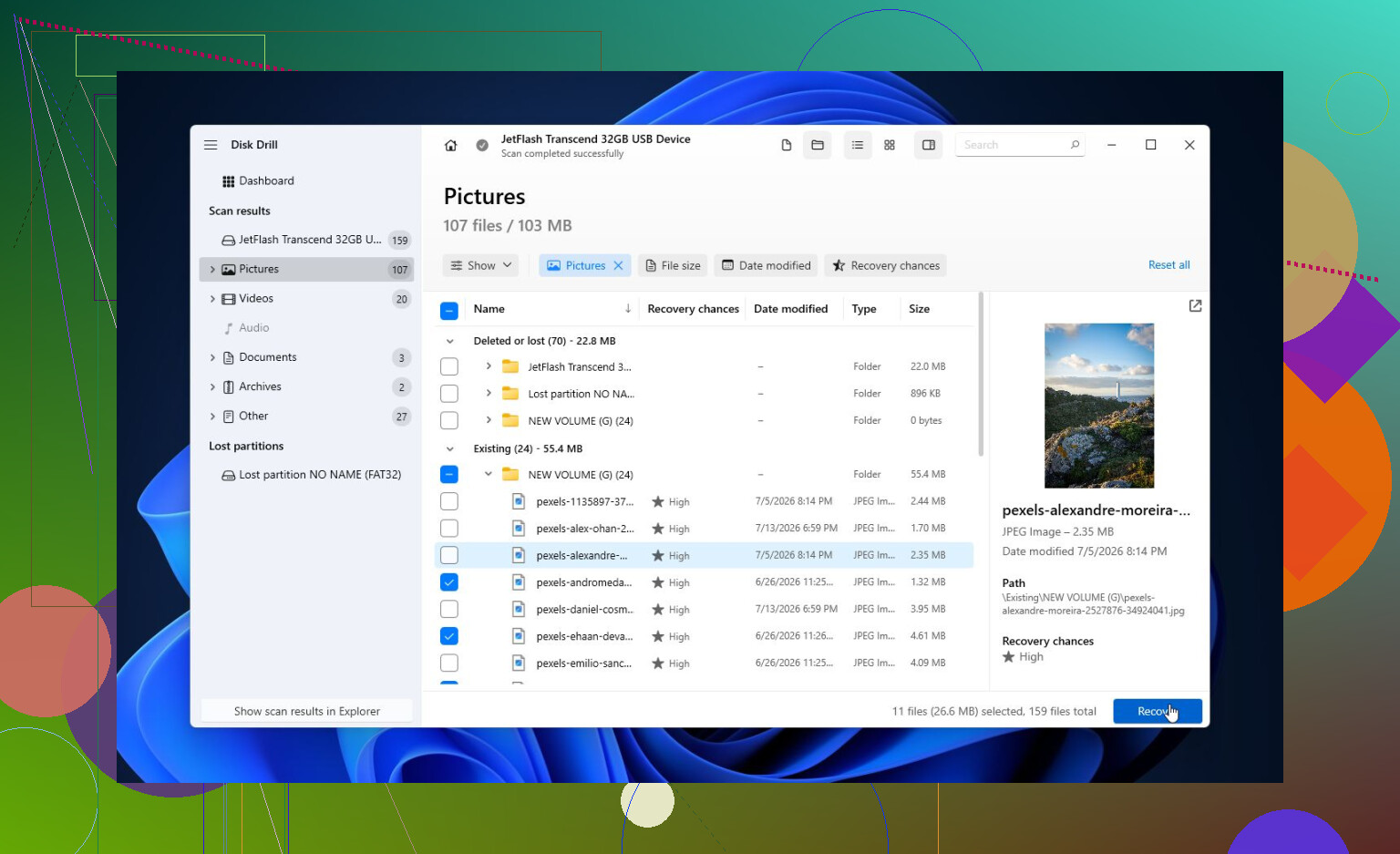
Dosyaları geri almak için Disk Drill makul bir seçenektir. Windows aygıtı gördüğü ama dosya sistemini açamadığı bu tür durumlarda iyi sonuç verir.
Buna yaklaşmanın daha güvenli yolu şudur:
- Disk Drill'i sorunlu harici sürücüye değil, ana sistem sürücünüze kurun.
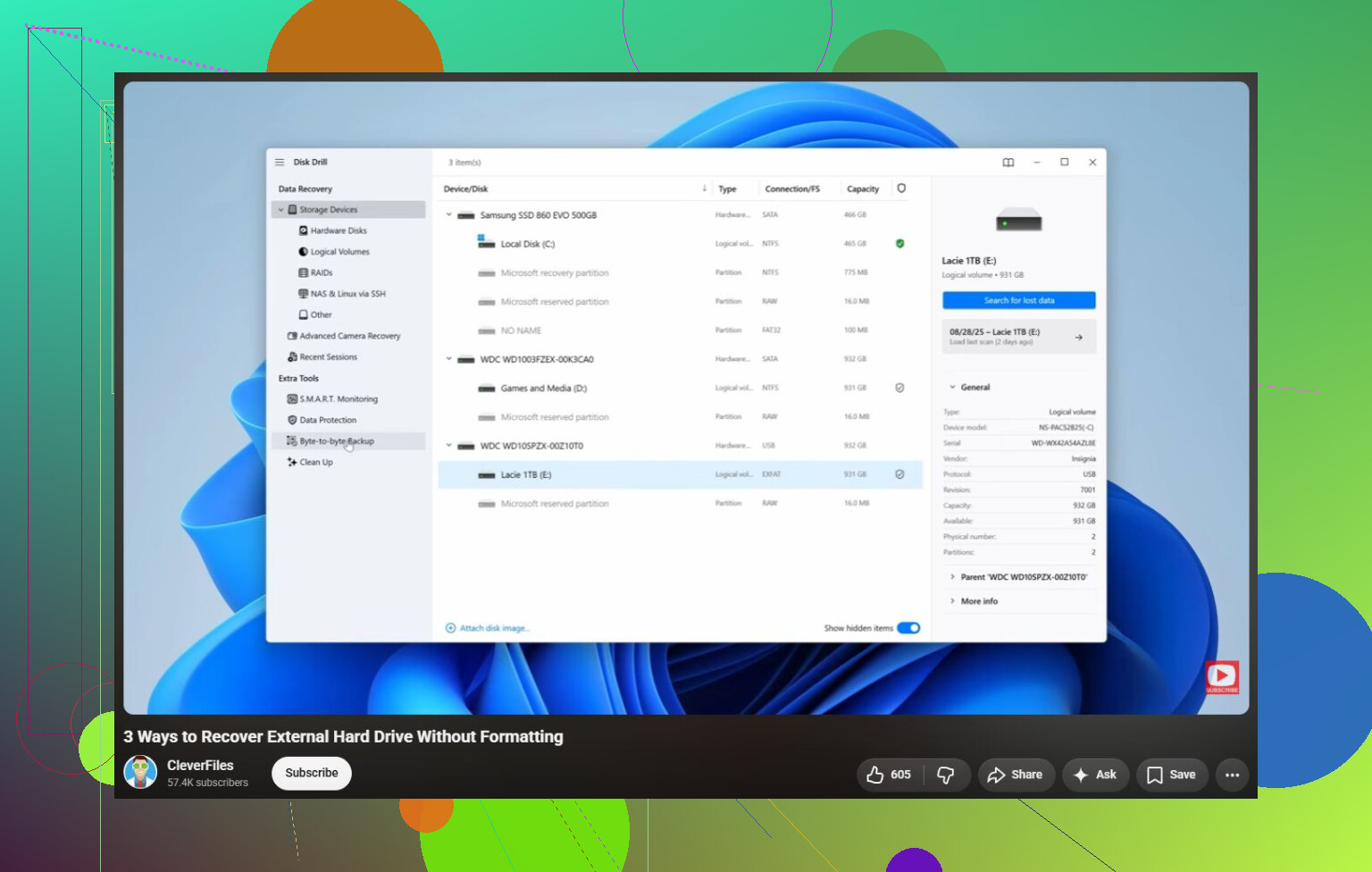
- Programı açın ve listede harici sürücüyü bulun.
- Sürücü kararsız davranıyorsa, taramadan önce Byte-to-byte Backup kullanın. Bu, sürücünün tam bir imajını oluşturur; böylece orijinale daha fazla yük bindirmek yerine kopyayı tarayabilirsiniz. Bu, sürücü bağlantıyı kesiyorsa, kendi kendine yeniden bağlanıyorsa veya garip sesler çıkarıyorsa önemlidir.
- İmajı tarayın ya da yalnızca kararlı görünüyorsa orijinal sürücüyü tarayın.
- Universal Scan çalıştırın. Bu, mevcut dosyaları, silinmiş dosyaları ve hasarlı dosya sisteminden hâlâ bir araya getirilebilecek verileri arar.
- Kurtarmadan önce dosyaları önizleyin. Fotoğraflar, belgeler veya diğer önemli dosyalar doğru şekilde önizleniyorsa bu iyi bir işarettir.
- Kurtarılan dosyaları farklı bir sürücüye kaydedin. Bunları asla tekrar hasarlı sürücüye kurtarmayın. Windows ücretsiz sürümü 100 MB'a kadar kurtarmaya izin verir; bu da ödeme yapmadan önce dosyaların gerçekten kurtarılabilir olup olmadığını kontrol etmek için genellikle yeterlidir.
Önemli dosyalar güvenli bir yere kopyalandıktan sonra, sürücüyü onarmayı deneyebilirsiniz.
Eğer NTFS, exFAT veya FAT32 ise ve Windows dosya sistemini hâlâ tanıyorsa, X yerine doğru sürücü harfini yazarak şunu çalıştırın:
chkdsk X: /r
CHKDSK sürücünün RAW olduğunu söylüyorsa veya çalışmıyorsa, sonraki adım olarak TestDisk'i denemeye değer. Birçok durumda sürücüyü biçimlendirmeden hasarlı bölüm bilgilerini yeniden oluşturabilir veya kaybolmuş bölümleri geri getirebilir.
Kurtarma tamamlandıysa ve onarım araçları sorunu çözmüyorsa, benim deneyeceğim bir sonraki şey hızlı biçimlendirme olurdu. Sorun yalnızca dosya sistemiyle ilgiliyse bu hatayı temizleyebilir. Ancak biçimlendirmeden sonra aynı sorun geri gelirse, sürücüyü kullanmaya devam etmezdim. O noktada bu daha çok donanım arızasına benzemeye başlar.
Ayrıca garip bir uç durum daha var: Bu hatayı birden fazla sürücüde veya Windows'taki başka görevlerde görüyorsanız, bölgesel ayarlarınızı kontrol edin. Yanlış bir ondalık ayırıcı bazı kişilerde buna neden oldu. Bu olağan sebep değildir, ancak elemek yeterince kolaydır.
Eğer sürücü Disk Yönetimi'nden kayboluyorsa, tıklama sesi çıkarıyorsa, sürekli durup yeniden dönmeye başlıyorsa veya S.M.A.R.T. çok sayıda bekleyen ya da yeniden eşlenmiş sektör gösteriyorsa, kendi başınıza düzeltme denemelerini bırakın. Bu genellikle arızalanmakta olan bir sürücüye işaret eder ve her ek açma denemesi kurtarmayı zorlaştırabilir. Dosyalar önemliyse, veri kurtarma laboratuvarı daha güvenli seçenektir.
İlk “kurtarma” adımınız olarak chkdsk /r çalıştırmayın. Bu komut birimi onarmak içindir ve dosyalarınıza hâlâ ihtiyacınız varken onarım yanlış sıradır. Sürücüye yazmama tavsiyesine katılıyorum, ancak saatlerce tarama yapmadan önce sürücünün durumunu kontrol ederdim. CrystalDiskInfo veya sürücü üreticisinin aracı bozuk/bekleyen sektörler gösteriyorsa, önce bir imaj alın ya da durup bir laboratuvarı değerlendirin. Sürücü sağlıklı görünüyorsa ve Disk Yönetimi doğru kapasiteyi gösteriyorsa, verileri ayrı bir diske kurtardığınız sürece Disk Drill gibi bir araçla tarama yapmak mantıklıdır. RAW olarak görünüyorsa, Windows istedi diye biçimlendirmeyin. Verileriniz başka bir yere kopyalanana kadar bu istemi her seferinde iptal edin.
Dosyaları geri alabilirsiniz, ancak aksini kanıtlayana kadar sürücünün kararsız olduğunu varsayın. Birçok kişi doğrudan dosya kurtarma yazılımına yönelir, ancak harici sürücülerde USB kutusu veya kablosu da zayıf halka olabilir. Ucuz bir kutunun içinde normal bir 2.5’ veya 3.5’ SATA sürücü varsa, köprü kartı gerçek disk okunabilir olduğunda bile garip Windows hataları verebilir. Kapalı bir WD/Seagate taşınabilir sürücüyse, daha dikkatli olun çünkü bazı modellerde dahili USB kartları veya şifreleme kullanılır, bu yüzden sürücüyü çıkarmak işleri daha kötü ya da anlamsız hale getirebilir.
Özellikle sürücü erişim sırasında bağlantıyı kesiyorsa, daha önceki görüntü alma tavsiyesine katılıyorum. Bağlı kalıyorsa ve doğru kapasiteyi gösteriyorsa, ilk tarama için Disk Drill veya benzer bir kurtarma aracı uygundur, ancak sürekli sıfırlanan bir sürücüde bunun saatlerce çalışmasına izin vermezdim. Orijinali tekrar tekrar taramak yerine klon/imaj almanın daha mantıklı olduğu nokta budur. Her başarısız tarama yine de daha fazla okuma yükü demektir.
İnsanların unuttuğu küçük ama pratik bir ayrıntı: başlamadan önce hedef sürücünüzde yeterli boş alan olduğundan emin olun. Bu, 1.4 TB veri içeren 2 TB bir harici sürücü ise, kurtarmayı dizüstü bilgisayarınızın dahili SSD’sine yapıp sonra neden kurtarma işleminin yarıda durduğunu merak etmeyin. Yazılım seçmenize izin veriyorsa, tüm sürücüyü körü körüne değil, önce en önemli klasörleri kurtarın. Veriler güvende olduktan sonra CHKDSK, biçimlendirme veya harici sürücüye yeniden güvenmeye değip değmeyeceği hakkında endişelenin.
Bölümü klonlamayın, tüm fiziksel diski klonlayın. Sorun dosya sistemindeyse, yalnızca hasarlı birimin imajını almak, daha sonra ihtiyaç duyabileceğiniz tam alanı kaçırabilir. Kurtarma araçlarında, mümkünse yalnızca Windows’un ona atadığı sürücü harfini değil, gerçek harici sürücü aygıtını seçin.
Can sıkıcı olan şu ki, dosyalar büyük ölçüde sağlam olsa bile “Parametre hatalı” hatası yine de ortaya çıkabilir. Windows, hasarlı birimi bağlama konusunda seçicidir. Bir kurtarma programı diski daha düşük seviyede okuyup yine de klasörleri bulabilir. Disk Drill bunun için uygun olabilir, özellikle de önce onun bire bir bayt düzeyinde imaj alma özelliğini kullanırsanız, ancak imajın yalnızca kullanılan veriler için değil, tüm harici disk için yeterli alana sahip başka bir sağlıklı sürücüye kaydedilmesi gerekir. 2 TB’lık bir sürücü, tam bir imaj için yaklaşık 2 TB boş alan gerektirir.
Sürücü bağlantıyı kesmeye başlarsa, bilgisayarı dondurursa veya aynı bozuk alanda sonsuza kadar takılı kalırsa, üzerinde normal Windows kurtarma taramalarını kullanmayı bırakırdım. Böyle bir durumda ddrescue, gösterişli bir tarayıcıdan daha iyidir çünkü aynı okunamayan bölüme tekrar tekrar yüklenmek yerine bozuk noktaları atlayabilir ve devam edebilir. Daha az kullanıcı dostudur, ama sorunlu bir disk için daha güvenlidir. Bunda rahat değilseniz, kurtarılabilir bir sürücüyü daha kötü hale getirmektense bir laboratuvara ödeme yapmak daha ucuza gelebilir.
İnsanların gözden kaçırdığı küçük bir uyarı: sürücü şifreliyse, BitLocker ile kilitlendiyse veya donanımsal şifreleme yapan taşınabilir bir kutudan geldiyse, tam olarak hangi model olduğunu bilmiyorsanız çıplak diski orijinal USB kartından ayırmayın. Verilerin yazıldığı yolu değiştirerek kurtarmayı zorlaştırabilirsiniz.
Yani evet, insanlar bu hatadan sonra veri kurtarabiliyor, ancak güvenli sıra şudur: yazmayı durdurun, veriler önemliyse tüm diskin imajını alın, imajı tarayın, farklı bir sürücüye kurtarın, ardından dosyaları aldıktan sonra onarın veya biçimlendirin. Yalnızca birkaç klasöre ihtiyacınız varsa ve sürücü kararlıysa, tüm diski tek bir kahramanca denemede düzeltmeye çalışmak yerine önce en önemli şeyleri alın.