Önemli fotoğrafları ve iş belgelerini kopyalamadan önce yanlışlıkla USB sürücümü biçimlendirdim ve şimdi dosyaların hâlâ kurtarılıp kurtarılamayacağını anlamak için yardıma ihtiyacım var. Durumu daha da kötüleştirmeden, biçimlendirilmiş bir flash sürücüden dosyaları geri yüklemek için en iyi USB veri kurtarma adımlarını veya yazılımını arıyorum.
Bu bana bir keresinde fotoğraflarla dolu bir USB bellekle olmuştu ve evet, berbat hissettirmişti.
Önce önemli olan, hangi biçimlendirme türünü çalıştırdığınızdır.
Eğer Hızlı Biçimlendirme ise, birçok durumda şansınız hâlâ fena değildir. Hızlı Biçimlendirme genelde dosya sistemi kayıtlarını temizler, dosya içeriklerinin kendisini değil. Yani üzerine başka bir şey yazılana kadar veriler çoğu zaman orada durur.
Eğer Tam Biçimlendirme ise, durum daha kötüdür. Tam biçimlendirme depolama alanının üzerine yazar, bu yüzden normal kurtarma yazılımları genelde size pek bir şey geri getirmez, hatta hiçbir şey getirmeyebilir.
Can sıkıcı şekilde öğrenmek zorunda kaldığım bir şey de şu, bir USB sürücü için gerçek bir biçimlendirmeyi geri alma düğmesi yok. Biçimlendirme bir kez olduysa, olmuştur. Kurtarma uygulamaları biçimlendirmeyi geri almıyor. Aygıtı tarıyorlar, kalan dosya verilerini arıyorlar ve elde kalanlardan dosyaları yeniden oluşturmaya çalışıyorlar.
İlk ve en önemli adım, USB sürücüyü şimdi kullanmayı bırakın.
Üzerine hiçbir şey kopyalamayın.
Tekrar biçimlendirmeyin.
CHKDSK veya onarım araçlarını çalıştırmayın.
Her yazma işlemi şansınızı düşürür, bazen hızlıca.
Benim bir sonraki yapacağım şey bir kurtarma uygulaması kullanmak ve sürücüyü USB’nin kendisinden değil, başka bir makinedeki sürücüden taramak olurdu. Disk Drill ile fena olmayan sonuçlar aldım çünkü zaten stresliyken ve durumu daha kötü yapmamaya çalışırken yeterince basit.
Benim izleyeceğim adımlar:
- Disk Drill’i bilgisayarınızın dahili depolamasına kurun, asla biçimlendirilmiş USB’ye kurmayın.
- Flash belleği takın.
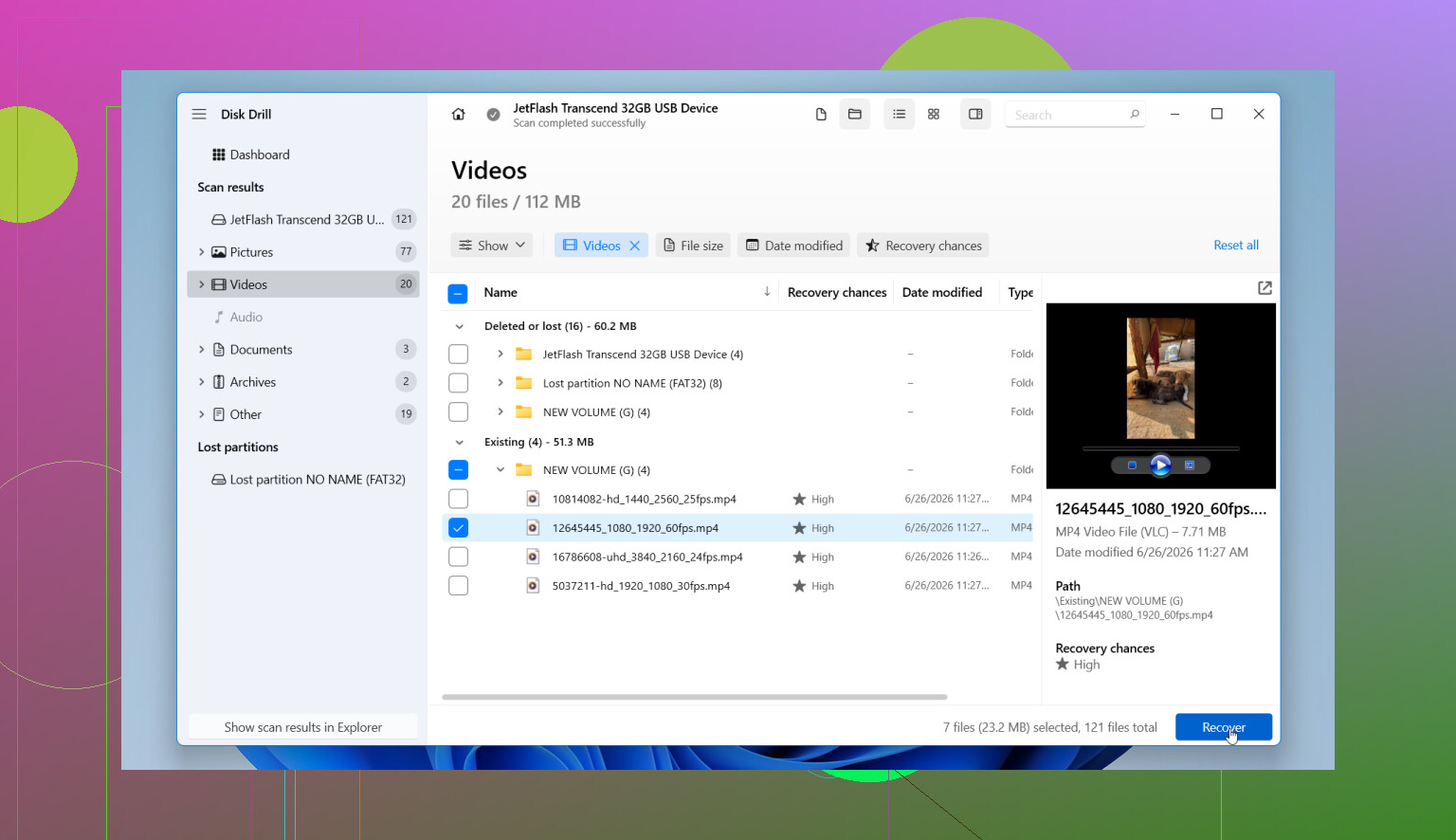
- Disk Drill’i açın ve aygıt listesinden USB’yi seçin.
- Search for Lost Data düğmesine tıklayın, ardından istediğinde Universal Scan seçeneğini seçin.
- Taramanın tamamen bitmesine izin verin. Erken göz atabilirsiniz ama ben beklerdim. Bunu yaptığımda daha iyi sonuçlar aldım.
- Önemli olan her şeyi önizleyin. Bir dosya önizlemede düzgün açılıyorsa, o dosya için kurtarma şansınız genelde daha iyidir.
- Dosyaları aynı USB’ye değil, farklı bir sürücüye kurtarın.
İnsanların atladığı ama benim atlamayacağım bir kısım da disk imajı seçeneği. Disk Drill, flash belleğin bire bir bayt düzeyinde bir imajını oluşturabilir. USB bağlantıyı kesiyorsa, okuma hataları veriyorsa veya kararsız davranıyorsa, önce imajını alın ve onun yerine imajı tarayın. Bunu bir keresinde bozulmak üzere olan bir bellekte yaptım ve sürekli yeniden bağlamak zorunda kalmaktan beni kurtardı.
Kurtarılan dosyalar garip adlarla, bozuk klasör yapısıyla veya rastgele sıralamayla geri gelirse, bu biçimlendirmeden sonra normaldir. Önemli olan dosya verisinin açılıp açılmadığıdır.
Yani evet, biçimlendirmeden sonra kurtarma çoğu zaman mümkündür, özellikle de Hızlı Biçimlendirmeden sonra. En iyi hareket basit. Sürücüyü rahat bırakın, kısa süre içinde tarayın ve kurtarılan dosyaları başka bir yere geri yükleyin.
USB’ye yazmayı bırakın. @mikeappsreviewer’ın o konudaki yorumu tamamen doğru.
Yine de tam format konusunda biraz katılmıyorum. Eski USB belleklerde ya da Windows ağır üzerine yazma davranışı olmadan biçimlendirme yaptıysa, bazı dosya oyma yöntemleri hâlâ işe yarar. Klasör adları genelde korunmaz, ancak fotoğraflar ve belgeler bazen kurtarılabilir.
Ben olsam şunları yapardım:
- Disk Yönetimi’nde USB’nin boyutunu kontrol edin. Doğru kapasiteyi gösteriyorsa, denetleyici arızalanıyorsa olduğundan daha iyi kurtarma şansı vardır.
- Sürücü bağlantıyı kesiyorsa, ısınıyorsa veya 0 bayt olarak görünüyorsa, kendiniz denemeyi bırakın ve bir laboratuvara götürün.
- Kararlı kalıyorsa, Disk Drill veya dosya imza taraması yapan başka bir araçla derin tarama çalıştırın.
- Sonuçları önce dosya türüne göre sıralayın: JPG, PNG, DOCX, PDF.
- En önemli dosyaları önce bilgisayarınıza veya başka bir harici sürücüye kurtarın.
Fotoğraflar için dosya oyma iyi çalışır çünkü JPEG dosyalarının belirgin başlıkları vardır. Office belgelerinde sonuçlar karışıktır. DOCX bir ZIP kapsayıcısıdır, bu yüzden kısmi hasar çoğu zaman dosyayı bozar.
Biçimlendirilmiş USB kurtarma için en iyi yazılımı istiyorsanız, Disk Drill hızlı tarama artı derin tarama iş akışı için daha kolay seçeneklerden biridir. Ayrıca şu biçimlendirilmiş USB kurtarma rehberine de göz atmaya değer.
Hiçbir şey temiz şekilde önizlenmiyorsa, durun. Daha fazla yeniden tarama üzerine yazılmış verileri geri getirmez. İşin zor kısmı bu, ama zaman kazandırır.
@mikeappsreviewer ve @viaggiatoresolare’ın söylediklerine ekleyeceğim bir şey: taramaya başlamadan önce bile USB’nin TRIM benzeri temizleme davranışına sahip flaş bellek kullanıp kullanmadığını kontrol edin. Birçok sıradan USB bellekte, silinen/biçimlendirilen veriler kalmaya devam edebilir. Bazı daha yeni cihazlarda ise temizlik insanların beklediğinden daha hızlı gerçekleşir. Bu yüzden zaman önemlidir, ama panikleyip art arda 6 farklı araç çalıştırmak aslında işleri daha da karmaşık hale getirebilir.
Ayrıca, insanların bazen kapıldığı “farklı uygulamalarla yeniden yeniden tara” anlayışına da biraz katılmıyorum. Sağlam bir derin tarama önizlenebilir hiçbir şey göstermiyorsa, sorun çoğu zaman “yanlış düğme sendromu” değil, üzerine yazılma hasarı veya donanım sorunudur.
Benim yapacağım şey:
- Takın ve doğru kapasiteyi gösterdiğini doğrulayın
- Windows’un takılmasına neden oluyorsa, bağlantısı kopuyorsa veya yeniden biçimlendirilmesi isteniyorsa, onunla uğraşmayı bırakın
- Kararlıysa, mümkünse önce bir imaj oluşturun
- Sonra orijinal aygıtı değil, imajı tarayın
Disk Drill burada iyi bir seçimdir çünkü hem imaj alma hem de kurtarmayı tek bir yerde yapabilir; bu da zaten sinirli ve uykusuzken daha az kafa karıştırır. Özellikle fotoğraflarda, önizleme dosya adlarından daha önemlidir.
Dosyalar iş açısından kritikse, çok uzun süre kendi başınıza uğraşmayın. Dürüst olmak gerekirse, her ek test bir kumardır.
Biçimlendirilmiş bir flaş sürücüden kaybolan dosyaları kurtarmaya yönelik sağlam bir adım adım kılavuz için şu yardımcı olabilir:
biçimlendirilmiş bir USB flaş sürücüden dosyalar nasıl kurtarılır
Kısa sürüm: sürücüyü kullanmayı bırakın, yapabiliyorsanız imajını alın, Disk Drill gibi bir şeyle tarayın, başka bir diske kurtarın ve USB garip davranıyorsa doğrudan profesyonel bir laboratuvara gidin.
@andarilhonoturno ile bir noktada küçük bir anlaşmazlığım var: “tam format = sıfır şans” kuralı fazla kesin. Bazı USB belleklerde ve bazı Windows formatlama durumlarında, genellikle dosya adları veya klasörler olmadan da olsa, yine de kısmi ham kurtarma gördüm.
Diğerlerinin yeterince vurgulamadığı şu noktayı eklerdim: herhangi bir şeye para ödemeden veya gereksiz dosyaları ayıklamakla saatler harcamadan önce kurtarılan dosyaları bir hex önizleme ya da normal önizleme ile kontrol edin. JPEG dosyaları önizleniyorsa harika. DOCX/PDF dosyaları kurtarılıp yine de açılmıyorsa, boyut doğru görünse bile yapısal olarak hasarlı olabilirler.
Ayrıca, USB bellek çok küçük ve eskiyse, bazen denetleyici modern sorunlu belleklerden daha az yanıltıcı olur. Kapasite birden yanlış görünüyorsa, asıl sorun kurtarma yazılımı değildir.
Disk Drill burada uygundur çünkü görüntü alma, tarama, önizleme ve kurtarmayı tek bir iş akışında tutar.
Artıları:
- kullanımı kolay arayüz
- iyi önizleme desteği
- disk görüntülerini tarayabilir
Eksileri:
- derin taramalar çok sayıda dağınık, yeniden adlandırılmış dosya döndürebilir
- formatlama sonrası Office belge kurtarma tutarsız olabilir
- düşük değerli veriler için lisans maliyeti buna değmeyebilir
@viaggiatoresolare ve @mikeappsreviewer’ın noktalarıyla karşılaştırınca, bence gerçek karar ağacı şu: sürücü kararlıysa, düzgün şekilde bir kez kendiniz deneyin; sürücü kararsızsa, durun ve uzman desteğine başvurun. Dosyalarınız yerine konulamazsa, çok uzun süre deneyerek kurtarılabilir bir durumu üzerine yazılmış bir duruma çevirmeyin.