Ich habe Schwierigkeiten, einige wirklich große Dateien auf Dropbox hochzuladen, und es dauert ewig. Ich habe eine stabile Internetverbindung, aber der Vorgang ist extrem langsam und bricht manchmal sogar ab. Hat jemand Tipps oder empfohlene Methoden, um das zu beschleunigen? Ich suche nach Lösungen, die wirklich funktionieren, nicht nur nach grundlegenden Ratschlägen.
Der schnelle Weg, große Dateien in Dropbox zu bekommen
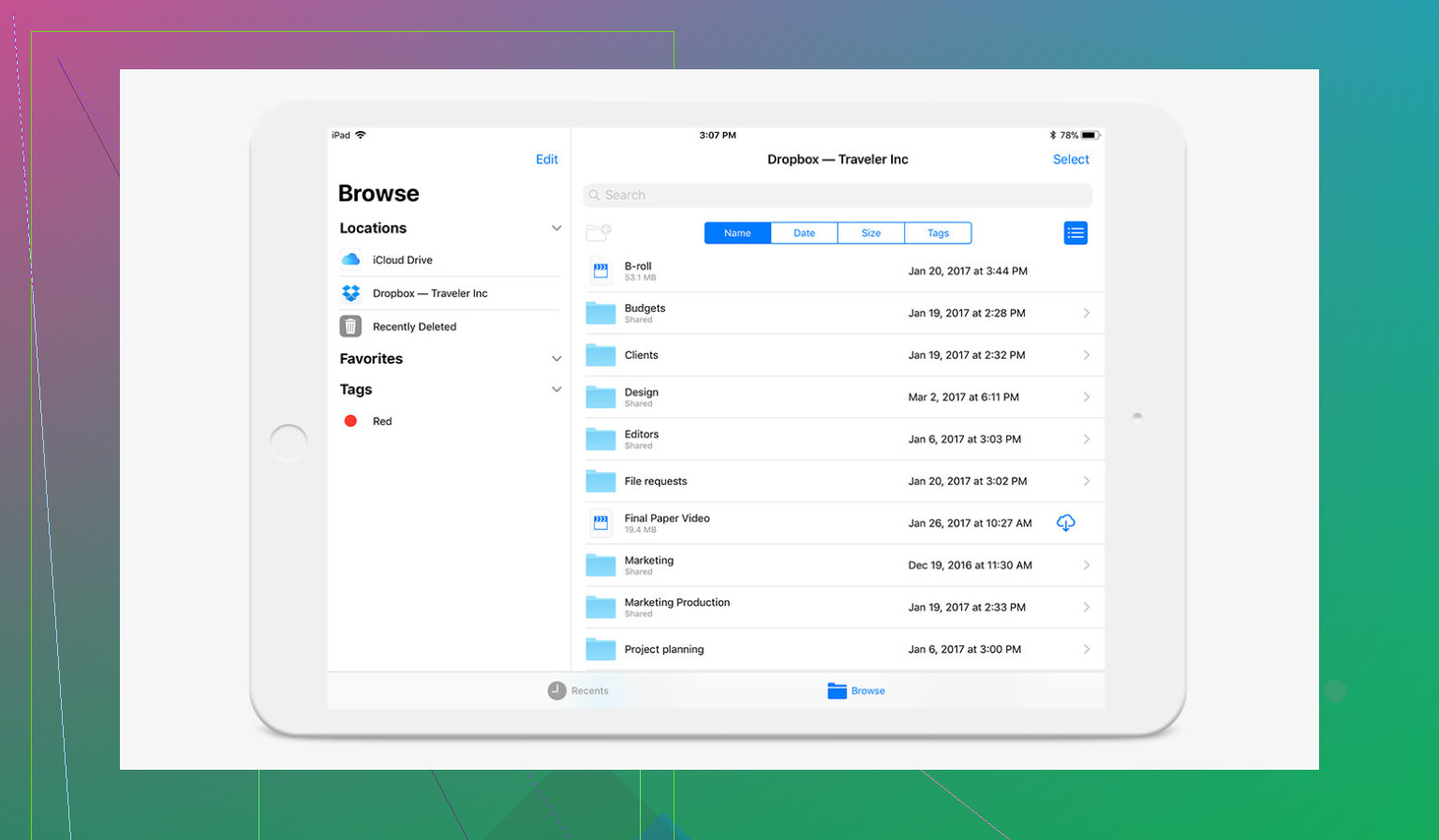
Also, folgendes: Du willst riesige Dateien in Dropbox laden und nicht den halben Nachmittag verplempern? Nimm die Desktop App. Zieh einfach, was du willst, von deinem Desktop rüber, halte kurz inne für den dramatischen Effekt und lass es dann in deinem Dropbox Ordner fallen. Es ist wie Magie, nur ohne Zylinder.
Manchmal brauchst du mehr als einen Trick
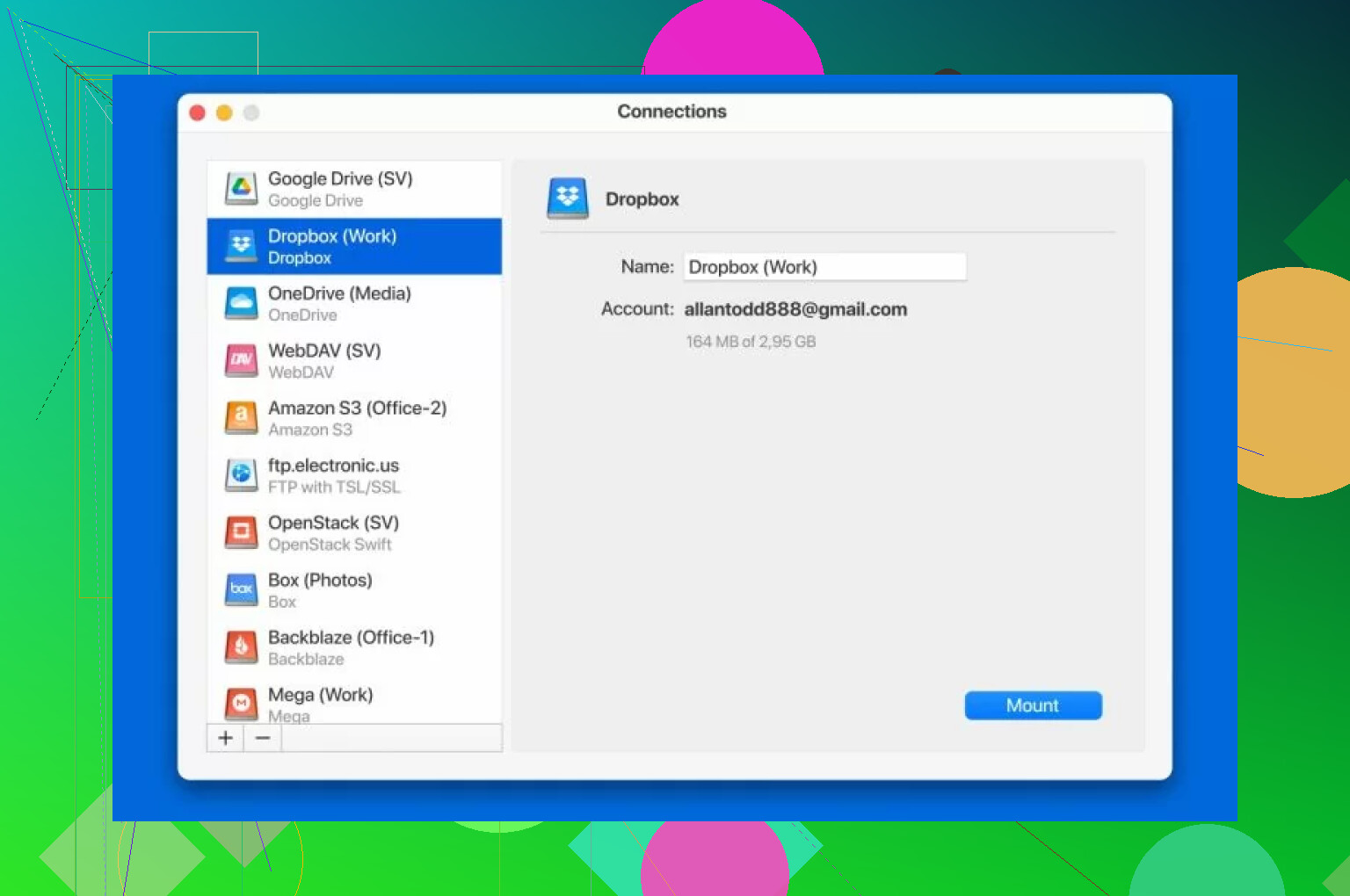
Vielleicht jonglierst du mit mehr Cloud Speicherorten als ein Eichhörnchen mit Eicheln im Oktober – und wer tut das heutzutage nicht? Genau hier kommt CloudMounter ins Spiel. Als ich es zum ersten Mal gestartet habe, wollte ich eigentlich nur ein Tool, das meine ganzen Google Drive, OneDrive und Dropbox Stapel in einem Fenster zusammenführt, aber es stellt sich heraus, dass es auch beim Verschieben von Dateien richtig gut ist. Wenn du einen Mac nutzt, fügt es sich in den Finder ein, als wäre es immer schon dort gewesen. Dateien rüberzuziehen ist nicht schwerer als mit Dropbox – einfach Drag and Drop, oder wenn du eher der Shortcut Typ bist, CMD+C gefolgt von CMD+V. Fertig.
Wenn das Dateien-in-Dropbox-Werfen nur so einfach wäre wie Socken in die Schublade zu werfen – manchmal klemmt die Schublade, und genau so sind im Grunde Dropbox-Uploads. @mikeappsreviewer hat es mit der Drag-and-drop-Methode und CloudMounter für Mac auf den Punkt gebracht (die App ist echt ein praktischer kleiner Helfer, um mehrere Cloud-Laufwerke zu jonglieren, kein Witz). Aber mal ehrlich: Selbst mit all der Desktop-Magie kann Dropbox bei riesigen Dateien ins Straucheln geraten, besonders wenn du versuchst, irgendwas über 2 GB hochzuladen.
Hier ist der Punkt: Dropbox-Web-Uploads? Extrem wackelig bei riesigen Dateien. Der Browser ist einfach nicht für Upload-Marathons gemacht – ein Aussetzer und zack, wieder von vorn. Die Desktop-App ist besser, aber pass auf, dass dein System nicht in den Ruhezustand geht oder deine Verbindung kurz zickt; Dropbox kann dann manchmal stolpern und hängen bleiben. Wenn der Upload ständig abbricht, teil die Datei am besten vorher in kleinere Stücke, zum Beispiel mit 7-Zip oder Keka. Glamourös ist das nicht, aber kleinere Teile schlagen viel seltener mitten im Transfer fehl (und lassen sich zudem einfacher fortsetzen oder einzeln neu hochladen).
Wenn du aus deiner Verbindung das Maximum an Geschwindigkeit rausholen willst, stell sicher, dass die Dropbox-Bandbreiteneinstellungen in den Voreinstellungen nicht runtergedrosselt sind. Standardmäßig bremst Dropbox Uploads manchmal auf ein Rinnsal, um „die Bandbreite nicht zu überlasten“. Schon klar, Dropbox, aber lass mich einfach machen. Dreh das Limit ganz nach oben – mach dann nur besser sonst nichts Wichtiges online, außer Ruckeln ist dein neues Hobby.
Und noch ein Kurvenball: FTP/SFTP zu Dropbox über Tools von Drittanbietern (CloudMounter unterstützt auch Protokoll-Mounting, falls du es etwas würziger magst). Damit kannst du Dropbox wie ein normales Laufwerk behandeln und manchmal alberne App-Einschränkungen umgehen.
Kurzfassung: Desktop-App > Web für große Dateien, Monsterdateien aufteilen, Bandbreite in den Einstellungen voll aufdrehen, CloudMounter ist für fortgeschrittene Nutzung echt solide, und wenn gar nichts mehr geht … denk über die Dateigrößen nach oder probier Google Drive aus (Blasphemie, ich weiß, aber manchmal muss man das Schiff wechseln). Nicht jeder Trick passt für alle. Was hat bei euch hier tatsächlich am besten funktioniert – oder lebe ich mit diesen Oldschool-Methoden unter einem Dropbox-Stein?
Mal ehrlich: Dropbox-Uploads können ungefähr so schnell sein wie zäher Sirup, wenn du Dateien einfach nur über den Browser hochlädst. Danke an @mikeappsreviewer und @nachtdromer fürs Feiern des Desktop-Clients und dieser CloudMounter-App, mit der man den ganzen Cloud-Kram zusammenlegen kann, aber ganz ehrlich, selbst mit diesen Tipps habe ich mich manchmal gefühlt wie Sisyphos, der Gigabytes den Berg hochschiebt.
Also, meine (vielleicht leicht genervte) Version: Synchronisierung bei allem anderen pausieren, wirklich jede bandbreitenfressende App ausschalten (ich meine euch, Steam-Updates und heimlicher Windows-Kram) und wenn möglich per Ethernet-Kabel ins Netz. Das angeblich „stabile“ WLAN ist bei großen Übertragungen eher ein schlechter Witz. Außerdem bringt die Dropbox-Funktion „LAN-Sync“ NUR etwas, wenn die Dateien bereits in einem anderen Dropbox-Ordner in deinem Netzwerk liegen – sonst einfach ignorieren.
Und ich weiß, das Aufteilen von Dateien wurde schon erwähnt, aber ich ergänze: RAR oder ZIP mit Wiederherstellungs bzw. Reparaturdaten nutzen. Wenn ein Upload gelegentlich scheitert, musst du wenigstens nicht komplett von vorne anfangen, falls ein Teil kaputtgeht. Ich habe außerdem gute Erfahrungen damit gemacht, riesige Uploads über Nacht in die Warteschlange zu stellen – nachts läuft der Upload manchmal deutlich geschmeidiger (ISP-Drosselung ist hinterhältig).
CloudMounter hat sich hier übrigens auch einen Platz verdient – wenn deine Geduld am Ende ist und du gleichzeitig Google Drive, OneDrive UND Dropbox jonglierst, kannst du große Dateien quasi per Drag & Drop zwischen ihnen verschieben. Fühlt sich weniger wie ein Workaround und mehr wie geschummelt an, lol.
Um es direkt zu sagen: Wenn sich Dropbox komplett querstellt, schau, ob Google Drive oder sogar MEGA bei deinem spezifischen ISP schneller läuft. Manche Dienste harmonieren einfach besser mit bestimmten Netzen. Würde gerne hören, ob jemand irgendwelche geheime Zaubereinstellungen oder dubiose – aber sichere – CLI-Tricks gefunden hat, denn Dropbox-Uploads bringen mich immer noch regelmäßig zur Verzweiflung.