Mijn iPhone-opslag blijft vollopen, zelfs wanneer ik apps, foto’s en video’s verwijder, en ik kan er niet achter komen wat dit veroorzaakt. Systeemgegevens lijken vanzelf te groeien, en nu loop ik updates mis en krijg ik waarschuwingen dat de opslag vol is. Ik heb hulp nodig om te vinden wat ruimte inneemt en wat de beste manier is om te voorkomen dat mijn iPhone-opslag opnieuw volloopt.
Ik liep hier zelf op mijn eigen telefoon tegenaan, en in eerste instantie leek het willekeurig. Meestal is dat niet zo. Wanneer de opslag van je iPhone van de ene op de andere nacht omhoogschiet, stapelt er zich iets op de achtergrond op terwijl je niet oplet.
De grootste rommel zijn vaak foto's en video's. Elke schermafbeelding, schermopname, Live Photo, clip van een concert of wazige dubbele foto doordat je te snel op de sluiter tikte, blijft daar staan totdat je het verwijdert. Ik vond hele reeksen bijna identieke foto's van trips en familiedingen, en die namen zonder goede reden ruimte in.
Apps doen dit ook. Sociale apps, chatapps en streamingapps bewaren cachebestanden zodat ze de volgende keer sneller openen. Prima in kleine hoeveelheden. Niet prima wanneer een paar honderd MB verandert in meerdere GB. Offline nummers, opgeslagen shows, podcastdownloads en appbestanden stapelen zich stilletjes op. Je merkt het pas wanneer de opslagwaarschuwing verschijnt.
Berichten is er ook zo een die mensen overslaan. Foto's, video's, GIF's, spraakclips, alles blijft hangen in oude gesprekken. Ik heb de mijne ooit gecontroleerd en vond een paar videobijlagen die belachelijk veel ruimte innamen.
Dan is er nog Systeemgegevens. Dit is de irritante bak. Logs, tijdelijke bestanden, caches, update-resten, iOS-onderhoudsrommel. Enige beweging daar is normaal. Toch heb ik gezien dat het veel meer opzwelt dan verwacht, en Apple geeft je geen nette kleine knop om het weg te vegen.
Het eerste wat ik zou doen is Instellingen > Algemeen > iPhone-opslag openen. Dat scherm laat zien waar de schade zit. Begin met de grootste categorie, niet met willekeurig gissen.
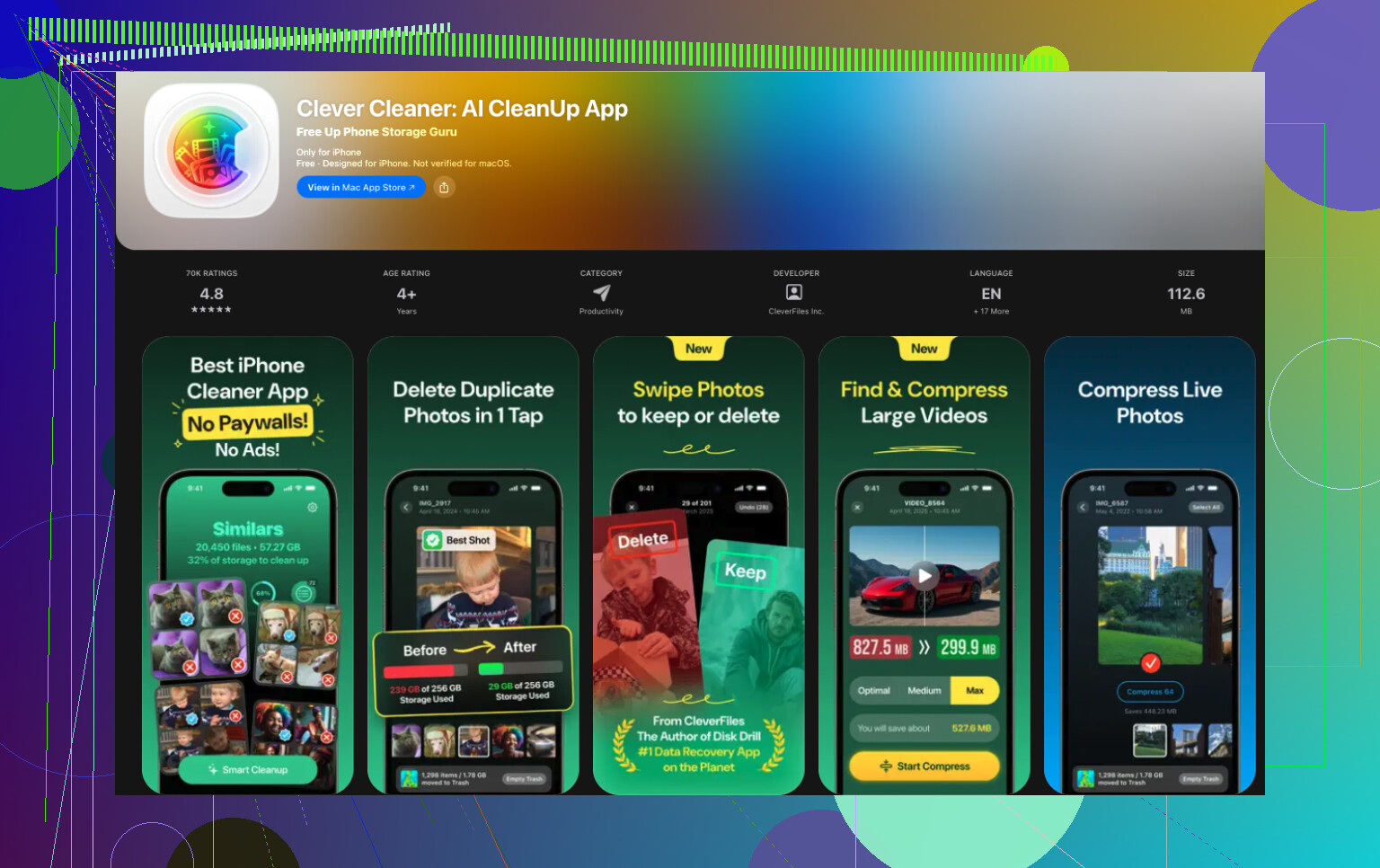
Als Foto's bovenaan of bijna bovenaan staat, zou ik dat eerst opruimen. Ik had betere resultaten met Clever Cleaner. Het richt zich op rommel in media, en daar gaat veel iPhone-opslag aan op.
Wat er voor mij uitsprong: het album Duplicaten van Apple pakt alleen exacte kopieën. Dat helpt een beetje, zeker. Het grotere probleem zijn alle bijna-dezelfde foto's die je vergeten was. Clever Cleaner pikte die ook op, en dat leverde mij meer ruimte op dan de ingebouwde Foto's-hulpmiddelen.
Het helpt ook met dit soort dingen:
- vergelijkbare foto's vinden en een betere kiezen om te bewaren
- grote foto's en video's snel naar boven halen
- schermafbeeldingen groeperen zodat je ze in batches kunt verwijderen
- Live Photos omzetten naar gewone foto's om opslaggebruik te verminderen
Ik heb mensen zien zeggen dat ze ongeveer 10 GB tot 30 GB terugkregen na het opschonen van vergelijkbare foto's, schermafbeeldingen en Live Photos. Bij mij was het niet helemaal zo veel, maar wel genoeg om die onzin met te weinig opslag te stoppen.
Na foto's zou ik deze hierna controleren:
- grote apps die in iPhone-opslag staan vermeld
- downloads binnen streamingapps
- oude berichtbijlagen
- downloads in de Bestanden-app
- Safari-cache of cache van andere browsers
Van wat ik heb gezien wijst dit bijna nooit op hardware. Meestal is het een langzame opstapeling: foto's, appcache, opgeslagen downloads, berichtenrommel, systeemresten, totdat je vrije ruimte laag genoeg wordt dat iOS begint te klagen. Een snelle controle van iPhone-opslag en daarna een opruimbeurt van media levert meestal meer ruimte op dan mensen verwachten, zonder iets belangrijks weg te gooien.
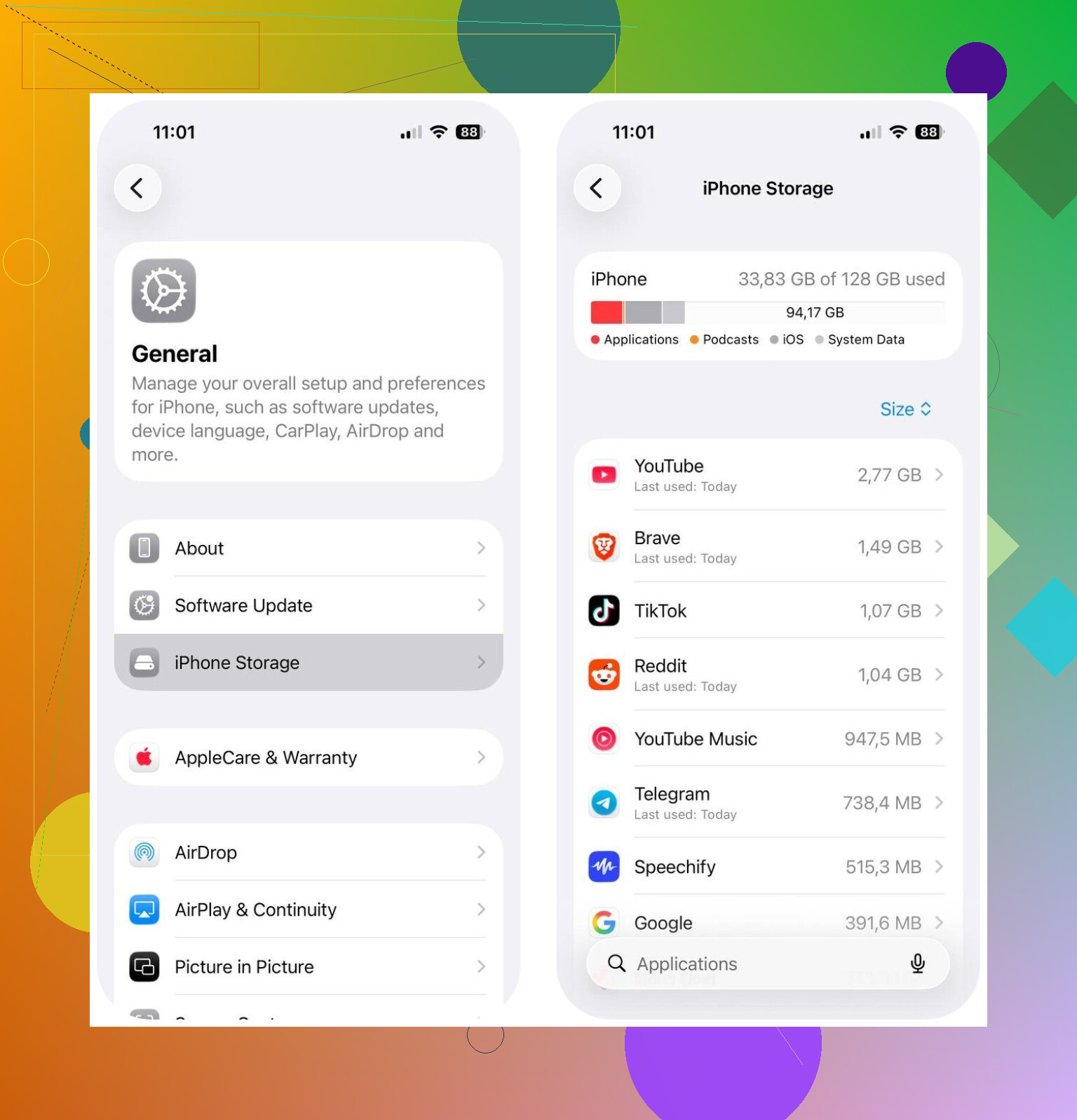
Wat mij meestal helpt, is het verborgen spul vinden dat de iPhone bij de eerste controle niet goed laat zien.
Ik ben het met @mikeappsreviewer eens dat je eerst de opslagcategorieën moet controleren. Ik ben het er niet helemaal mee eens dat Systeemgegevens meestal de grootste boosdoener zijn. Op veel telefoons is het grotere probleem synchronisatie- en downloadlussen.
Controleer deze dingen:
- Mail-app. Oude bijlagen stapelen zich op. Als Mail meerdere GB gebruikt, verwijder dan het account en voeg het opnieuw toe.
- Dictafoon. Lange opnames zijn makkelijk over het hoofd te zien.
- iCloud-foto’s blijven hangen bij het synchroniseren. Als Optimaliseer iPhone-opslag uit staat, bewaart je telefoon volledige originelen.
- Podcasts. Stel oude afleveringen in op automatisch verwijderen.
- Bestanden-app, map Downloads, map Op mijn iPhone.
- Mislukte iOS-updatebestanden. Het opslagscherm toont vaak iOS- of updategegevens.
De beste reset voor opgeblazen Systeemgegevens is dit:
Maak een reservekopie van de iPhone.
Schakel de iPhone uit.
Schakel hem weer in.
Als de opslag er nog steeds kapot uitziet, maak dan een versleutelde reservekopie op Mac of pc, wis de iPhone en zet de reservekopie terug. Vervelend, ja. Ook effectief.
Controleer ook Analytics-logboeken in Instellingen, Privacy, Analytics. Als je heel veel herhaalde panic- of crashlogboeken ziet, is het logisch dat de opslag steeds verder oploopt.
Voor het opschonen van foto’s is Clever Cleaner het bekijken waard als media het grootste deel inneemt. Het helpt vergelijkbare foto’s sneller te vinden dan handmatig opruimen.
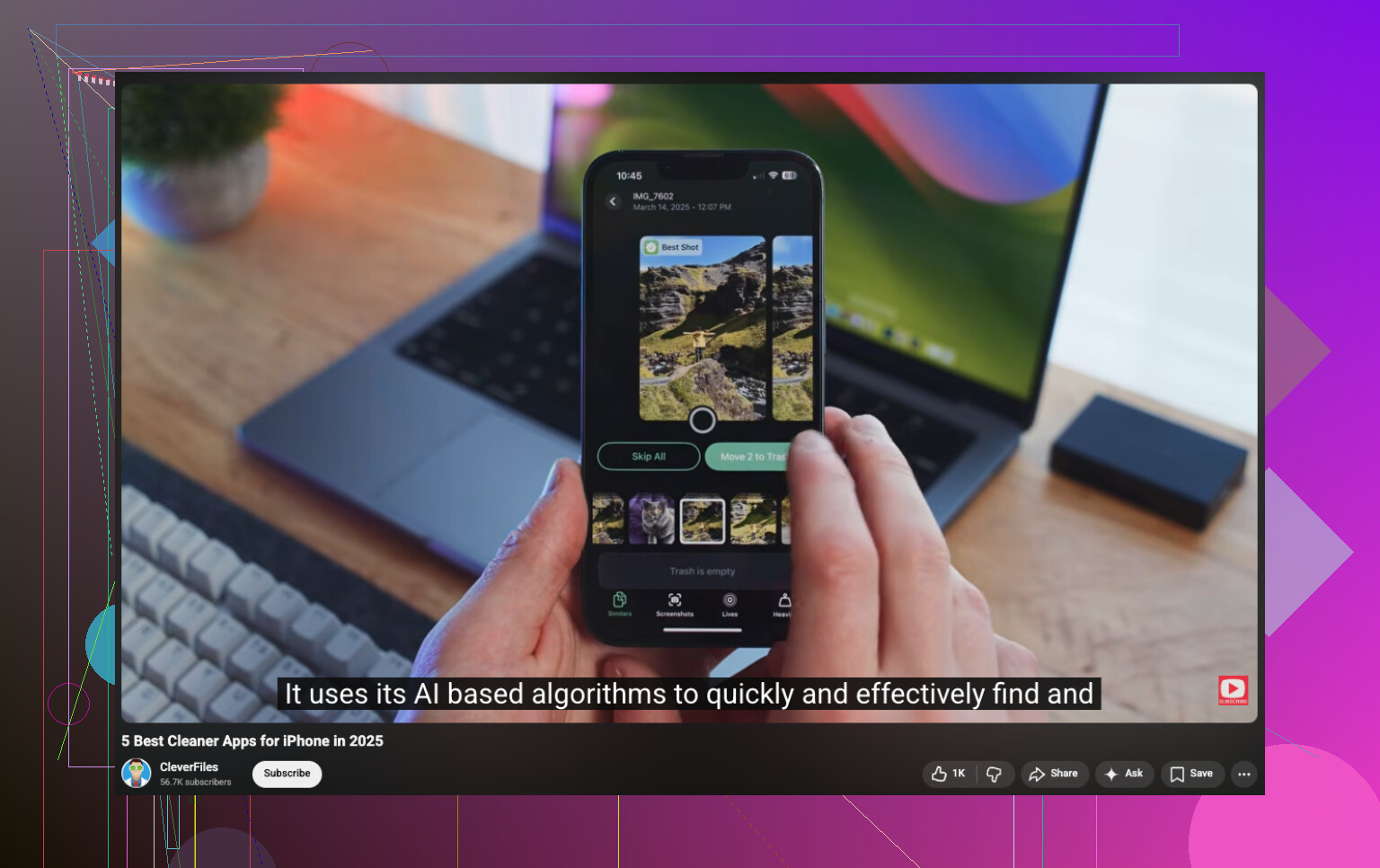
Als je een goede video wilt over het opruimen van rommel en opslagvreters, probeer dan de beste YouTube-gids voor het opschonen van iPhone-opslag.
Als je vrije ruimte onder de 5 GB zakt, gaat iOS raar doen en worden caches vreemder. Houd indien mogelijk 8 tot 10 GB vrij.
Ik zou eigenlijk één stap eerder beginnen dan @mikeappsreviewer en @himmelsjager: uitzoeken of de opslag echt toeneemt of dat iOS het gewoon een tijdje verkeerd weergeeft. Ik heb iPhones gezien die blijven aangeven dat Systeemgegevens enorm zijn, en dan na een normale herstart en een laadcyclus herberekenen en met enkele GB dalen. Dus voordat je een gigantische schoonmaakactie doet, maak één of twee keer per dag screenshots van Instellingen > Algemeen > iPhone-opslag en kijk welke categorie verandert.
Een paar dingen die zij niet echt benadrukten:
- Muziek-app: gedownloade nummers, vooral als de synchronisatie vreemd is verlopen
- WhatsApp/Telegram: hun ingebouwde opslagbeheerders zijn soms belangrijker dan alleen het app-icoon verwijderen
- Safari-leeslijst offline opgeslagen items
- Notities-app met gescande pdf’s of ingesloten afbeeldingen
- GarageBand/iMovie projectbestanden, dit zijn stiekeme kleine opslagkobolden
Met één ding ben ik het niet helemaal eens: meteen wissen/herstellen tenzij de telefoon echt kapot is. Dat werkt, zeker, maar het is vervelend en soms overdreven. Ik zou eerst dit doen:
- Herstart de iPhone
- Werk iOS bij als dat mogelijk is
- Schakel iCloud-foto’s één keer uit en weer in, maar alleen als synchronisatie vastzit
- Controleer app-specifieke downloads binnen de apps
- Laat de telefoon een nacht aan de lader op wifi
Als Foto’s de grootste boosdoener is, dan is Clever Cleaner waarschijnlijk de snellere route in plaats van eindeloos handmatig zoeken. Het is handig voor vergelijkbare foto’s, screenshots en grote video’s, en dat is vaak waar de mysterieuze opslag in de eerste plaats naartoe is gegaan.
Als je een goede uitleg wilt over hoe je meldingen over volle iPhone-opslag voorgoed stopt, dan is dat ook het lezen waard.
Belangrijkste tip: houd minstens 10 GB vrij. iPhones gaan zich vreemd gedragen als ze propvol zitten, en dan begint alles nep-willekeurig te werken.
Ik zou één ding controleren waar geen van de anderen echt op leunde: fouten in de indexering van Berichten. Niet alleen grote bijlagen. Soms bewaart Berichten spookopslag na veel doorgestuurde video’s, stickers, spraakberichten of verwijderde gesprekken. Ga naar Instellingen > Algemeen > iPhone-opslag > Berichten en bekijk de subcategorieën. Verander daarna ook Bewaar berichten naar 1 jaar of 30 dagen als je geen oude gesprekken nodig hebt.
Ik ben het er een beetje mee oneens om te snel te springen naar System Data is kapot. Soms is dat zo, maar vaak is het echte probleem dat één app de cache steeds opnieuw overschrijft. Let op apps waarvan de grootte binnen enkele uren na het opschonen weer toeneemt.
Mijn eigen volgorde zou zijn:
- Maak 's ochtends en 's avonds een schermafbeelding van iPhone-opslag
- Controleer Berichten, Notities, Boeken en browserdownloads
- Zoek naar apps met enorme Documenten en gegevens
- Ontlast één verdachte app, herstart en controleer de grootte opnieuw
- Overweeg pas daarna een reservekopie/wissen/herstellen
Ook als je Instagram, TikTok, Spotify, YouTube of WhatsApp veel gebruikt, kan verwijderen en opnieuw installeren meer vrijmaken dan App ontlasten.
Wat foto’s betreft hebben @mikeappsreviewer en @andarilhonoturno waarschijnlijk gelijk dat media vaak de verborgen hoofdmoot is. Clever Cleaner is daar nuttig.
Voordelen: snelle opschoning van duplicaten en vergelijkbare items, grote video’s makkelijk te vinden, goed voor batches schermafbeeldingen.
Nadelen: je moet de resultaten nog steeds zorgvuldig controleren, en het lost geen echte iOS-fouten met Systeemgegevens op.
@himmelsjager had ook een goed punt over synchronisatielussen. Dat is een van de lastigst te ontdekken oorzaken.