Ik heb mijn externe harde schijf losgekoppeld, later weer aangesloten, en nu ontbreken er een heleboel bestanden. De schijf wordt nog steeds weergegeven, maar de mappen die ik nodig heb zijn ofwel verdwenen of lijken leeg. Ik probeer uit te zoeken of dit een verbindingsprobleem, een bestandssysteemprobleem of mogelijk gegevensverlies is, en ik heb hulp nodig om de ontbrekende bestanden veilig te herstellen.
Ik had een tijd geleden bijna dezelfde ellende met een externe schijf. Ik sloot hem aan, opende hem, en een hele stapel mappen was verdwenen. Mijn eerste gedachte was: mooi, ik heb mijn eigen bestanden op de een of andere manier gewist. Uiteindelijk bleken de bestanden nog gewoon op de schijf te staan, alleen was het bestandssysteem in de war geraakt. Ik heb het meeste kunnen herstellen, dus ik zou ontbrekende mappen niet meteen als een doodvonnis zien.
Het eerste wat je moet doen: stop met het gebruiken van de schijf.
Formatteer hem niet. Zet er geen nieuwe bestanden op. Voer niet eerst reparatietools uit. Als je gegevens er nog steeds op staan, maakt alles wat je nieuw naar de schijf schrijft herstel moeilijker.
Een paar snelle controles hielpen mij voordat ik herstelsoftware aanraakte:
- Zet Verborgen items aan in Verkenner.
- Kijk naar de gebruikte ruimte op de schijf. Als je mappen ontbreken maar er nog steeds iets staat als 800 GB gebruikt, zou ik dat als een goed teken zien.
- Wissel de USB-kabel of poort als de schijf vreemd doet.
- Als hij de verbinding verbreekt, tergend traag is of fouten in het bestandssysteem geeft, stop dan met steeds opnieuw in mappen rondkijken. Ik heb dit ooit gedaan en het maakte me alleen maar zenuwachtiger.
Als je geen back-up hebt, zou ik eerst voor herstel gaan in plaats van te proberen de schijf te repareren. Dat was voor mij de veiligere route.
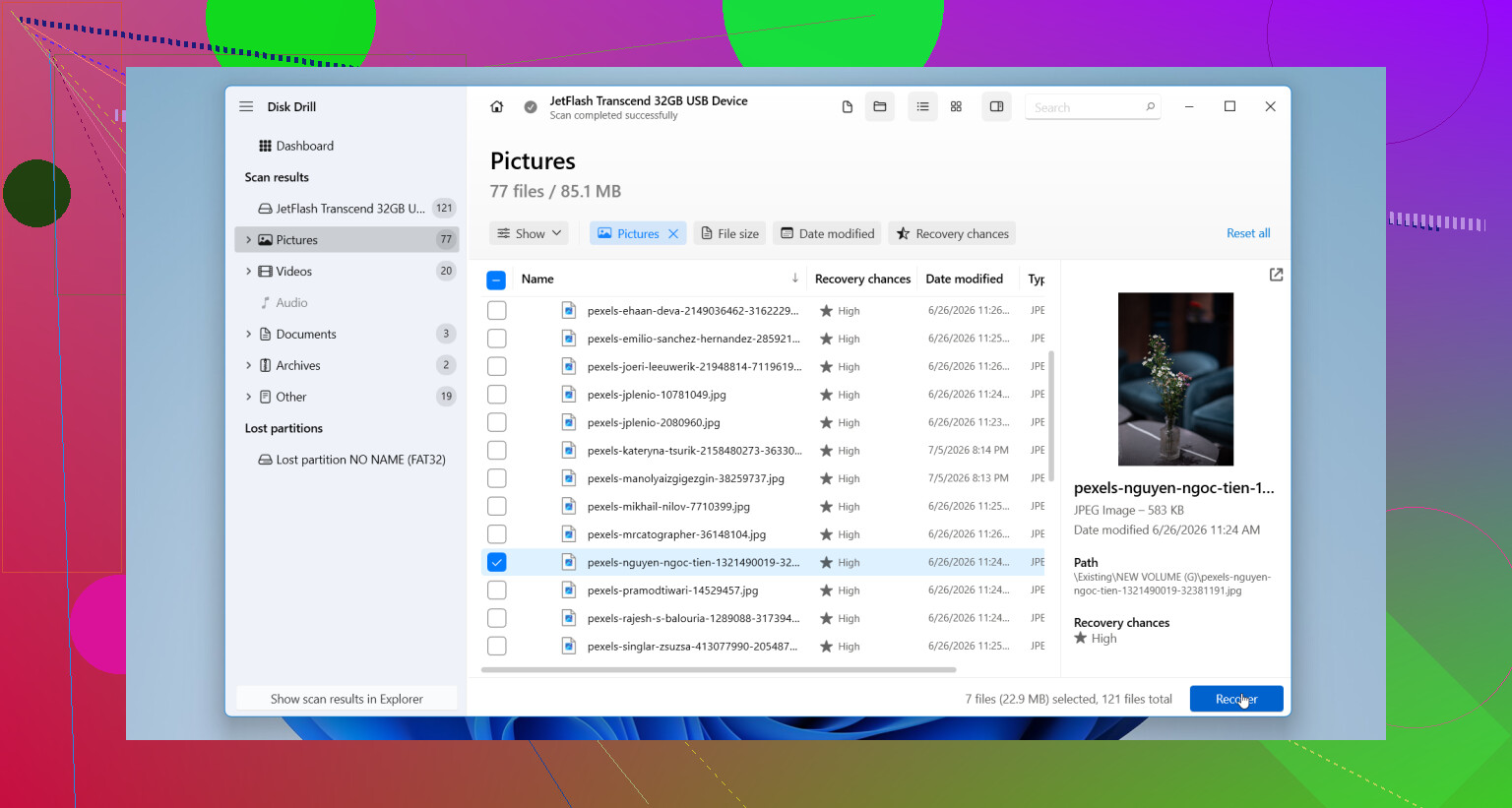
Ik heb Disk Drill gebruikt. Mijn stappen waren simpel:
- Installeer het op de interne schijf van je computer, niet op de beschadigde externe schijf.
- Sluit de externe schijf aan en open de app.
- Kies de problematische schijf en klik op Zoeken naar verloren gegevens.
- Als de schijf instabiel lijkt, maak dan eerst een schijfimage en scan die image in plaats daarvan. Ik zou dit doen als de schijf steeds uitvalt. Minder slijtage op de originele schijf.
- Laat de scan helemaal afronden. Bekijk een paar bestanden als voorbeeld. Herstel ze naar een andere schijf, nooit terug naar dezelfde.
Pas nadat je belangrijke bestanden veilig ergens anders zijn gekopieerd, zou ik überhaupt reparatie of formatteren overwegen.
Er zijn ook situaties waarin ik herstel thuis zou overslaan en het aan een professional zou overlaten:
- De schijf klikt, knarst of piept.
- Hij verbreekt om de paar seconden de verbinding.
- Geen enkele computer detecteert hem nog.
- Scans blijven vastlopen omdat de schijf offline gaat.
- De bestanden zijn te belangrijk voor proberen en gokken.
Die signalen wijzen eerder op hardwarefalen dan op schade aan het bestandssysteem. Software redt een stervend mechanisme niet.
Als je je bestanden terugkrijgt, zou ik de schijf met pensioen sturen. Ik weet dat sommige mensen ze na één nare schrik gewoon blijven gebruiken. Ik niet. Zodra een schijf mappen begint kwijt te raken, onleesbaar wordt of zonder duidelijke reden zijn bestandssysteem corrumpeert, is mijn vertrouwen weg.
Je kunt SMART-diagnose controleren en kijken of de schijf gezondheidsproblemen meldt. Zelfs als het rapport er schoon uitziet, zou ik hem hooguit nog gebruiken voor onbelangrijke opslag. Oude back-ups, tijdelijke overdrachten, dingen die je best kunt missen. Schijven zijn goedkoper dan jaren aan foto’s, documenten of werkbestanden opnieuw verzamelen. Dat heb ik op de vervelende manier geleerd.
Die van mij draaide na het herstel nog prima op. Ik heb hem toch vervangen. Nu bewaar ik nog een back-up op een tweede schijf. Kostte me wat geld, zeker, maar het scheelde me later een hoop stress.
Dit klinkt meer als schade aan het bestandssysteem of een slechte koppeling dan als directe verwijdering van bestanden. Als de stationsletter verschijnt en de totale gebruikte ruimte nog steeds hoog lijkt, zijn je gegevens er vaak nog, maar is de index beschadigd geraakt.
Ik ben het op één punt eens met @mikeappsreviewer: stop met schrijven naar de schijf. Waar ik enigszins van mening verschil, is over reparatietools. Eerst een alleen-lezen controle van de SMART-status uitvoeren is de moeite waard. CrystalDiskInfo op Windows is snel en gratis. Als je opnieuw toegewezen sectoren, wachtende sectoren of CRC-fouten ziet, beschouw de schijf dan als instabiel. Vooral CRC wijst vaak op een slechte kabel of behuizing, dus vervang die eerst voordat je aanneemt dat de schijf defect is.
Controleer ook het volgende:
- Open Schijfbeheer. Kijk of de partitiegrootte normaal lijkt.
- Voer chkdsk pas na herstel uit, niet ervoor.
- Controleer het op een andere pc. Soms onthoudt Windows een vreemde schijfstatus.
- Als mappen leeg lijken, test dan bestandszoeken met Everything of Windows Zoeken op bekende bestandsnamen.
- Als dit exFAT is, komt corruptie na onveilig loskoppelen vrij vaak voor. Heb het eerlijk gezegd meer dan eens gezien.
Voor herstel is Disk Drill een goede keuze omdat het behoorlijk goed verloren mapstructuren kan herbouwen, niet alleen ruwe bestandsherkenning doet. Als de mapnamen belangrijk zijn, maakt dit veel uit. Herstel naar een andere schijf, niet terug naar de externe.
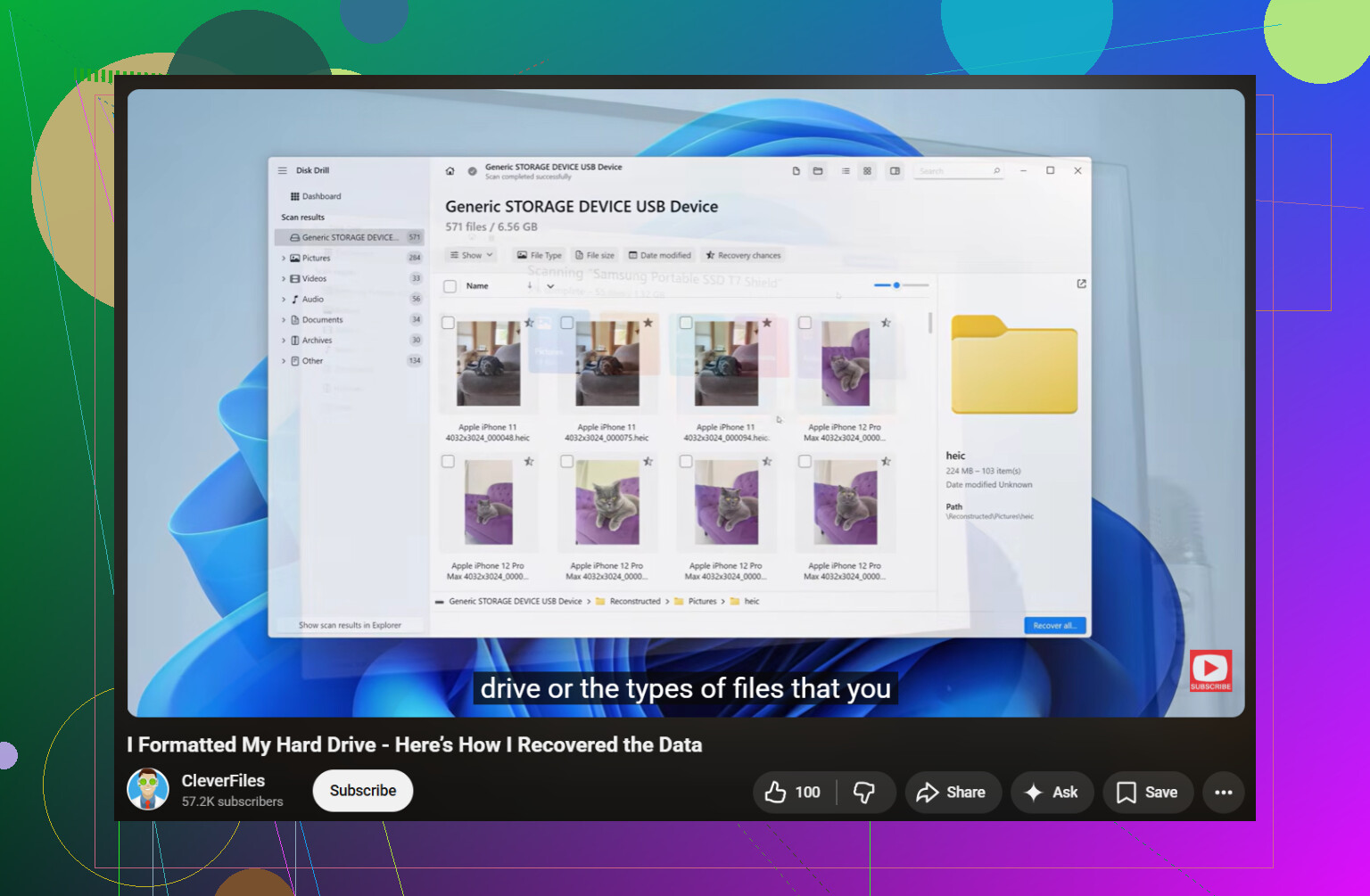
Als je een eenvoudige gids wilt voor het herstellen van bestanden na een formattering of beschadigde schijf, dan is dit ook nuttig:
bekijk hoe je bestanden kunt herstellen van een geformatteerde harde schijf
Als de schijf begint te klikken, offline verdwijnt of leest met ongeveer 0 tot 5 MB/s met vastlopers, stop dan. Softwarestappen worden dan snel riskanter. Kopieer op dat moment wat je nog kunt of schakel een professional in.
Eén ding dat ik zou toevoegen aan wat @mikeappsreviewer en @vrijheidsvogel zeiden: controleer of je naar dezelfde partitie/hetzelfde volume kijkt als voorheen. Externe schijven maken soms opnieuw verbinding met een vreemde aankoppelstatus, vooral als ze meer dan één partitie hebben of als er een storing is met de behuizing/controller. Ik heb mensen zien denken dat bestanden waren verdwenen, terwijl Windows het verkeerde volumelabel of een half kapotte mapweergave toonde.
Ook zou ik niet steeds willekeurige mappen opnieuw openen “om te kijken of ze terugkomen”. Dat kan riskant worden als de behuizing onbetrouwbaar is. Als de schijf een led heeft, luister/kijk dan tijdens het bladeren of hij uitschakelt of opnieuw verbindingsgeluiden maakt.
Een paar extra controles:
- Vergelijk de schijfcapaciteit die wordt weergegeven in Deze pc met Schijfbeheer.
- Kijk of de mapmachtigingen in de war zijn geraakt. Klik met de rechtermuisknop op de map, Eigenschappen, Beveiliging.
- Probeer er indien mogelijk vanaf een ander besturingssysteem bij te komen. Een Linux live-USB kan soms een schijf lezen waar Windows zich dom over gedraagt.
- Als het een externe SSD is, komt een defecte behuizing veel vaker voor dan mensen denken. De schijf kan prima zijn, maar de USB-brug misschien niet.
Als je wel herstel nodig hebt, is Disk Drill een verstandige optie, vooral omdat je gemakkelijk kunt bekijken wat er daadwerkelijk aanwezig is voordat je ergens aan vastzit. Ik zou nog steeds alleen naar een andere schijf herstellen, uiteraard.
Voor meer meningen over software voor herstel van harde schijven en bestandsherstel van opslagstations is deze thread het snel doornemen waard:
beste aanbevelingen voor software voor herstel van harde schijven van Reddit
Als de gegevens erg belangrijk zijn, zou ik het eigenlijk een beetje oneens zijn met de gebruikelijke doe-het-zelfdrang. Soms is de goedkoopste zet om vroeg te stoppen voordat je van een leesbaar probleem een dood probleem maakt. Dat deel wordt veel te vaak genegeerd.