Ik heb per ongeluk de verkeerde map van mijn SD-kaart verwijderd terwijl ik mijn Mac gebruikte, en daarin stonden belangrijke foto’s en video’s die ik nog steeds nodig heb. De map staat niet meer op de plek waar ik hem had opgeslagen, en ik ben bang dat de gegevens worden overschreven. Ik heb hulp nodig om uit te zoeken wat de beste manier is om verwijderde bestanden van een SD-kaart op een Mac te herstellen voordat ze voorgoed verdwenen zijn.
Als dit mijn kaart was, zou ik er nu meteen mee stoppen. Geen testfoto’s. Geen bestanden erop slepen. Niet formatteren. Ik maakte deze fout ooit, bleef aan de kaart prutsen om te zien of hij het nog deed, en daarmee verkleinde ik mijn kans op herstel.
Op een Mac staan verwijderde bestanden van een SD-kaart vaak nog een tijdje gewoon daar. Wat meestal als eerste verdwijnt, is de index, niet de fotodata zelf. Dus als je de kaart niet veel hebt hergebruikt en je geen volledige format hebt uitgevoerd, maak je nog kans. Zodra nieuwe data boven op de oude blokken terechtkomt, wordt het snel lelijk.
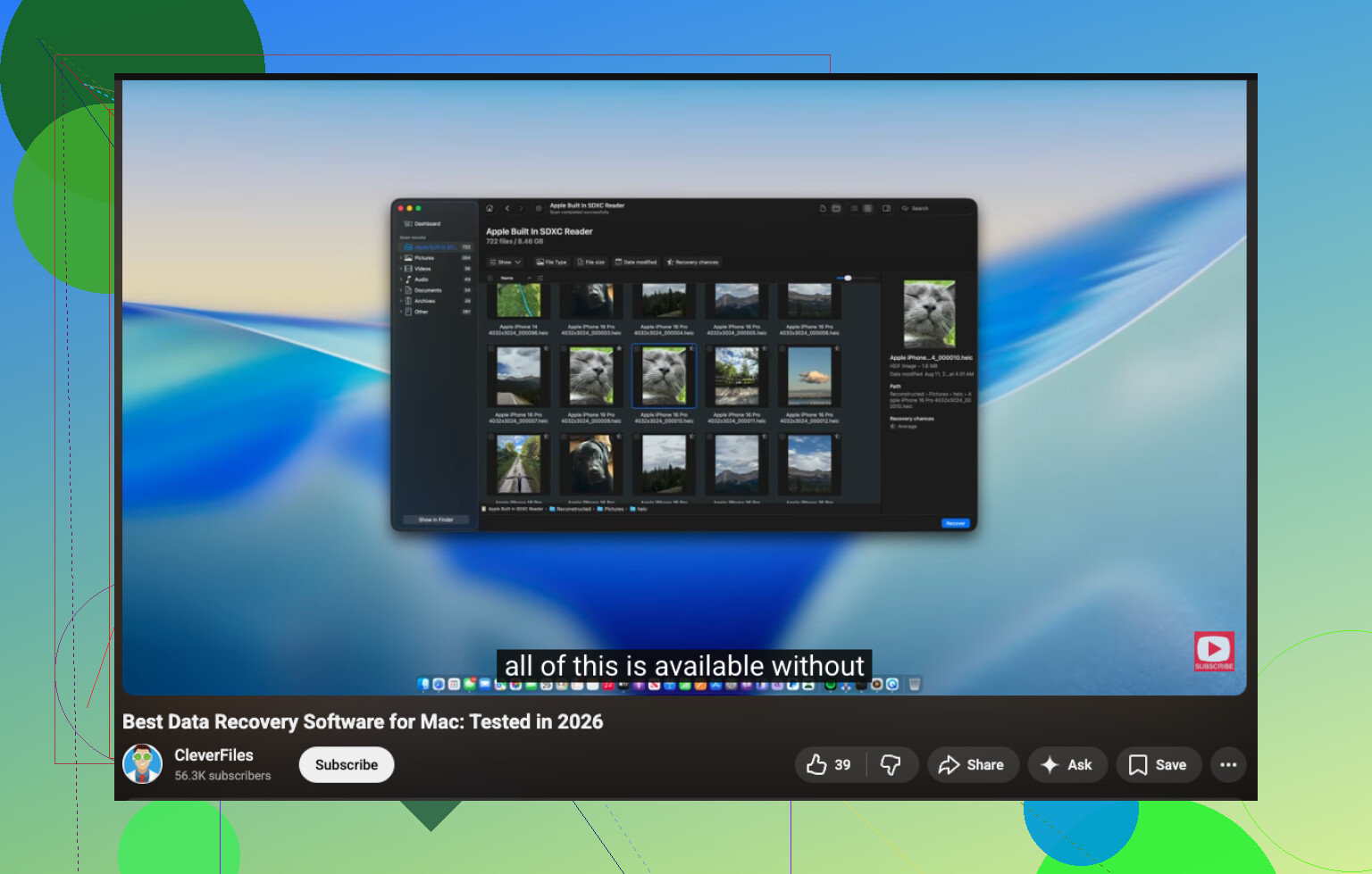
Qua software zou ik beginnen met Disk Drill. Ik weet dat mensen eindeloos discussiëren over herstelapps, maar deze is op macOS makkelijker in gebruik dan sommige oudere tools. Ik hoefde niet te rommelen met partitiejargon om te beginnen. De bestandsvoorvertoning hielp me rommel te scheiden van wat ik terug wilde hebben, en het werkte prima met RAW-fotoformaten toen ik het probeerde. Waar ik op zou letten, als je kaart kuren heeft, is de optie om eerst een byte-voor-byte-image te maken. Hier is de link die daarvoor werd genoemd:

Als ik het stap voor stap zou doen, dan zou ik dit doen:
- Sluit de SD-kaart aan op je Mac met een degelijke kaartlezer.
- Open Disk Drill en kies de SD-kaart, niet per ongeluk de schijf van je Mac.
- Voer de volledige scan uit en wacht. Stop niet halverwege omdat het langzaam lijkt.
- Bekijk vooraf wat er tevoorschijn komt.
- Herstel de bestanden naar de interne schijf van je Mac of een andere externe schijf.
Zet niets terug op dezelfde SD-kaart. Echt niet. Ik heb mensen dit een keer zien doen en daarmee hun overige herstelkansen om zeep helpen. Je wilt dat de kaart onaangeroerd blijft terwijl de data ergens anders naartoe wordt gekopieerd.
PhotoRec is de andere naam die mensen vaak noemen. Begrijpelijk. Het is gratis, en bij beschadigde of corrupte kaarten haalt het er soms bestanden uit wanneer mooiere apps dingen missen. De keerzijde is dat de interface oud en ruw aanvoelt, en je herstelde bestanden vaak terugkomen met door elkaar gehusselde namen en zonder mapindeling. Als je het belangrijk vindt om alles georganiseerd te houden, is dat deel een gedoe.
Nog één ding. Als de kaart steeds de verbinding verliest, leesfouten geeft, zich dood gedraagt op de Mac, of enig teken van fysieke schade vertoont, zou ik er niet op blijven rammen met herstelpogingen thuis. Op dat moment zou ik gas terugnemen en kijken naar een professionele herstelservice. Herhaald lezen van een falende kaart kan de situatie erger maken. Dat heb ik op de irritantste manier geleerd.
Het eerste wat je moet doen, is de SD-kaart uitwerpen en hem met rust laten. @mikeappsreviewer heeft daarin gelijk. Elke schrijfactie verkleint je kans op herstel.
Eén ding dat ik zou toevoegen: controleer de Prullenmand op je Mac voordat je volledig de herstelmodus ingaat. Als je de map via Finder hebt verwijderd en de kaart normaal was aangekoppeld, verplaatst macOS bestanden soms naar een verborgen .Trashes-map op de kaart, niet meteen naar de vergetelheid. Je ziet die niet altijd in Finder. Gebruik Terminal of toon verborgen bestanden en kijk eerst voordat je gaat scannen. Ik heb mensen daar uren mee zien besparen.
Als de map verdwenen is uit zowel Finder als de Prullenmand, gebruik dan Disk Drill op de SD-kaart vanaf je Mac. Het is een van de betere Mac SD-kaart hersteltools omdat voorbeelden tijd besparen, en het sorteert foto- en videoresultaten meestal beter dan veel gratis tools. Ik ben het er niet helemaal mee eens om meteen met PhotoRec te beginnen, tenzij je houdt van rommelige bestandsnamen en 2.000 bestanden met de hand sorteren. Het werkt, zeker, maar het is nogal omslachtig.
Als Foto’s bovendien een van die bestanden heeft geïmporteerd vóór het verwijderen, controleer dan Foto’s, Recent verwijderd en je iCloud-account. Veel mensen missen dit en beginnen te vroeg met herstel.
Voor een snelle uitleg is deze video prima, bekijk hoe je verwijderde bestanden van een SD-kaart op Mac herstelt.
Herstel alles naar de schijf van je Mac, niet terug naar de kaart. Als de kaart de verbinding begint te verbreken, stop dan. Dat is het punt waarop doe-het-zelf snel misgaat.
Ik zou één controle uitvoeren voordat ik in herstelapps duik, en hier wijk ik enigszins af van @mikeappsreviewer en @hoshikuzu. Als het verwijderen recent was en in Finder gebeurde, open dan Terminal en kijk of de map in de verborgen prullenbak van de kaart terecht is gekomen in plaats van echt te zijn verwijderd.
Probeer:
ls -la /Volumes
zoek daarna de naam van je SD-kaart en voer uit:
ls -la '/Volumes/YourCardName/.Trashes'
Als je je bestanden daar ziet, kopieer ze dan onmiddellijk naar je Mac. Dat is de makkelijke winst die mensen missen.
Zo niet, gebruik dan inderdaad Disk Drill en scan de hele kaart. Het is waarschijnlijk de meest Mac-vriendelijke optie voor herstel van SD-kaarten, vooral voor foto’s en video’s. Ik zou ook Spotlight-indexering voor die kaart uitschakelen terwijl deze is aangekoppeld, gewoon om extra schrijfacties te beperken:
mdutil -i off '/Volumes/YourCardName'
Nog iets dat bijna niemand genoeg noemt: controleer of de camera DCIM-sidecarbestanden of miniaturen heeft aangemaakt die nog bestaan. Soms kun je, zelfs als de originelen weg zijn, op zijn minst voorbeeldversies herstellen.
Als je extra leesmateriaal wilt, heeft deze thread wat degelijk Facebook-advies over gegevensherstel op Mac en SD-kaarten.
En ja, herstel naar je Mac, niet terug naar de SD-kaart. Over dat deel valt niet te onderhandelen.

Een invalshoek die ik zou toevoegen en die @hoshikuzu, @cazadordeestrellas en @mikeappsreviewer slechts licht hebben aangestipt: controleer of de map vanuit een app is verwijderd, en niet via Finder. Als het via Foto’s, Afbeeldingenextensie of zelfs een bestandsbeheerder met eigen verwijderlogica is gebeurd, is de truc met de verborgen prullenmand mogelijk helemaal niet van toepassing. Verspil in dat geval niet te veel tijd met het zoeken naar een verplaatste mapstructuur die misschien nooit heeft bestaan.
Ik ben het er ook enigszins mee oneens om Spotlight uit te schakelen, tenzij je van plan bent de kaart een tijdje gekoppeld te houden. Voor de meeste mensen is de grotere winst eenvoudiger: koppel alleen-lezen als dat kan, of verwijder de kaart gewoon tussen pogingen.
Mijn volgorde zou zijn:
- Stop met het gebruiken van de SD-kaart.
- Maak indien mogelijk eerst een image van de kaart.
- Scan de image, niet de originele kaart.
- Probeer pas daarna herstelsoftware.
Die image-eerst-aanpak is belangrijker dan mensen denken, vooral bij kaarten die halverwege vreemd gedrag beginnen te vertonen.
Wat Disk Drill betreft, pluspunten: eenvoudige Mac-workflow, voorvertoningen, degelijke foto-/videofiltering en minder chaos dan ruwe carving-tools. Minpunten: niet gratis voor volledig herstel, en soms levert het veel duplicaten op of gaan oorspronkelijke bestandsnamen/mappen verloren als metadata van het bestandssysteem beschadigd is.
Als Disk Drill de map niet netjes vindt, zou ik daarna een tweede tool proberen voor een second opinion, niet daarvoor. Verschillende scanners vinden soms verschillende fragmenten. Het belangrijkste is: herstel naar je Mac of een andere schijf, nooit terug naar de SD-kaart.