Le stockage de mon iPhone est presque complètement plein et cela ralentit tout. J’ai supprimé quelques apps et photos, mais les données « Autre » et système occupent encore beaucoup d’espace. J’ai peur de rater des mises à jour importantes et de ne plus pouvoir télécharger de nouvelles apps. Quelles sont les étapes les plus efficaces et sûres pour libérer rapidement de l’espace de stockage sans perdre de données importantes ?
-
Commencez par les outils de stockage de l’iPhone
Allez dans Réglages > Général > Stockage iPhone.
Attendez une minute le temps que ça se charge.
Regardez la liste en haut. Vous voyez quelles apps occupent le plus d’espace. Concentrez‑vous d’abord sur les plus grosses, pas sur les petites apps. -
Videz Safari et Messages
Safari : Réglages > Safari > Effacer l’historique et les données de site.
Messages : Réglages > Messages.
Réglez « Conserver les messages » sur 30 jours.
Les anciennes photos et vidéos dans Messages prennent beaucoup de place. -
Désinstallez les apps au lieu de les supprimer
Réglages > Général > Stockage iPhone.
Touchez les grosses apps que vous utilisez rarement.
Touchez « Désinstaller l’app ».
iOS enlève l’app mais garde ses données.
Vous récupérez de l’espace tout en gardant vos contenus si vous réinstallez. -
Optimisez les Photos
Réglages > Photos.
Activez « Photos iCloud » et « Optimiser le stockage de l’iPhone ».
Votre iPhone conserve des versions plus petites, les versions complètes restent dans iCloud.
Si vous utilisez déjà iCloud, ce simple réglage libère souvent quelques Go. -
Nettoyez les gros fichiers dans les apps
Ouvrez WhatsApp, Telegram, etc.
Allez dans leurs réglages de stockage ou de données.
Supprimez les anciennes vidéos, audios et GIF.
Ces apps gardent souvent plusieurs gigaoctets de fichiers inutiles. -
Traitez les données « Autres » et les données système
« Autres » correspond aux caches, journaux, fichiers temporaires.
Vous les réduisez en :
• Redémarrant l’iPhone après de gros nettoyages.
• Supprimant puis réinstallant les grosses apps comme Instagram ou Spotify si elles affichent beaucoup de « Documents et données ».
• Gardant au moins 5 à 10 Go libres pour qu’iOS puisse gérer son propre cache. -
Utilisez une app de nettoyage pour trier plus vite
Si vous avez un énorme album photo et plein de doublons ou de photos similaires, le faire à la main est long et ennuyeux.
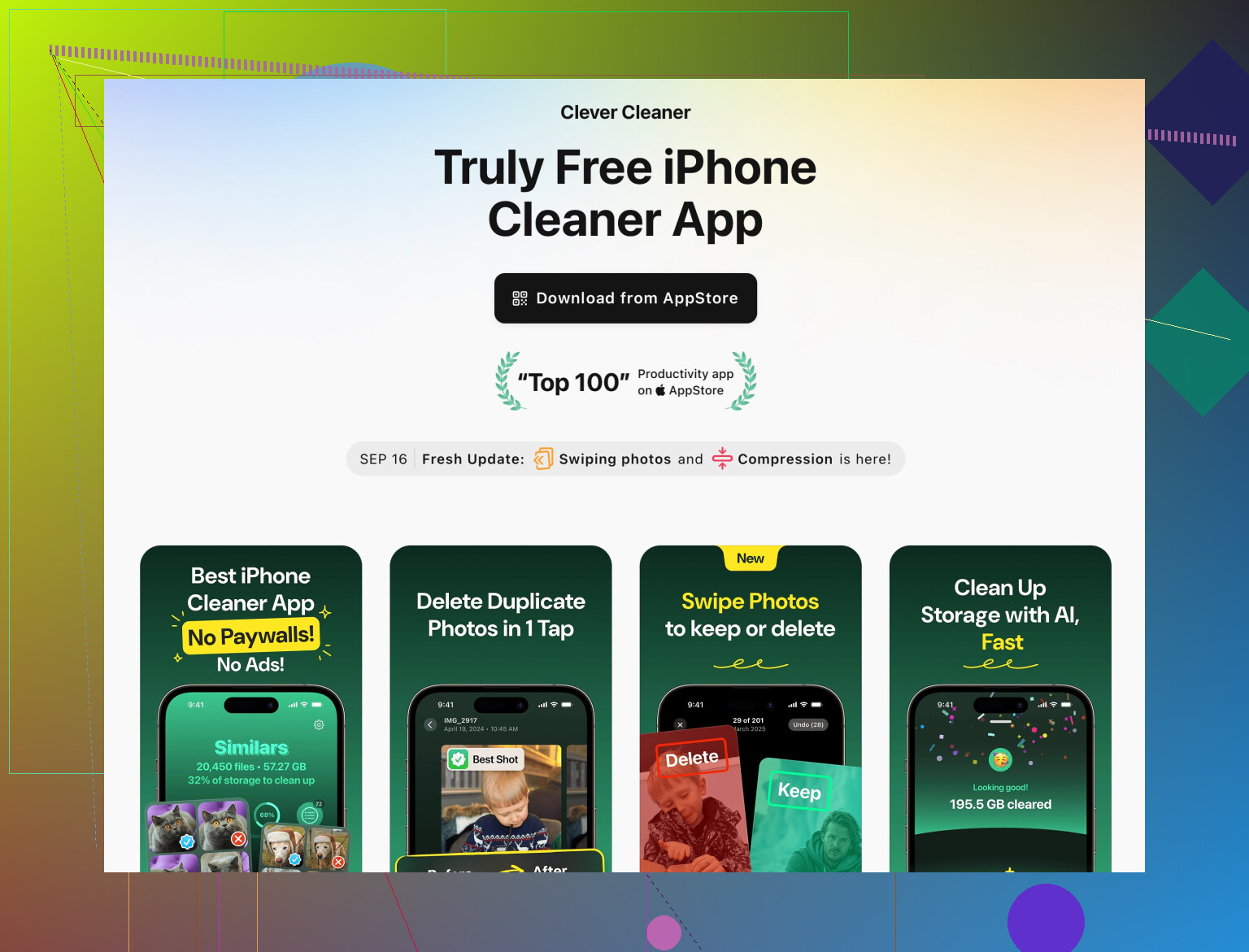
Une app comme Clever Cleaner App aide à automatiser ça. Elle trouve les photos en double, les clichés similaires, les captures d’écran et les grosses vidéos pour que vous les supprimiez par lots au lieu de le faire une par une.
Découvrez ceci pour vous aider à nettoyer le stockage iOS :
Clever Cleaner App pour accélérer le nettoyage de l’iPhone et la gestion du stockage -
Facilitez les mises à jour
Essayez de garder au moins 5 Go libres avant les grosses mises à jour iOS.
Supprimez puis réinstallez quelques grosses apps de streaming ou de réseaux sociaux si vous avez besoin de libérer rapidement beaucoup d’espace.
Après la mise à jour, vous verrez souvent les « Données système » diminuer un peu, car les fichiers temporaires sont effacés.
Si vous faites les étapes 1 à 4 plus un passage avec une app de nettoyage, vous libérez généralement plusieurs Go et votre téléphone arrête de ralentir autant.
Honnêtement, le stockage de l’iPhone, c’est comme un combat de boss sans fin. Tu fais du ménage, ça se remplit de nouveau. @codecrafter a déjà bien couvert les astuces “officielles”, donc voici quelques angles supplémentaires qui ciblent ce qu’Apple ne met pas en avant, plus deux‑trois points où je ferais un peu différemment.
1. Traite “Données système / Autres” comme un tuyau bouché
Tu ne peux pas supprimer directement les “Données système”, mais tu peux pousser iOS à en vider une bonne partie :
-
Fais une sauvegarde complète sur ordinateur, puis restaure :
- Branche l’iPhone à un Mac ou un PC.
- Utilise Finder (macOS) ou iTunes (Windows).
- Fais une sauvegarde chiffrée.
- Puis restaure l’iPhone à partir de cette sauvegarde.
C’est pénible et lent, mais c’est une des rares méthodes qui suppriment vraiment en masse les données “Autres” gonflées. J’ai déjà vu 5 à 15 Go disparaître comme ça.
-
Évite de rester tout le temps à 0–1 Go libres.
iOS ne peut pas nettoyer correctement ses caches quand il étouffe. Essaie d’avoir au moins 5 Go libres une fois, laisse l’iPhone tranquille un moment, puis vérifie de nouveau le stockage.
2. Photos et vidéos : les monstres cachés
Supprimer quelques photos au hasard ne change pas grand‑chose. Il faut viser ce qui pèse lourd :
- Trie par taille dans Photos :
- Dans Photos, va dans Albums > Utilitaires > Doublons / Supprimés récemment / Vidéos.
- Commence par les longues vidéos 4K ou les ralentis. Dix vidéos inutiles de 2 minutes peuvent déjà représenter plusieurs Go.
- Après suppression, vide toujours Supprimés récemment. Beaucoup de gens zappent ça et se demandent pourquoi le stockage n’a pas bougé.
C’est là qu’un outil peut vraiment aider. Le faire à la main est vite épuisant.
3. Les applis de streaming stockent en douce des gigas
C’est là où je ne suis pas trop fan du “juste vider un peu les caches” et que je préfère la méthode radicale :
- Ouvre Réglages > Général > Stockage iPhone et regarde :
- Netflix
- Spotify / Apple Music
- YouTube / YouTube Music
- Podcasts
- Si une app affiche par exemple “Documents et données : 6 Go” alors que tu n’as pas volontairement téléchargé autant de contenu hors ligne :
- Supprime l’app
- Réinstalle‑la depuis l’App Store
C’est bien plus rapide que de fouiller dans tous les menus internes de l’app à la recherche de chaque interrupteur de cache.
4. iCloud, mais sans se faire piéger
On entend souvent “active Photos iCloud” comme si c’était magique. C’est utile, mais :
- Ça ne libère pas de la place instantanément. Le téléphone a besoin de temps en Wi‑Fi et sur secteur pour envoyer les fichiers puis les optimiser.
- Si ton iCloud est presque plein ou que tu ne comptes pas payer pour plus de stockage, ce n’est pas une solution durable.
Donc oui, c’est pratique, mais ne compte pas dessus pour te sauver dans les 10 prochaines minutes quand une mise à jour iOS réclame 7 Go libres.
5. Supprime les vieilles sauvegardes locales et le bazar sur ton ordinateur
Si tu as déjà synchronisé ton iPhone avec un ordinateur :
- Sur Mac :
- Finder > sélectionne ton iPhone > Gérer les sauvegardes
- Supprime les sauvegardes très anciennes
- Sur Windows (iTunes) :
- Préférences > Appareils > supprime les anciennes sauvegardes
Ça ne libère pas de place sur l’iPhone, mais ça évite les galères de sauvegarde/restauration plus tard et ça rend la méthode “sauvegarde puis restauration” plus confortable.
6. Utilise une app de nettoyage, mais une vraie app pour le stockage
Tu n’as pas besoin d’app, mais si ta pellicule est énorme et que tu regardes 18 000 photos en te disant “non merci”, un outil de nettoyage est franchement plus raisonnable.
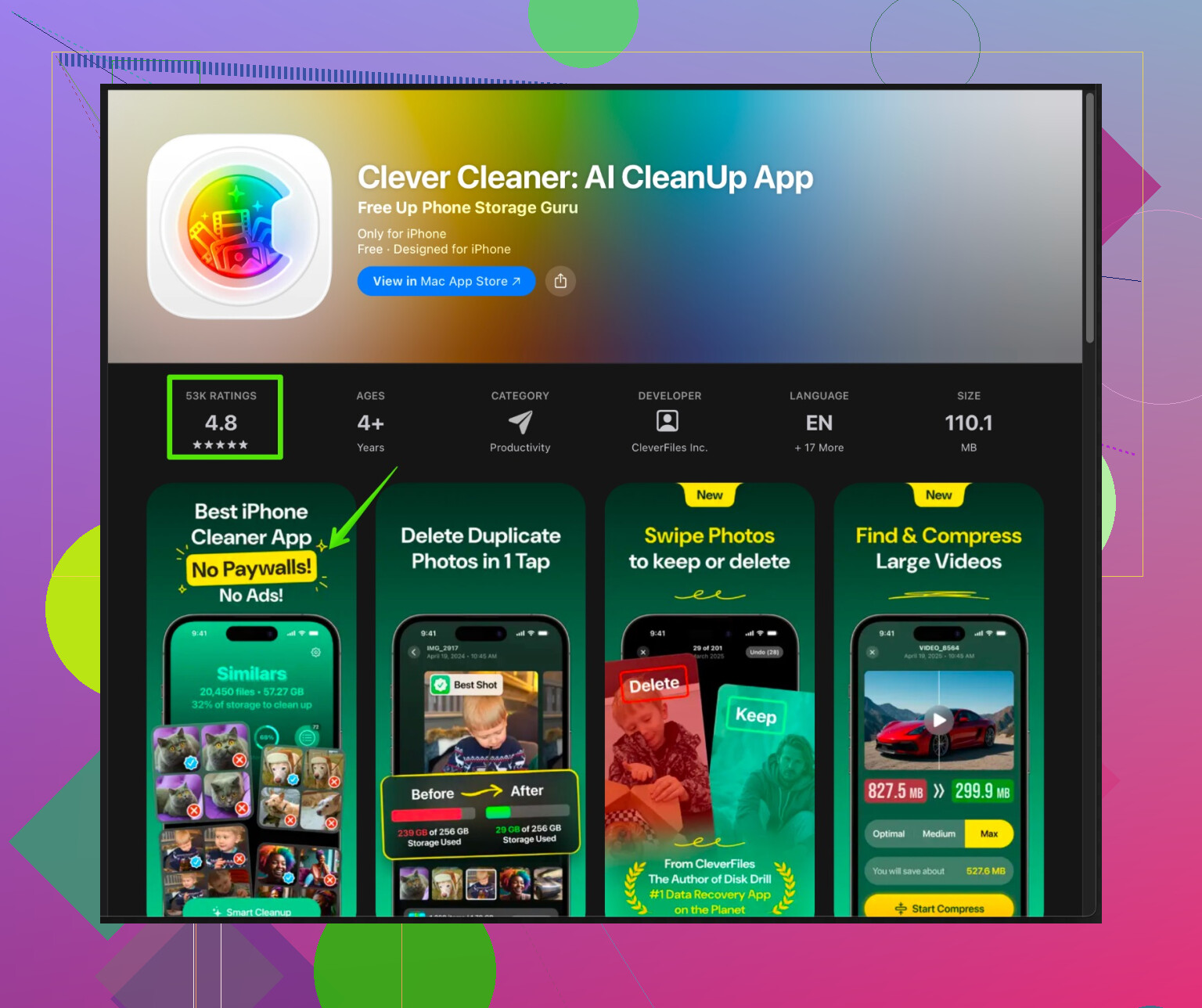
C’est là qu’une app comme Clever Cleaner App devient vraiment utile :
- Elle analyse :
- Les photos en double
- Les clichés quasi identiques (genre une rafale de 12 photos de ton chat qui cligne des yeux)
- Les captures d’écran et enregistrements d’écran
- Les vidéos trop volumineuses
- Elle permet de tout supprimer par lots au lieu d’appuyer 500 fois sur supprimer.
Si tu veux un point de départ facile pour le nettoyage et l’optimisation du stockage de l’iPhone :
Clever Cleaner App pour un nettoyage plus intelligent du stockage iPhone
C’est une façon plus efficace de libérer quelques gigaoctets que de deviner quelles photos aléatoires supprimer.
7. Prépare‑toi spécifiquement pour les mises à jour iOS
Si ta plus grande peur, c’est “je vais rater une mise à jour faute de place”, concentre‑toi sur ce qui est temporaire et facile à retélécharger :
- Supprime :
- Les contenus Netflix / Spotify hors ligne
- Les gros jeux auxquels tu ne joues pas chaque semaine
- Les applis de montage vidéo / appareil photo avec plein de fichiers locaux
- Fais la mise à jour
- Puis réinstalle ou retélécharge seulement ce dont tu as vraiment besoin
Vois les mises à jour comme un déménagement de meuble : tu dégages le passage, tu déplaces le meuble, puis tu remets une partie des affaires.
Petite checklist rapide :
- Sauvegarde sur ordinateur et restauration pour réduire “Autres / Données système”.
- Supprime les grosses vidéos et vide Supprimés récemment.
- Supprime et réinstalle toute app avec des “Documents et données” énormes.
- Utilise Photos iCloud avec du temps en Wi‑Fi si le cloud te convient.
- Utilise une app comme Clever Cleaner App pour faire le ménage en masse dans les doublons et les gros médias.
- Libère 5 à 10 Go juste avant les grosses mises à jour iOS, même si ça implique de désinstaller temporairement de grosses apps.
Fais un tour complet de tout ça, puis retourne voir Réglages > Général > Stockage iPhone. Tu devrais voir une baisse nette, et le téléphone devrait arrêter de ramer comme s’il sortait de 2014.