J’ai accidentellement supprimé des fichiers importants sur mon Mac et vidé la Corbeille avant de me rendre compte que j’en avais encore besoin. Je cherche le meilleur logiciel de récupération de données pour Mac capable de restaurer des fichiers supprimés en toute sécurité sans aggraver la situation. Si quelqu’un a des recommandations ou des conseils sur la marche à suivre, j’apprécierais vraiment votre aide.
Applications de récupération Mac sur macOS, ce que je choisirais après en avoir essayé un paquet
J’ai testé un bon nombre d’outils de récupération pour Mac au cours des dernières années. Après tout ça, je continue malgré tout à orienter la plupart des gens vers Disk Drill. Pas parce qu’il gagne dans absolument tous les domaines. Ce n’est pas le cas. J’y reviens parce qu’il offre un compromis correct. La qualité de récupération est solide, l’application ne vous complique pas la vie et elle fonctionne bien avec les Mac récents.
Beaucoup de logiciels de récupération sur Mac tombent dans deux mauvaises catégories. L’un est trop limité et il lui manque des fonctions dont vous avez besoin. L’autre donne l’impression d’avoir été conçu pour des gens qui aiment les fenêtres de terminal et les menus obscurs. Disk Drill se situe entre les deux, c’est pour ça que j’y suis revenu.
Pourquoi ça a mieux marché pour moi sur Mac
Ce qui m’a frappé en premier, c’est à quel point l’application semblait native sur macOS. Elle ne ressemblait pas à un portage bâclé. Dans mon utilisation, la prise en charge d’APFS était correcte, la compatibilité avec Apple Silicon n’était pas chaotique, et elle gérait les supports externes sans trop de complications. Je l’ai utilisée sur des SSD externes, des clés USB, des cartes SD et même des volumes Time Machine.
Le meilleur résultat que j’ai obtenu avec elle concernait un disque APFS endommagé. D’autres applications renvoyaient soit des fichiers inutilisables, soit se bloquaient. Disk Drill a récupéré suffisamment de fichiers exploitables pour que cela fasse une vraie différence. Ce n’était pas parfait, c’était encore pénible, mais c’était bien mieux que ce que j’attendais.
Ce que j’ai aimé
- Elle s’est bien débrouillée avec les fichiers supprimés et les disques formatés.
- L’aperçu des fichiers inspirait confiance, ce qui m’a fait gagner du temps.
- Elle inclut des outils de sauvegarde et d’image disque, utiles quand un disque commence à se comporter bizarrement.
- La récupération de photos et de vidéos était meilleure que la moyenne, y compris pour les fichiers RAW d’appareil photo.
- L’interface est plus facile à gérer que celle de la plupart des applications de récupération haut de gamme.
D’autres outils de récupération Mac que je n’ignorerais pas
La meilleure application dépend de ce qui est arrivé à votre disque. Je ne traiterais pas ça comme une question avec une seule réponse.
PhotoRec
Gratuit, moche et étrangement efficace. J’ai eu de bons résultats avec sur des cartes SD et sur des systèmes de fichiers en mauvais état. Le compromis est rude. Vous perdez souvent les noms d’origine et la structure des dossiers, donc le tri après récupération est pénible.
iBoysoft Data Recovery
Celui-ci m’a semblé plus simple pour les débutants. La prise en charge d’APFS semblait correcte dans mes tests, et pour les cas classiques de perte de fichiers, il faisait le travail. Je n’ai pas aimé le système d’abonnement. Cette partie devient vite lassante.
Data Rescue
Outil plus ancien, toujours utile. Je n’en ferais pas mon premier choix aujourd’hui, mais je l’ai vu donner des résultats corrects sur des disques externes et dans des récupérations plus simples où vous n’avez rien de sophistiqué à demander.
La partie que les gens ratent
Si vos fichiers ont disparu, arrêtez d’écrire sur le disque. Immédiatement.
Cette erreur ruine plus de récupérations que le choix du logiciel. Sur les SSD, c’est encore pire à cause de TRIM. Sur les Mac modernes, les données supprimées peuvent être effacées définitivement plus vite que les gens ne l’imaginent. J’ai vu des personnes continuer à utiliser la même machine pendant des heures, puis se demander pourquoi la récupération ne retrouvait presque rien.
Faites ceci avant d’aggraver la situation
- Installez l’application de récupération sur un autre disque si vous en avez un.
- Enregistrez les fichiers récupérés ailleurs, jamais sur le même disque.
- Si le disque semble instable, clonez-le ou créez-en une image d’abord.
- Évitez les outils de réparation au hasard tant que vous n’avez pas récupéré ce qui compte.
J’ai vu des gens lancer d’abord des applications de réparation, refaire une analyse cinq fois, redémarrer encore et encore, puis perdre la petite fenêtre de récupération qu’ils avaient. Mauvais ordre. D’abord la récupération, ensuite le nettoyage.
Ma réponse courte
Si un ami me demandait une recommandation simple et peu risquée pour la récupération de données sur Mac, sans vouloir un long discours, je dirais toujours Disk Drill.
Si vous savez vous servir des outils de récupération, ou si votre cas est plus spécifique, l’un des autres conviendra peut-être mieux. Pour la plupart des gens cependant, Disk Drill m’a semblé être la solution la moins pénible et celle avec le moins de surprises.
Si vous avez vidé la Corbeille sur un Mac, je classerais d’abord vos options par niveau de risque, pas par marketing.
Disk Drill reste encore le choix le plus simple pour la plupart des gens. Je suis d’accord avec @mikeappsreviewer sur ce point. Là où je diffère, c’est que je ne continuerais pas à analyser le SSD interne encore et encore si votre Mac utilise APFS et TRIM, ce qui est le cas de la plupart des Mac récents. Sur les SSD internes, les fichiers supprimés disparaissent souvent vite. Si les fichiers comptent vraiment beaucoup, la meilleure chose à faire est d’arrêter d’utiliser le Mac et de récupérer depuis une autre machine ou de viser un disque externe.
Ma courte liste :
-
Disk Drill
Meilleur équilibre entre qualité d’analyse, aperçu et prise en charge Mac.
Fonctionne bien avec APFS, les disques externes, les cartes SD, les clés USB.
Plus sûr pour les utilisateurs ordinaires car l’interface est difficile à mal utiliser. -
R-Studio
Meilleur si vous savez ce que vous faites.
Plus puissant pour les volumes endommagés et le travail de récupération manuel.
L’interface n’est pas conviviale. Il est facile de faire un mauvais choix si vous vous précipitez. -
PhotoRec
Gratuit. Solide pour l’extraction brute de fichiers.
Mauvais pour les noms de fichiers et la structure des dossiers.
Idéal pour les photos, vidéos, documents provenant de cartes ou de supports formatés. -
UFS Explorer
Bien pour les cas plus difficiles.
Coûte plus cher. Fait très technicien. Ce n’est pas ma première recommandation pour une récupération rapide à la maison.
Ce que je ferais dans votre cas :
Arrêtez d’utiliser le Mac.
N’installez pas de logiciel de récupération sur le même disque.
Récupérez vers un disque externe.
Si les fichiers étaient sur un disque externe, vos chances sont bien meilleures.
S’ils étaient sur le SSD interne, agissez vite. TRIM est brutal, sans exagération.
Si vous voulez l’option la moins pénible, Disk Drill est celle avec laquelle je commencerais. Si Disk Drill trouve des aperçus de vos fichiers supprimés, vos chances sont correctes. Si les aperçus sont cassés ou absents, les résultats sont généralement mauvais.
De plus, cela m’a aidé à comparer les outils rapidement :
meilleur guide vidéo des logiciels de récupération de données Mac
Encore une chose. Si les fichiers supprimés étaient dans iCloud Drive, Photos ou une autre application synchronisée, vérifiez la section Supprimés récemment du service avant de dépenser de l’argent. Les gens oublient cette étape tout le temps.

Si les fichiers ont été supprimés du SSD interne de votre Mac, je serais un peu moins optimiste que ne le laisse entendre @mikeappsreviewer, principalement parce que les Mac modernes peuvent faire disparaître rapidement les données supprimées. Ce n’est pas impossible, mais ce n’est pas non plus la situation où l’on installe 6 apps et où l’on continue d’essayer des trucs comme les gens l’espèrent.
Pour un vrai logiciel de récupération de données sur Mac, Disk Drill reste le choix le plus pratique pour les utilisateurs ordinaires. Pas parce qu’il est magique, mais parce qu’il offre généralement une analyse claire, des aperçus corrects, et qu’il ne donne pas l’impression d’exiger un diplôme en informatique. Je pense aussi que les gens sous-estiment la fonction d’aperçu. Si un fichier s’affiche correctement en aperçu, c’est souvent le meilleur signe que la récupération ne sera pas mauvaise.
Là où je ne suis pas vraiment d’accord avec @yozora, c’est que je ne passerais pas directement à des outils plus lourds à moins que Disk Drill échoue. Des trucs comme R-Studio et UFS Explorer peuvent être excellents, bien sûr, mais ce sont aussi le genre d’apps où un mauvais clic et vous voilà à chercher sur Google ce qu’est une table de partition à 2 h du matin. Demandez-moi comment je le sais lol.
Quelques points que les gens oublient :
- Vérifiez les éléments supprimés récemment dans iCloud Drive
- Vérifiez les éléments supprimés récemment dans Photos
- Vérifiez les instantanés Time Machine
- Vérifiez si le fichier se trouvait dans une corbeille ou un dossier de récupération propre à l’app
Si rien de tout cela ne fonctionne, alors oui, Disk Drill for Mac est probablement le meilleur premier essai. Si les données sont extrêmement importantes, évitez le bricolage et faites appel à un service de récupération professionnel avant de continuer à manipuler le disque.
Aussi, ce fil Apple vaut le coup d’œil pour obtenir des conseils supplémentaires sur la récupération de fichiers Mac : Conseils du forum Apple pour récupérer des fichiers supprimés sur Mac
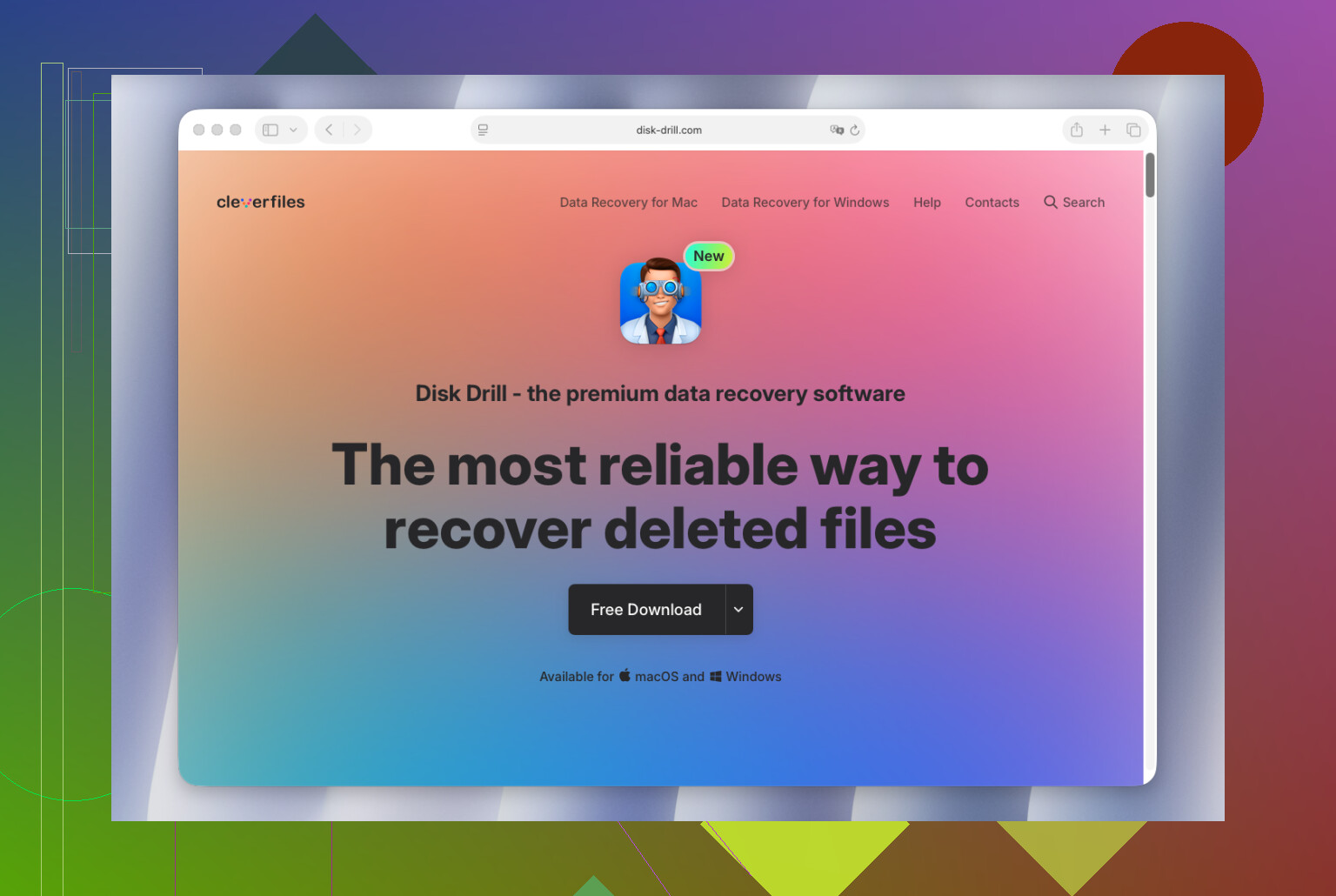
Si la Corbeille est déjà vidée, je diviserais cela en deux cas que les autres n’ont abordés que légèrement.
Cas 1 : SSD interne du Mac
Je suis en fait un peu plus pessimiste que @yozora et @nachtdromer ici. Sur les Macs récents, une fois qu’APFS + TRIM ont fait leur travail, la récupération logicielle peut passer de « possible » à « pratiquement plus rien d’utile » assez vite. Dans ce cas, la meilleure application est celle qui vous dit rapidement la vérité, pas celle qui continue à donner de faux espoirs.
Cas 2 : disque externe, carte SD, USB, ancien HDD
Les chances sont bien meilleures. C’est là que les outils comptent davantage.
Pour cela, Disk Drill reste le choix le plus judicieux pour une première tentative.
Avantages de Disk Drill
- facile à utiliser
- bon système d’aperçu des fichiers
- efficace pour les supports externes
- moins déroutant que les outils de niveau professionnel
- peut aider à déterminer rapidement si la récupération est réaliste
Inconvénients de Disk Drill
- pas donné si vous n’en avez besoin qu’une seule fois
- les résultats sur SSD interne des Macs modernes peuvent quand même être décevants
- les analyses approfondies peuvent renvoyer beaucoup de noms de fichiers inutiles
- ce n’est pas l’option la plus performante pour les systèmes de fichiers fortement endommagés
Là où je diffère un peu de @mikeappsreviewer, c’est sur ce point : je ne passerais pas d’une application à l’autre sur le même Mac en espérant que l’une d’elles ait des pouvoirs magiques. Si Disk Drill affiche des aperçus propres, parfait. S’il ne trouve que des fragments, passer par cinq concurrents fait généralement perdre du temps.
Si Disk Drill échoue, passez alors à quelque chose de plus spécialisé :
- R-Studio pour la récupération avancée
- PhotoRec si vous ne vous souciez que de l’extraction brute des fichiers
- UFS Explorer pour les cas techniques complexes
Vérifiez aussi quelque chose que beaucoup de gens ignorent : les versions cloud/web des services. Parfois, les fichiers ont disparu localement mais restent récupérables depuis iCloud Drive sur le web, l’historique des versions de l’application ou des instantanés de sauvegarde.
Donc mon classement est :
- Disk Drill pour un premier essai
- R-Studio pour les utilisateurs avancés
- PhotoRec pour une récupération gratuite/brute
- Un laboratoire professionnel si les fichiers sont vraiment irremplaçables
Version courte : pour les utilisateurs ordinaires, Disk Drill est le meilleur logiciel de récupération de données sur Mac pour commencer, mais sur un SSD interne, la rapidité compte plus que le choix du logiciel.