J’ai accidentellement supprimé un grand lot de photos de famille de mon disque dur externe et je m’en suis rendu compte après avoir vidé la corbeille. Ces photos comprennent d’importants souvenirs de vacances et d’anciens souvenirs de famille que je n’ai sauvegardés nulle part ailleurs. J’ai besoin de conseils sur les meilleures options de récupération de photos sur disque dur externe, sur les logiciels réellement sûrs à utiliser, et sur le fait de savoir si je dois cesser immédiatement d’utiliser le disque afin d’éviter de rendre la récupération plus difficile.
Les photos supprimées sur un disque externe y restent souvent encore un moment. Je l’ai appris à mes dépens. Ce qui disparaît en premier, c’est l’entrée du fichier, pas les données de la photo elles-mêmes. Le disque marque l’espace comme libre, et si vous continuez à l’utiliser, de nouveaux fichiers commencent à s’écrire par-dessus les anciens. Après un écrasement, c’est terminé.
La première chose que je ferais, c’est de débrancher le disque. Ne copiez rien dessus. Ne renommez pas les dossiers qui s’y trouvent. Ne laissez rien écrire dessus. Même de petits changements représentent un risque.
Avant d’essayer un logiciel de récupération, vérifiez si le disque semble assez sain pour une récupération à domicile.
Signes qui me feraient arrêter et l’envoyer à un laboratoire de récupération :
- Cliquetis, grincements, bips, frottements ou tout autre bruit inquiétant.
- Pas de rotation, pas de voyant, aucun signe d’alimentation.
- Le disque n’apparaît nulle part, même après avoir essayé un autre câble, un autre port USB et un autre ordinateur.
Si l’un de ces cas se produit, je ne continuerais pas à insister. Un disque endommagé se dégrade vite.
Si le disque tourne normalement et que votre système le détecte, la récupération logicielle est généralement la bonne solution en cas de suppression accidentelle. Pas besoin de payer les tarifs d’un labo si le matériel fonctionne bien.
J’ai essayé pas mal d’outils de récupération au fil du temps, surtout après avoir fait des bêtises avec mes propres archives. Pour la récupération de photos, Disk Drill m’a causé le moins de soucis. La présentation est facile à suivre, et son analyse photo retrouve souvent des formats d’image que d’autres outils ratent. Il permet aussi de prévisualiser les fichiers avant la récupération. Si l’aperçu s’ouvre correctement, vos chances sont bonnes.
Si vous voulez une solution gratuite, PhotoRec existe toujours et récupère les fichiers par signature. Ça fonctionne. Cela dit, on a l’impression d’utiliser un logiciel d’une autre époque. Pas de véritable interface moderne, sortie peu esthétique, noms de fichiers aléatoires, énormes tas de fichiers récupérés inutiles. Je l’ai utilisé une fois et j’ai passé plus de temps à trier les fichiers qu’à les scanner.
Recuva est une autre option gratuite sous Windows. Plus facile à utiliser que PhotoRec, sans aucun doute. Malgré tout, sa récupération approfondie semble plus datée, et sur des disques remplis de photos, je n’ai pas obtenu des résultats aussi bons qu’avec des outils plus récents.
Si vous choisissez Disk Drill, voici l’ordre le plus sûr :
Étapes de récupération plus sûres
1. Installez-le sur votre ordinateur, pas sur le disque externe
Installez le logiciel sur votre disque système interne. Ne touchez pas au disque externe concerné.
2. Faites d’abord une image complète
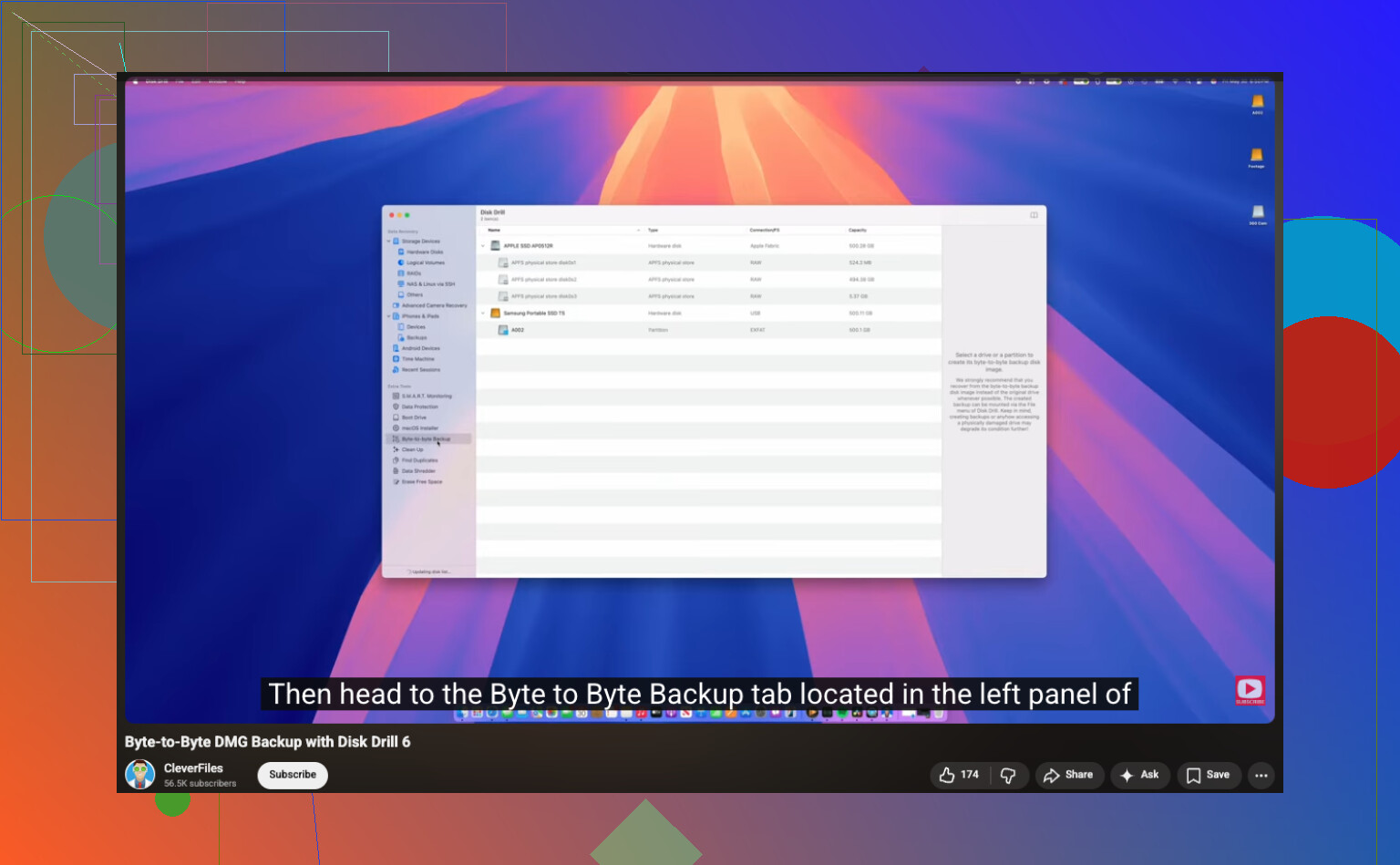
Rebranchez le disque externe et créez une image disque complète avant de rechercher des fichiers. C’est plus important que les gens ne le pensent. Vous voulez une copie bit à bit du disque dans son état actuel, enregistrée ailleurs.

Une fois que j’ai commencé à faire ça, la récupération est devenue moins stressante. Si l’analyse plante ou si je me trompe dans un réglage, j’ai toujours l’image.
3. Analysez l’image, pas le disque d’origine
Une fois l’image terminée, vous pouvez déconnecter le disque externe si vous voulez. Lancez plutôt la récupération sur le fichier image. Moins d’usure pour le matériel, moins de risque de toucher la source par erreur.
4. Récupérez les fichiers sur un autre appareil
Quand l’analyse est terminée, filtrez par type d’image, vérifiez les aperçus et récupérez uniquement vers un autre emplacement. Votre SSD interne convient. Un autre disque USB convient aussi. Ne restaurez pas les fichiers sur le même disque externe depuis lequel vous les avez perdus. Les gens le font, et oui, ça finit mal.
Un petit détail que beaucoup ignorent, prévisualisez les photos avant la récupération si l’outil le permet. Si vous voyez l’image correctement, le fichier est généralement intact. Si l’aperçu est cassé, la récupération peut quand même extraire un fichier, mais il pourrait être corrompu.
Ce que je ferais à votre place
- Débranchez le disque.
- Vérifiez qu’il ne fait pas de bruits bizarres.
- Essayez un autre câble et un autre port si la détection est instable.
- Utilisez un logiciel de récupération seulement si le disque semble physiquement en bon état.
- Faites d’abord une image du disque.
- Récupérez sur un disque différent.
Et une fois que ce bazar sera terminé, mettez en place des sauvegardes. Je ne m’en suis pas occupé jusqu’à perdre un jour des photos de famille, et ça a suffi. Une configuration simple en 3-2-1 évite bien des douleurs plus tard.
Vider la corbeille n’a pas supprimé les photos à lui seul. Sur de nombreux disques externes, cela supprime d’abord l’index. Les données des photos restent jusqu’à ce que de nouvelles écritures les remplacent. Donc votre meilleur réflexe est d’agir vite, pas de paniquer.
Je suis d’accord avec @mikeappsreviewer sur le fait d’arrêter toute utilisation du disque. Je diffère toutefois sur un point. Si le disque est stable et que le lot de photos a été supprimé récemment, je vérifierais d’abord les possibilités de récupération au niveau du système de fichiers avant de passer directement à l’extraction brute de photos. Les analyses brutes ramènent souvent des milliers de JPG sans noms, sans dossiers, sans dates. Cela devient vite ingérable.
Ce que je ferais :
- Branchez le disque sur un PC Windows et recherchez des dossiers système cachés comme $RECYCLE.BIN ou tout dossier de sauvegarde/synchronisation lié à des applications photo.
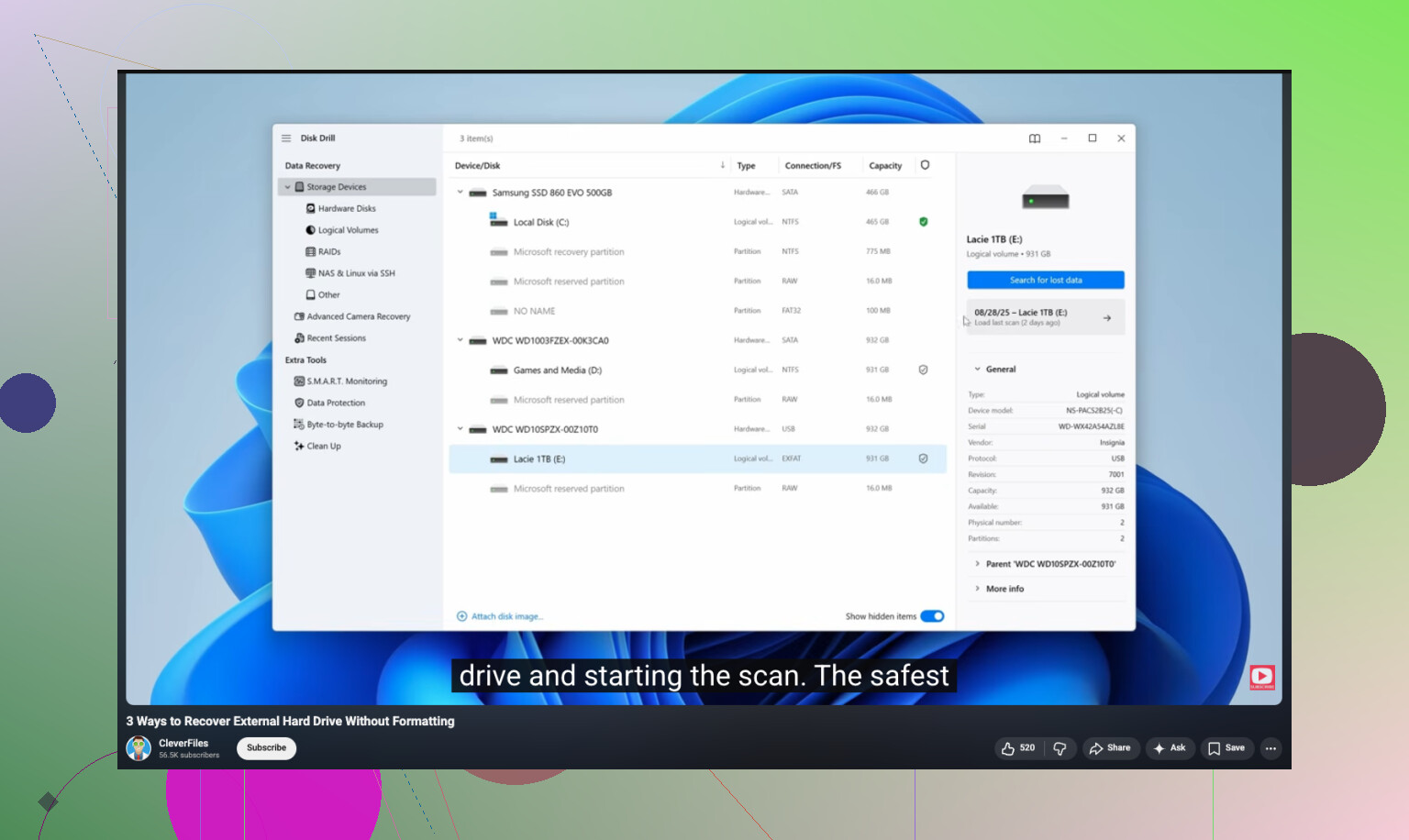
- Vérifiez si le disque est en exFAT, NTFS ou HFS+. Les volumes NTFS permettent parfois une meilleure reconstruction des dossiers dans des outils comme Disk Drill.
- Lancez d’abord une analyse rapide, puis une analyse approfondie seulement si l’analyse rapide ne retrouve pas les éléments.
- Triez les résultats par chemin d’origine, date de création et état de l’aperçu. Cela fait gagner des heures ensuite.
- Récupérez vers un autre disque, jamais vers le même disque externe.
Disk Drill est un bon choix ici, car il préserve souvent mieux la structure que les anciens outils gratuits. Pour des photos de famille, l’aperçu compte énormément. Vous voulez vérifier que les fichiers s’ouvrent avant de passer du temps à restaurer un énorme tas de fichiers inutiles. Si vous voulez un guide pas à pas, ce guide pas à pas de récupération de photos sur disque dur externe est plus facile à suivre que la plupart.
Encore une chose que beaucoup de gens négligent. Vérifiez d’abord l’état SMART avec CrystalDiskInfo ou l’outil du fabricant du disque. Si l’état est mauvais, arrêtez-vous là. Analyser un disque défaillant pendant des heures est la manière dont on transforme une perte récupérable en perte permanente.
Arrêtez d’utiliser ce disque externe, oui, mais j’ajouterais une chose à ce qu’ont dit @mikeappsreviewer et @reveurdenuit : si les photos comptent vraiment beaucoup, ne commencez pas par essayer toutes les applis de récupération possibles. Les gens passent des heures à faire juste un scan de plus et finissent avec un bazar de doublons, de JPG partiels et d’usure supplémentaire sur le disque.
Si le disque est en bon état et se monte encore, j’essaierais Disk Drill en premier, car il fait généralement un meilleur travail pour montrer quels fichiers sont réellement prévisualisables et valent la peine d’être récupérés. Mon seul léger désaccord avec les autres, c’est qu’un scan approfondi n’est pas toujours la première étape. Parfois, une passe plus simple basée sur les métadonnées permet de récupérer les noms/dossiers d’origine, ce qui est beaucoup plus facile pour des photos de famille que de trier 9 000 fichiers nommés f123456.jpg.
Vérifiez aussi si ces photos ont déjà été importées via Photos, Lightroom, OneDrive, iCloud ou Google Photos. Beaucoup de gens pensent que l’externe était la seule copie, puis retrouvent des versions redimensionnées ou même en pleine résolution dans une bibliothèque cloud ou une ancienne sauvegarde d’ordinateur portable.
Pour toute personne qui cherchera ceci plus tard, voici en gros comment récupérer des fichiers supprimés définitivement d’un disque dur sans aggraver la situation.
Si le disque commence à cliquer, à disparaître ou à se figer pendant les scans, arrêtez. À ce stade, la récupération logicielle devient un pari, et pas du genre amusant.

Un angle manque chez @reveurdenuit, @himmelsjager et @mikeappsreviewer : vérifiez le mode de connexion du disque avant de lancer l’analyse. S’il est branché sur un hub USB bon marché ou dans un boîtier instable, les résultats de récupération peuvent paraître pires qu’ils ne le sont réellement. Branchez-le directement au PC et, si possible, essayez un autre boîtier ou une station d’accueil SATA pour une lecture plus stable.
Je ne suis légèrement pas d’accord avec le camp du toujours faire une image d abord dans un seul cas : si le disque est parfaitement sain et que vous avez très peu d’espace libre, une analyse en lecture seule des entrées supprimées peut convenir avant de créer une énorme image. Mais si le disque montre le moindre signe d’instabilité, créer une image l’emporte.
Disk Drill est un bon premier choix ici.
Avantages :
- aperçu facile pour les photos
- organisation des fichiers généralement meilleure que celle des outils uniquement bruts
- interface plus propre, moins de tri pénible
Inconvénients :
- les analyses approfondies peuvent encore renvoyer des doublons
- la récupération complète n’est pas l’option la moins chère
- sur des disques très endommagés, les limites du logiciel apparaissent vite
À vérifier aussi : l’Historique des fichiers Windows, les anciennes sauvegardes NAS, les cartes SD utilisées dans l’appareil photo et les applications de messagerie où des membres de la famille ont pu partager des copies. Vous pourriez reconstituer davantage que prévu sans compter uniquement sur la récupération.