Cela m’est arrivé plus d’une fois avec un WD My Passport, et oui, le pire, c’est la première minute. Vous le branchez, Windows se bloque, ou le dossier dont vous aviez besoin a disparu. Si vous en êtes là, arrêtez de toucher au disque.
N’écrivez rien dessus. Ne déplacez pas de fichiers vers ce disque. Ne lancez pas d’outils de nettoyage. N’essayez pas des trucs de réparation au hasard. Quand un fichier est supprimé, les données restent généralement sur le disque pendant un certain temps. Ce qui disparaît en premier, c’est l’entrée du système de fichiers, la partie qui indique à votre système d’exploitation où se trouvent les données. Ce sont les nouvelles écritures qui ruinent la récupération, parce qu’elles réutilisent ces secteurs. Sur les anciens disques durs My Passport, les chances de récupération sont souvent correctes si vous arrêtez assez tôt. Sur les modèles plus récents basés sur SSD, le temps compte davantage parce que TRIM commence à effacer les blocs supprimés en arrière-plan.
Avant d’installer quoi que ce soit, vérifiez ce que Windows pense que le disque est en train de faire.
- Faites un clic droit sur Démarrer.
- Ouvrez Gestion des disques.
- Trouvez le disque WD dans la liste du bas.
Cette partie en dit long. Si le My Passport affiche la bonne capacité, comme 1 To, 2 To, etc., même si la partition indique RAW ou Non alloué, j’essaierais quand même d’abord une récupération avec un logiciel. En termes simples, l’appareil est toujours détecté, mais la carte du système de fichiers semble endommagée ou absente. Si le disque n’apparaît pas du tout à cet endroit, même après avoir changé le câble et essayé un autre port USB, je commencerais à penser à un problème matériel. À ce stade, un laboratoire est généralement l’option la plus sûre.
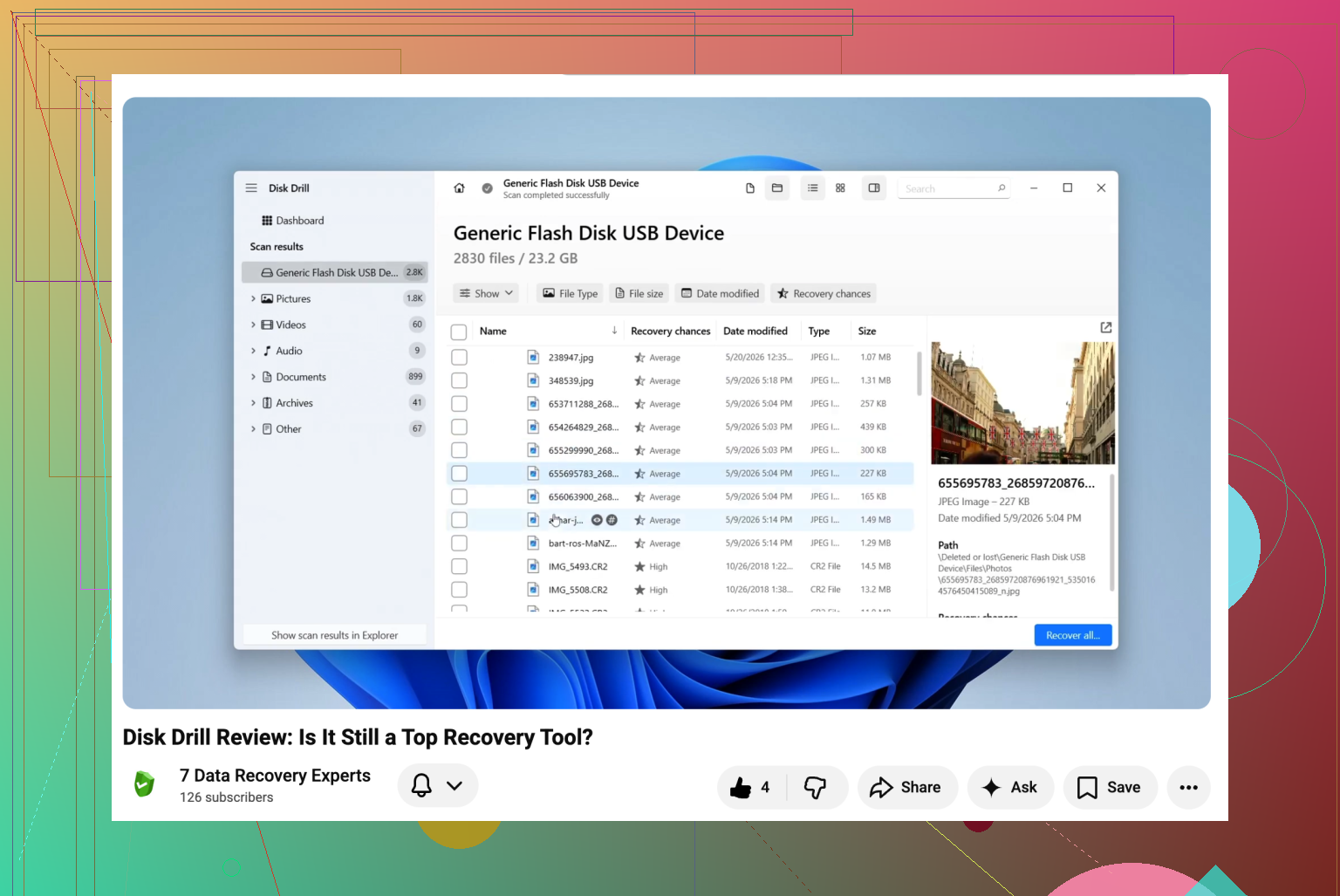
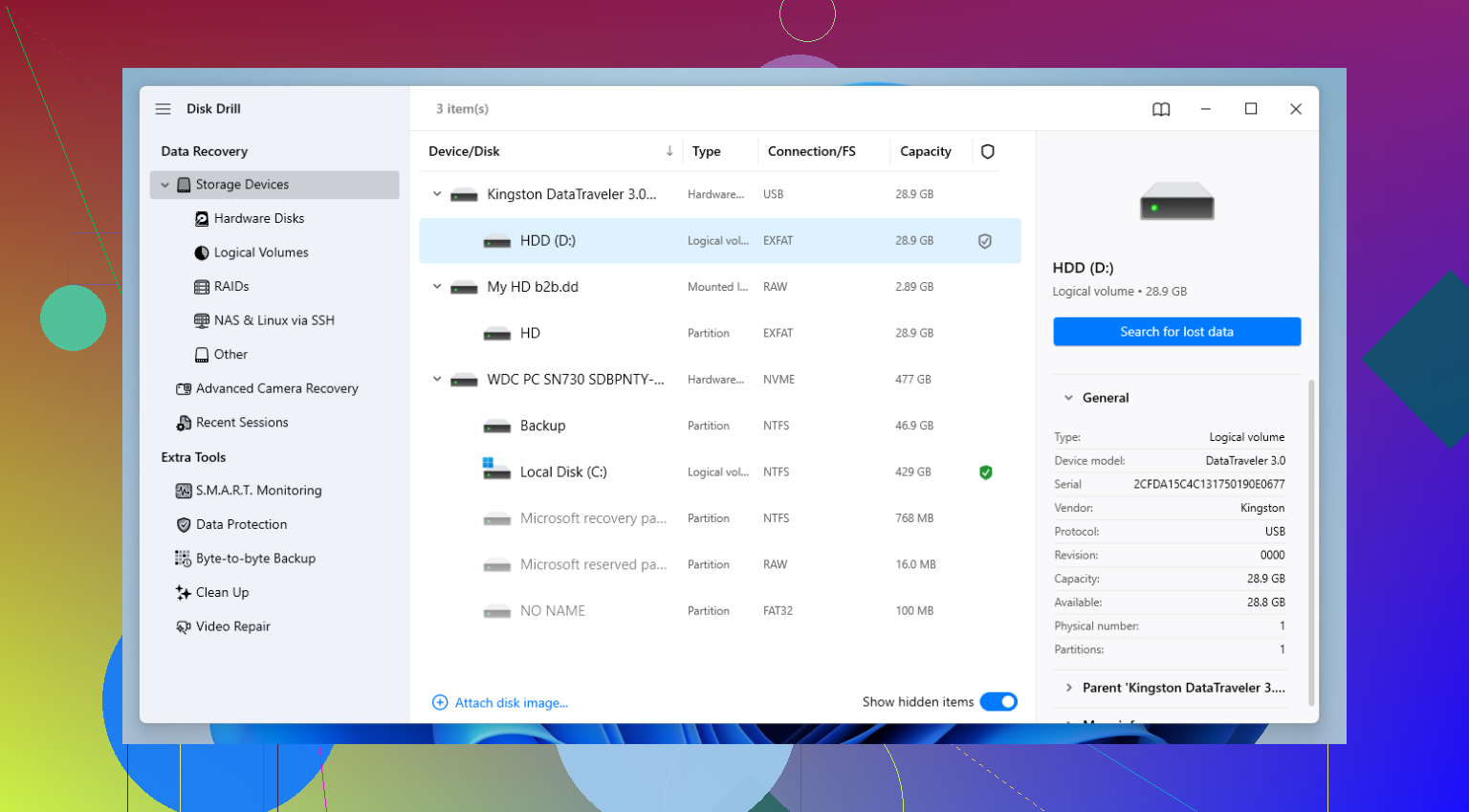
Si Gestion des disques le voit, j’utiliserais ensuite un logiciel de récupération. J’en ai testé un bon paquet au fil des ans, et pour ce type de disque WD, Disk Drill est celui vers lequel je revenais le plus souvent. Il se débrouille bien avec les fichiers supprimés, mais le plus important, c’est sa façon de gérer les partitions endommagées, les formatages accidentels et les systèmes de fichiers courants des My Passport comme NTFS et exFAT. Je l’ai utilisé sur un Passport qui s’est soudainement affiché comme RAW, et il a permis de récupérer la majeure partie de l’arborescence des dossiers. Pas parfait, mais suffisant.
Voici ce que je ferais, étape par étape :
- Installez l’application de récupération sur votre disque interne ou sur un autre disque. Ne l’installez pas sur le disque WD que vous essayez de sauver.
- Connectez le My Passport une fois que le logiciel est prêt.
- Si le disque est lent, clique, bloque l’Explorateur ou se déconnecte, utilisez d’abord la fonction Sauvegarde octet par octet de l’application. C’est plus important qu’on ne le pense. Vous créez une image complète du disque, puis vous analysez l’image au lieu de solliciter sans cesse le disque physique.
- Sélectionnez le disque, ou l’image de sauvegarde, et lancez une analyse avec Rechercher les données perdues.
- Choisissez Analyse universelle si vous voulez l’examen le plus large.
- Pendant l’analyse, commencez à vérifier les fichiers trouvés. En général, je regarde d’abord dans Supprimés ou perdus et Reconstruits.
- Utilisez l’aperçu avant de restaurer quoi que ce soit. Si une photo s’ouvre, ou si l’aperçu d’un document semble normal, vos chances d’une récupération propre sont bonnes.
- Récupérez les fichiers vers une autre destination. Votre PC, un autre disque externe, un stockage réseau, peu importe ce qui convient. Ne réécrivez pas les fichiers récupérés sur le même disque WD.
Un petit détail que les gens négligent, puis regrettent plus tard. Si le disque continue de se déconnecter, ne le rescanez pas cinq fois de suite. Je l’ai fait une fois avec un vieux Passport, et au quatrième passage, le disque était en plus mauvais état qu’au début. Clonez d’abord si le comportement semble instable.
Une fois vos fichiers récupérés, mettez en place de vraies sauvegardes. WD oriente les gens vers Acronis pour les sauvegardes planifiées, ce qui est très bien. La marque n’est pas le problème. Tous les disques finissent par tomber en panne si vous attendez assez longtemps. Je garde maintenant mes données à deux endroits parce que j’en ai eu assez d’apprendre la même leçon deux fois.
Si votre My Passport est visible dans Gestion des disques et affiche la bonne taille, vos chances restent correctes. S’il est invisible à cet endroit, émet des bruits inquiétants ou se déconnecte sans arrêt, je m’arrêterais et réfléchirais sérieusement avant d’aller plus loin.