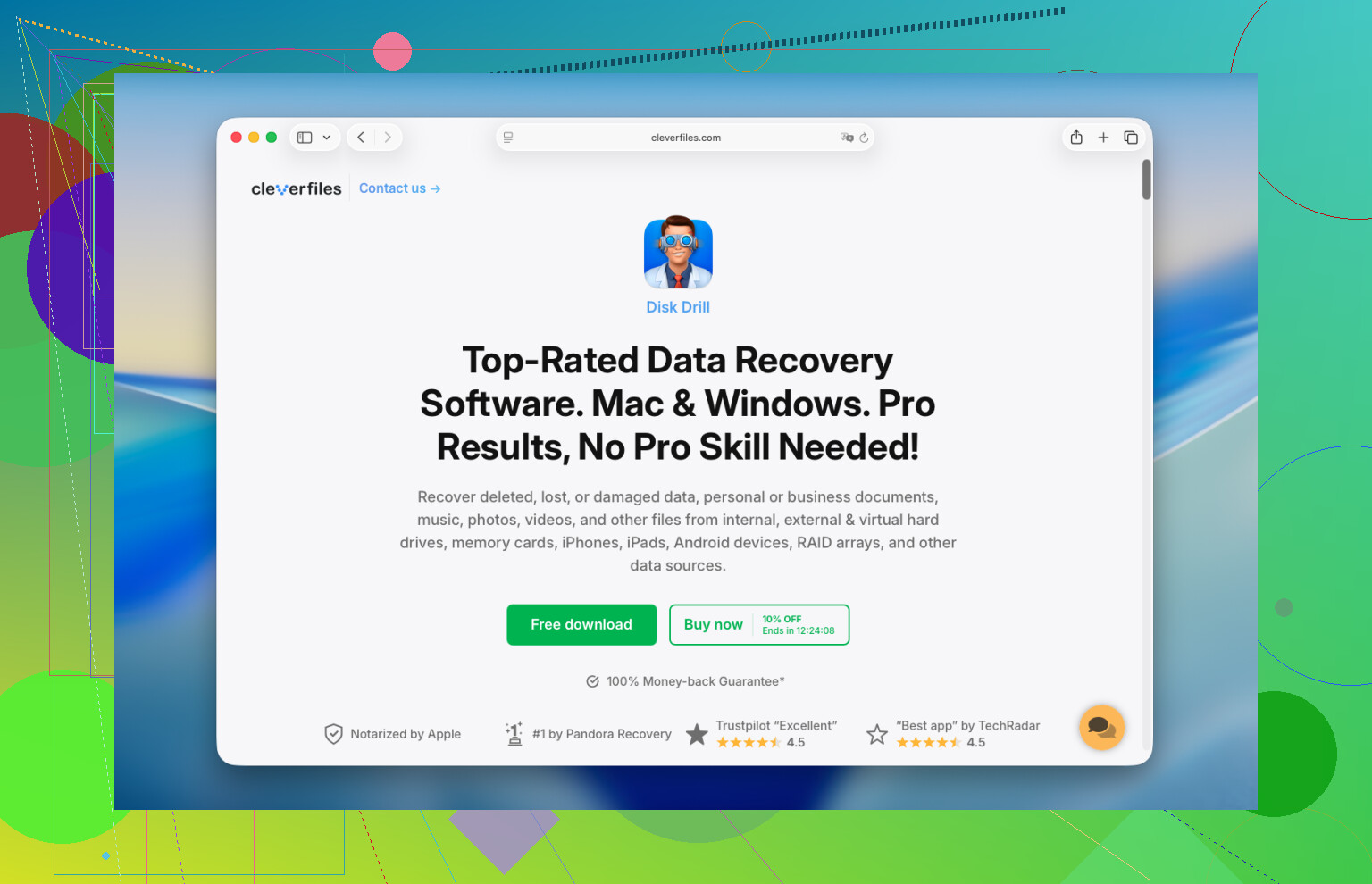
J’ai accidentellement vidé la Corbeille sur mon Mac et perdu des fichiers importants dont j’ai encore besoin pour le travail ainsi que des documents personnels. Je recherche le meilleur logiciel de récupération de données pour Mac capable de restaurer des fichiers supprimés de la Corbeille vidée de manière sûre et rapide. Toute recommandation ou conseil sur ce que je devrais essayer en premier me serait vraiment utile.
J’ai vu ça arriver souvent, et oui, la première étape est ennuyeuse mais importante. Arrêtez d’utiliser le MacBook tout de suite. N’enregistrez pas de fichier. N’installez pas d’application. Ne le laissez pas continuer à faire du travail supplémentaire si vous pouvez l’éviter. Quand vous videz la corbeille, macOS supprime généralement d’abord l’enregistrement du fichier. Les données restent souvent sur le disque jusqu’à ce que de nouvelles données soient écrites par-dessus. Si vous continuez à utiliser la machine, vous augmentez les chances d’écraser ce que vous voulez récupérer.
Il y a un deuxième problème sur les Mac récents, et cette partie prend les gens au dépourvu. Les SSD utilisent TRIM. Après la suppression, le système peut demander au disque de nettoyer ces blocs en arrière-plan pour que le SSD reste rapide. Sur un MacBook, surtout les plus récents, cela peut arriver peu après le vidage de la corbeille. Donc le temps compte. Moins il y a d’activité, meilleures sont vos chances.
Si vous n’avez pas de sauvegarde, commencez par la voie directe.
Lancez rapidement une application de récupération, mais faites-le de manière sûre. J’opterais pour Disk Drill. Sur les Mac Apple Silicon, et sur les Mac Intel avec la puce T2, la configuration du disque interne est plus difficile à gérer que les gens ne l’imaginent. Beaucoup d’applications de récupération au hasard échouent dans ce cas. Disk Drill a tendance à mieux gérer le stockage et la sécurité des Mac modernes. Voici la procédure que je suivrais.
- Ne l’installez pas sur le même MacBook. Cette partie est la plus importante. L’installation d’un logiciel écrit sur le disque interne. Mauvais timing si les fichiers supprimés se trouvent dans l’espace libre en attendant d’être écrasés. Utilisez un autre ordinateur, mettez Disk Drill sur une clé USB, puis exécutez-le depuis celle-ci si possible.
- Créez d’abord une image disque. Je sais que la plupart des gens sautent cette étape. Moi, je ne le ferais pas. Disk Drill vous permet de copier le disque bit à bit dans un fichier image sur un disque externe. Faites cela avant une longue tentative de récupération. Si la première analyse manque quelque chose, vous avez toujours une copie figée de l’état du disque avant qu’un nettoyage supplémentaire n’ait lieu. C’est ce qui se rapproche le plus d’un bouton annuler dans ce bazar.
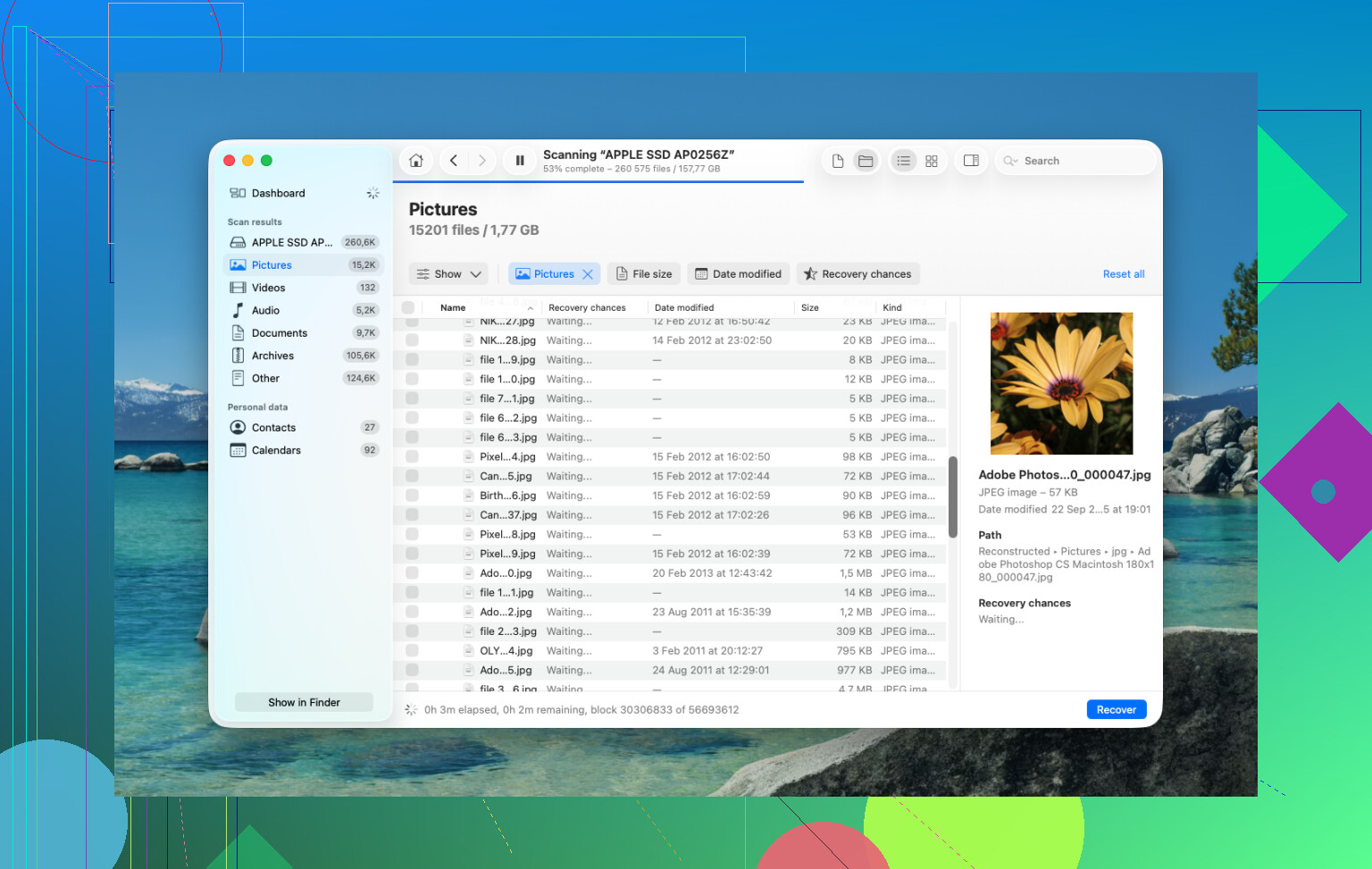
- Lancez l’analyse complète. Pointez-la vers le disque interne, ou mieux, vers l’image que vous avez créée. Laissez-le analyser le stockage brut au lieu de se fier uniquement à l’index du système de fichiers. Pour les éléments endommagés ou supprimés, cela a tendance à compter.
- Vérifiez l’aperçu avant de payer. L’analyse est gratuite, et vous obtenez des aperçus des fichiers trouvés. Photos, documents, clips vidéo, tout ça. Je regarderais cela de près. Si vos fichiers apparaissent intacts, vous saurez alors s’il est logique de payer pour la récupération.
- Restaurez vers un disque externe. N’écrivez pas les fichiers récupérés sur le stockage interne du MacBook. Utilisez une clé USB ou un SSD externe. Les réécrire sur le même disque est un bon moyen d’écraser ce qu’il reste encore.
Après cela, je vérifierais les endroits faciles que les gens oublient.
Time Machine. Si vous l’avez déjà activée, ouvrez Time Machine et allez dans le dossier où les fichiers se trouvaient auparavant. Même sans le disque de sauvegarde connecté, macOS conserve parfois des instantanés locaux du dernier jour. J’ai déjà vu des gens récupérer leurs fichiers de cette façon et s’éviter une longue analyse de récupération.
Services cloud. Si ces fichiers étaient synchronisés avec iCloud Drive, Dropbox ou Google Drive, arrêtez d’utiliser le Mac une minute et vérifiez depuis votre téléphone ou un autre ordinateur. Chacun de ces services possède sa propre zone d’éléments supprimés. En général, la période de conservation est d’environ 30 jours. Elle est distincte de la corbeille du Mac, c’est pourquoi cette vérification vaut bien deux minutes.
Photos et Notes. Si les éléments manquants étaient des images ou des notes, ouvrez ces applications et regardez dans Suppressions récentes. Apple y conserve ces éléments pendant environ 30 à 40 jours. Vider la corbeille n’affecte pas toujours ces corbeilles propres aux applications.
Si rien de tout cela ne fonctionne, la dernière étape est un laboratoire de récupération. Ils utilisent des outils matériels et des environnements contrôlés pour extraire les données d’une manière que les logiciels ordinaires ne peuvent pas. Cela fonctionne surtout pour les fichiers que vous ne pouvez pas remplacer. Photos de famille, documents juridiques, archives de travail, ce genre de choses. Le prix est la partie difficile. J’ai vu des devis allant de 300 $ à 3 000 $, parfois plus si le cas est compliqué.
J’ajouterais une chose à ce qu’a dit @mikeappsreviewer. Ne supposez pas que le logiciel est votre première ou meilleure option.
Si vos fichiers se trouvaient dans iCloud Drive, Dropbox, OneDrive, Google Drive, Pages ou Photos, vérifiez d’abord la corbeille du service et l’historique des versions. Pour les documents de travail, l’historique des versions sauve les gens bien plus souvent que les analyses de récupération brutes. J’ai récupéré des feuilles de calcul écrasées depuis OneDrive de cette façon. Aucune analyse nécessaire.
Je ne suis pas non plus tout à fait d’accord avec l’idée de se lancer directement dans une analyse approfondie complète sur chaque Mac. Sur les Mac SSD récents, si TRIM a déjà nettoyé les blocs, les applications de récupération renvoient souvent des noms de fichiers avec un contenu corrompu ou des fichiers inutiles de zéro octet. L’aperçu compte plus que le nombre de fichiers trouvés. Dix documents valides valent mieux que 5 000 faux résultats.
Si vous utilisez un logiciel de récupération de données Mac, Disk Drill est l’une des options les plus sûres pour récupérer une corbeille vidée sur macOS. Je l’évaluerais d’après les aperçus pour vos types de fichiers, DOCX, PDF, XLSX, PSD, ce genre de choses. Testez d’abord. Récupérez uniquement vers un stockage externe.
Si les fichiers sont essentiels pour l’entreprise, laissez tomber le bricolage après une première tentative et envoyez-les à un laboratoire. Les analyses répétées font perdre du temps et aggravent parfois la situation.
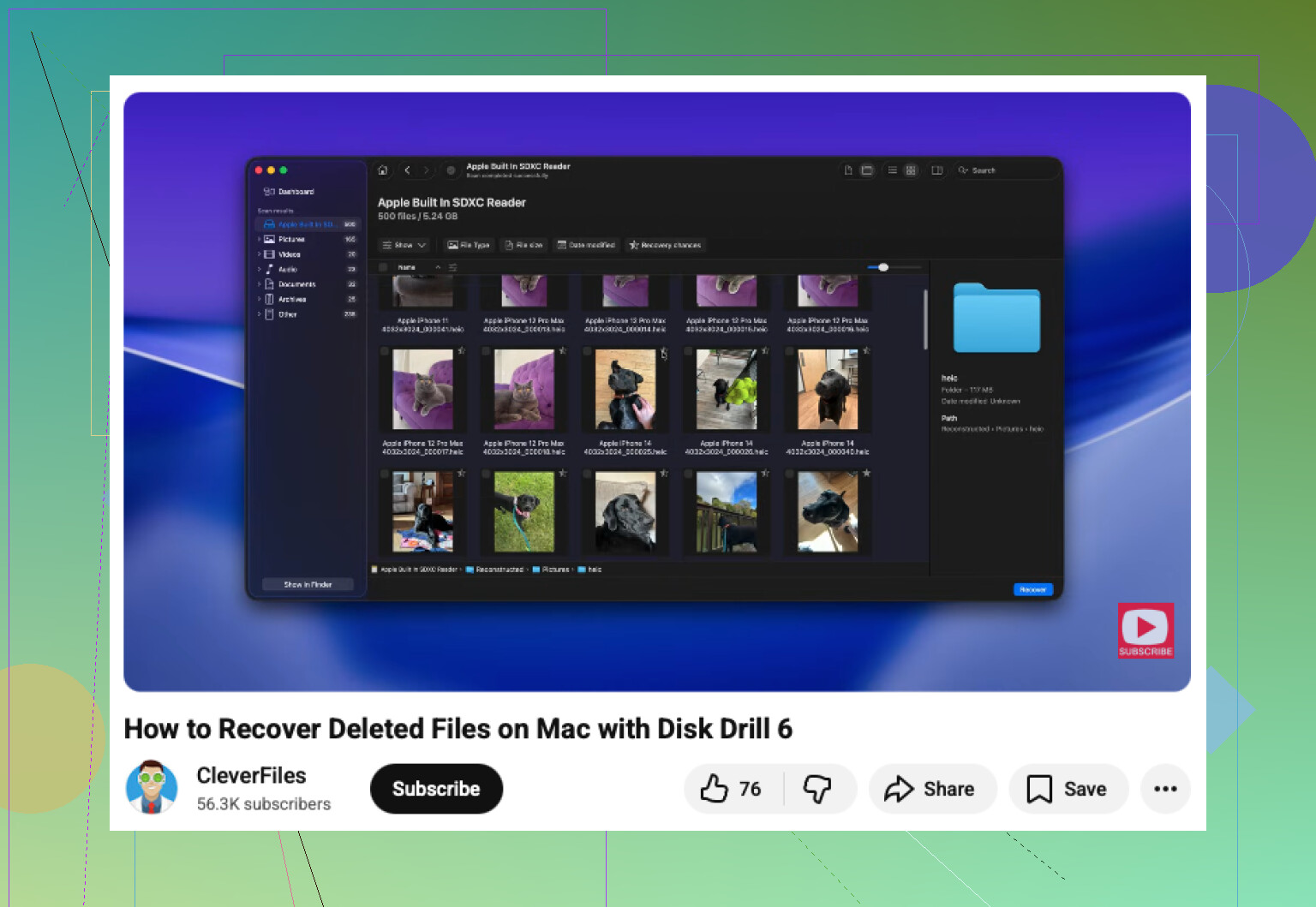
Aussi, cette vidéo est un guide correct pour les étapes de récupération de fichiers sur Mac :
guide YouTube étape par étape pour récupérer des fichiers supprimés sur Mac
Je suis globalement d’accord avec @mikeappsreviewer et @chasseurdetoiles, mais je ne passerais pas trop de temps à traquer chaque copie cachée possible avant de vérifier si les fichiers supprimés sont réellement récupérables. Sur un Mac moderne avec un SSD, la fenêtre peut être assez courte, donc il faut vérifier rapidement si le logiciel de récupération voit encore de vraies données.
Pour un vrai logiciel de récupération de données sur Mac, Disk Drill est probablement le choix le plus sûr en premier pour une Corbeille vidée sur macOS. Non pas parce qu’il fait de la magie, mais parce qu’il gère mieux APFS et les configurations Mac récentes que beaucoup d’apps bas de gamme qui ne font que sortir des résultats inutiles. Le point clé, c’est ceci : ignorez l’énorme nombre de fichiers trouvés et regardez les aperçus. Si vos PDF, fichiers DOCX, photos ou fichiers de projet s’affichent correctement en aperçu, alors vous avez une vraie chance. Si les aperçus sont cassés, vides, ou illisibles, ne continuez pas à faire des rescans sans fin en espérant un miracle.
Une chose que j’ajouterais et qui n’a pas vraiment été assez soulignée : si les fichiers étaient stockés dans Bureau ou Documents et que vous utilisez iCloud, vérifiez icloud.com depuis un autre appareil. Parfois, les gens pensent Corbeille vidée = perdu pour toujours alors que la copie dans le cloud est encore là ou peut être restaurée depuis les éléments supprimés récemment. Même chose pour les fichiers Microsoft 365 s’ils ont déjà été synchronisés.
Aussi, ne négligez pas l’autorécupération propre aux applications. Word, Excel, Photoshop et certains éditeurs PDF conservent des versions temporaires ou de sauvegarde automatique en dehors de la Corbeille. Ce n’est pas une récupération complète de données, mais pour des documents de travail, cela peut vraiment vous sauver.
Si vous voulez un guide visuel, voici un bon guide de récupération de fichiers supprimés sur Mac après vidage de la Corbeille.
Si Disk Drill affiche des aperçus valides, récupérez uniquement vers un disque externe. Si ce n’est pas le cas, arrêtez-vous là et envisagez un labo si les fichiers valent vraiment de l’argent. À ce stade, faire plus de DIY fait généralement juste perdre du temps, honnêtement.