Ich habe gerade eine Reihe von Fotos von meinem iPhone auf meinen Computer importiert und muss Speicherplatz freigeben. Ist es sicher, die bereits importierten Fotos sofort von meinem iPhone zu löschen, oder sollte ich zuerst Backups/iCloud-Fotos überprüfen, um nichts zu verlieren?
Das Importieren von Fotos von einem iPhone auf einen Mac kopiert sie nur. Es entfernt sie nicht vom Telefon. Wenn Sie also alles importieren und sich dann wundern, warum der iPhone-Speicher genau gleich aussieht, dann ist das der Grund. Die Originale befinden sich weiterhin auf dem iPhone, bis Sie sie selbst löschen.
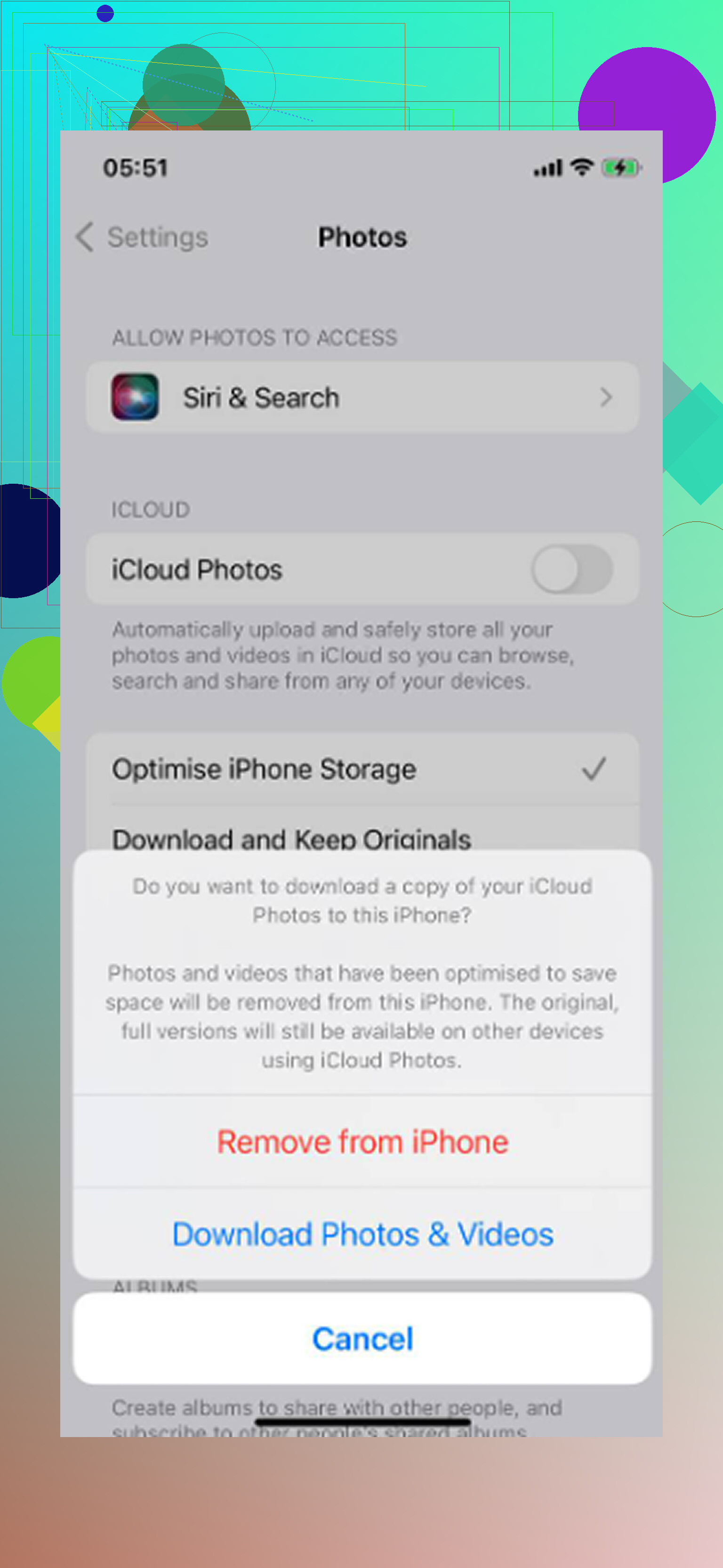
Warum die Löschoption bei iCloud-Fotos verschwindet
Wenn iCloud-Fotos aktiviert ist, blendet Fotos auf dem Mac das Kontrollkästchen „Objekte nach dem Import löschen“ aus. Apple macht das, weil Ihr Telefon und Ihr Mac wie eine einzige synchronisierte Fotomediathek behandelt werden. Wenn Sie etwas vom iPhone löschen, während iCloud-Fotos aktiv ist, kann diese Löschung auch zurück auf den Mac synchronisiert werden.
Sie haben zwei praktische Möglichkeiten:
- Gehen Sie auf dem iPhone zu Einstellungen - Fotos und deaktivieren Sie iCloud-Fotos, bevor Sie es mit dem Mac verbinden. Sobald die Synchronisierung pausiert ist, sollte die Option zum Löschen nach dem Import wieder erscheinen. Aktivieren Sie iCloud-Fotos wieder, nachdem Sie mit dem Aufräumen fertig sind.
- Verwenden Sie statt der App Fotos das Programm Digitale Bilder.
Digitale Bilder ist normalerweise der einfachere Weg
Digitale Bilder gehört zu macOS und befindet sich bereits im Ordner Programme, auch wenn viele Leute es nie verwenden.
- Verbinden Sie das iPhone mit einem USB-Kabel
- Öffnen Sie Digitale Bilder
- Wählen Sie das iPhone in der Seitenleiste aus
- Drücken Sie Befehl A, um alles auszuwählen
- Klicken Sie unten auf das Löschsymbol
Das Gute an Digitale Bilder ist, dass das iPhone eher wie ein normales verbundenes Gerät behandelt wird und nicht wie eine synchronisierte Fotos-Mediathek. So können Sie Dateien direkt vom Telefon löschen, ohne sich zuerst mit dem iCloud-Verhalten der App Fotos herumschlagen zu müssen.
Prüfen Sie die Mac-Kopien, bevor Sie etwas löschen
Überspringen Sie diesen Teil nicht. Öffnen Sie auf dem Mac eine Auswahl der importierten Fotos und Videos, bevor Sie das Telefon leeren. Stellen Sie sicher, dass Videos tatsächlich abgespielt werden und nicht nur Miniaturansichten angezeigt werden. Vergleichen Sie außerdem die Anzahl der Fotos auf dem Telefon mit dem Ordner oder der Mediathek auf dem Mac.
Fehlerhafte Importe und nicht vollständig abgeschlossene Übertragungen sind nicht selten genug, um sie zu ignorieren. Wenn Sie zuerst löschen und erst später prüfen, stellen Sie möglicherweise zu spät fest, dass etwas nicht korrekt kopiert wurde.
Importierte Fotos direkt auf dem iPhone löschen
Sie können sie auch direkt in der Fotos-App auf dem iPhone aufräumen. Gehen Sie zu Fotos - Alben - Dienstprogramme und öffnen Sie dann Importe.
- Tippen Sie oben rechts auf Auswählen
- Tippen Sie auf das erste Foto und ziehen Sie dann nach oben, ohne den Finger anzuheben, um schnell eine große Menge auszuwählen
- Löschen Sie die ausgewählten Elemente
Ein Haken dabei: Speicherplatz wird trotzdem nicht sofort frei. Gelöschte Fotos und Videos landen in Zuletzt gelöscht und bleiben dort 30 Tage lang, wobei sie weiterhin Speicherplatz belegen. Gehen Sie zu Alben - Zuletzt gelöscht und tippen Sie auf Alle löschen, wenn Sie den Speicherplatz sofort zurückhaben möchten.
Werden beim Löschen vom iPhone auch die Dateien auf dem Mac gelöscht?
Wenn iCloud-Fotos aktiviert ist, ja. Das Löschen auf dem iPhone wird mit dem Mac und jedem anderen Gerät synchronisiert, das dieselbe iCloud-Fotos-Mediathek verwendet. Wenn Sie möchten, dass der Mac die Dateien behält, während sie vom Telefon entfernt werden, pausieren Sie zuerst iCloud-Fotos oder stellen Sie sicher, dass die Mac-Kopien in einem normalen lokalen Ordner außerhalb von iCloud Drive gespeichert sind, bevor Sie löschen.
Wenn sich das Telefon danach immer noch langsam anfühlt
Das Löschen importierter Fotos behebt nur einen Teil des Problems. Es kümmert sich nicht um alte Serienaufnahmen, ähnlich aussehende doppelte Fotos, riesige Videos, Screenshots und andere Dinge, die sich über Jahre angesammelt haben.
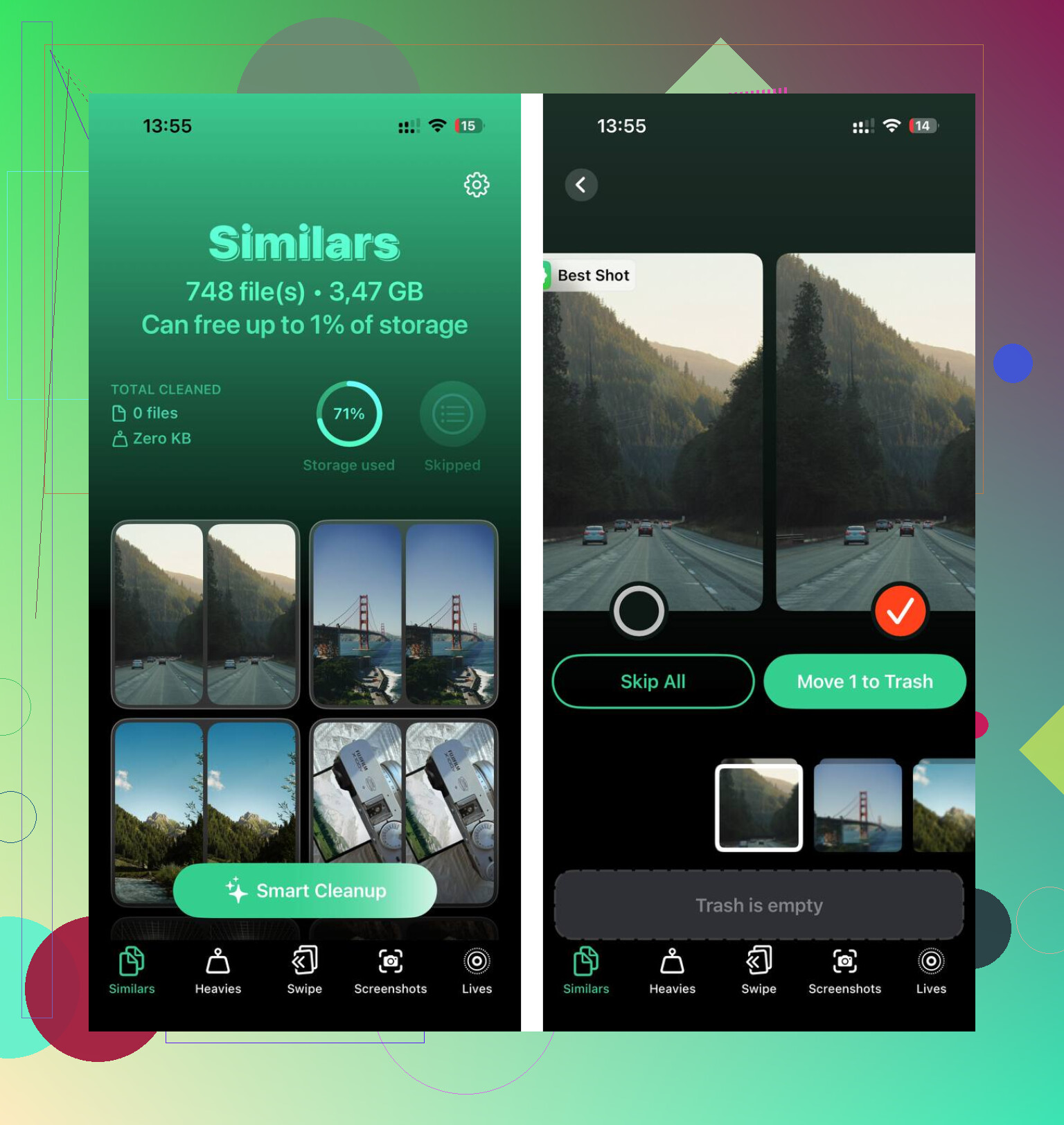
Clever Cleaner ist kostenlos, ohne Werbung oder Abo. Der Tab Heavies sortiert Dateien von der größten zur kleinsten, was nützlich ist, weil ein paar alte Videos mehr Speicherplatz beanspruchen können als eine ganze Reihe aktueller Importe. Der Tab Similars gruppiert fast identische Fotos und wählt aus jeder Gruppe ein Bestes Foto aus, sodass die Extras schnell entfernt werden können. Vor dem Löschen werden außerdem die Dateigrößen bei Screenshots angezeigt, und die Verarbeitung bleibt auf dem Gerät.
Nachdem diese Bereinigung nach dem Importvorgang ausgeführt wurde, kamen etwa 15 GB zurück, die bei der manuellen Bereinigung übersehen worden waren. Auch die Tastaturverzögerung und das langsame Kameraverhalten, die durch den geringen Speicherplatz verursacht wurden, verschwanden danach.
Löschen Sie sie nicht aus Zuletzt gelöscht, bis Sie mindestens eine Kopie haben, die nicht Teil der iCloud-Fotos-Synchronisierung ist. Eine Mac-Fotomediathek kann immer noch dieselbe Cloud-Mediathek sein, daher würde ich die zu behaltenden Elemente zuerst in einen normalen Ordner oder auf ein externes Laufwerk exportieren und sie dann vom Telefon löschen. Wenn der Speicherplatz dringend benötigt wird, löschen Sie zuerst einige große Videos, anstatt den gesamten Import auf einmal zu entfernen.
„Importiert“ ist nur dann wichtig, wenn Sie genau wissen, was importiert wurde: Originale, bearbeitete Versionen, Live-Photo-Videoteile und Videos in voller Größe. Ein schnelles Vorschaubild in Fotos oder im Datei-Explorer ist kein ausreichender Beweis. Bevor Sie etwas vom Telefon löschen, öffnen Sie ein paar zufällige Elemente aus dem Import, besonders ältere Videos, Porträtaufnahmen und Live Photos. Wenn Ihnen Live Photos wichtig sind, prüfen Sie, dass Sie nicht nur das Standbild als JPEG/HEIC gespeichert und den kleinen .MOV-Teil verloren haben.
Ich bin etwas vorsichtiger als bei dem Ansatz einfach Image Capture verwenden und löschen. Es funktioniert, aber man verwechselt leicht in meine Mac-Fotomediathek kopiert mit irgendwo sicher gesichert. Wenn diese Mac-Mediathek mit iCloud Fotos synchronisiert wird, kann das Löschen vom Telefon später trotzdem Probleme verursachen. Eine wirklich sichere Kopie ist etwas außerhalb dieser Synchronisierungskette, zum Beispiel ein exportierter Ordner auf dem Mac plus Time Machine oder ein externes Laufwerk.
Meine Antwort wäre also: Ja, Sie können sie sofort löschen, wenn Sie eine echte lokale Kopie und am besten eine Sicherung überprüft haben. Wenn Sie nur importiert und noch nichts kontrolliert haben, dann nein, leeren Sie Noch nicht Zuletzt gelöscht. Löschen Sie zuerst eine kleinere Menge, bestätigen Sie, dass der Speicherplatz zurückkommt und die Mac-Kopien in Ordnung sind, und machen Sie dann den Rest. Das ist langsamer, aber deutlich weniger schmerzhaft, als später festzustellen, dass eine Kabelübertragung die Hälfte Ihrer Videos übersprungen hat.