Ich habe versehentlich eine große Menge Familienfotos von meiner externen Festplatte gelöscht und es erst bemerkt, nachdem ich den Papierkorb geleert hatte. Diese Bilder umfassen wichtige Urlaube und alte Familienerinnerungen, die ich nirgendwo sonst gesichert habe. Ich brauche Rat zu den besten Möglichkeiten zur Fotowiederherstellung von externen Festplatten, welche Software tatsächlich sicher zu verwenden ist und ob ich die Festplatte sofort nicht mehr benutzen sollte, um die Wiederherstellung nicht noch schwieriger zu machen.
Gelöschte Fotos auf einem externen Laufwerk sind oft noch eine Weile vorhanden. Das habe ich auf die harte Tour gelernt. Was zuerst verschwindet, ist der Dateieintrag, nicht die Fotodaten selbst. Das Laufwerk markiert den Speicherplatz als frei, und wenn du es weiter benutzt, landen neue Dateien auf den alten. Nach dem Überschreiben ist es vorbei.
Als Erstes würde ich das Laufwerk abziehen. Nichts darauf kopieren. Keine Ordner darauf umbenennen. Nichts darauf schreiben lassen. Selbst kleine Änderungen sind ein Risiko.
Bevor du Wiederherstellungssoftware ausprobierst, prüfe, ob das Laufwerk gesund genug für eine Wiederherstellung zu Hause aussieht.
Anzeichen, bei denen ich aufhören und es an ein Datenrettungslabor schicken würde:
- Klicken, Schleifen, Piepen, Kratzen oder irgendein hässliches Geräusch.
- Kein Anlaufen, kein Licht, kein Anzeichen von Strom.
- Das Laufwerk wird nirgends angezeigt, selbst nachdem du ein anderes Kabel, einen anderen USB-Port und einen anderen Computer ausprobiert hast.
Wenn irgendetwas davon passiert, würde ich nicht weiter daran herumstochern. Ein beschädigtes Laufwerk wird schnell schlimmer.
Wenn das Laufwerk normal anläuft und dein System es erkennt, ist Software-Wiederherstellung bei versehentlichem Löschen normalerweise der richtige Weg. Keine Notwendigkeit, Laborpreise zu zahlen, wenn die Hardware in Ordnung ist.
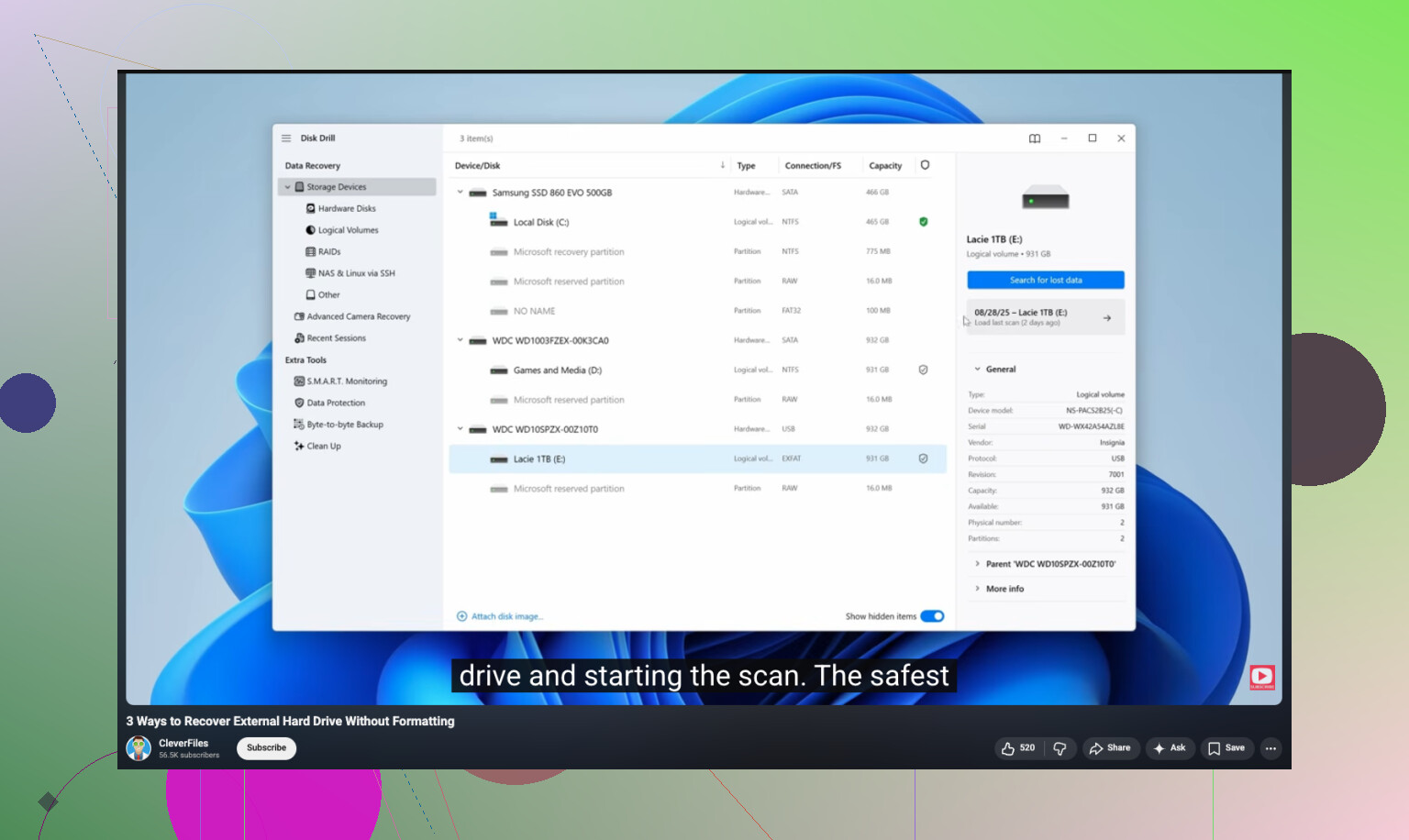
Ich habe im Laufe der Zeit eine Menge Wiederherstellungstools ausprobiert, meist nachdem ich mit meinen eigenen Archiven dumme Sachen angestellt hatte. Für die Fotowiederherstellung hat mir Disk Drill die wenigsten Kopfschmerzen bereitet. Das Layout ist leicht zu verstehen, und der Fotoscan findet oft Bildformate, die andere Tools übersehen. Außerdem kannst du Dateien vor der Wiederherstellung in der Vorschau ansehen. Wenn sich die Vorschau sauber öffnen lässt, stehen die Chancen ganz gut.
Wenn du einen kostenlosen Weg willst, gibt es PhotoRec immer noch, und es zieht Dateien per Signatur heraus. Es funktioniert. Es fühlt sich aber auch wie Software aus einer anderen Ära an. Keine ordentliche moderne Benutzeroberfläche, hässliche Ausgabe, zufällige Dateinamen, riesige Haufen wiederhergestellten Mülls. Ich habe es einmal benutzt und danach länger Dateien sortiert als nach ihnen gescannt.
Recuva ist eine weitere kostenlose Option unter Windows. Einfacher zu benutzen als PhotoRec, keine Frage. Trotzdem wirkt die tiefere Wiederherstellung älter, und auf fotolastigen Laufwerken habe ich keine so guten Ergebnisse bekommen wie mit neueren Tools.
Wenn du Disk Drill verwendest, ist dies die sicherste Reihenfolge:
Sicherere Wiederherstellungsschritte
1. Installiere es auf deinem Computer, nicht auf dem externen Laufwerk
Installiere die Software auf deinem internen Systemlaufwerk. Lass das betroffene externe Laufwerk unberührt.
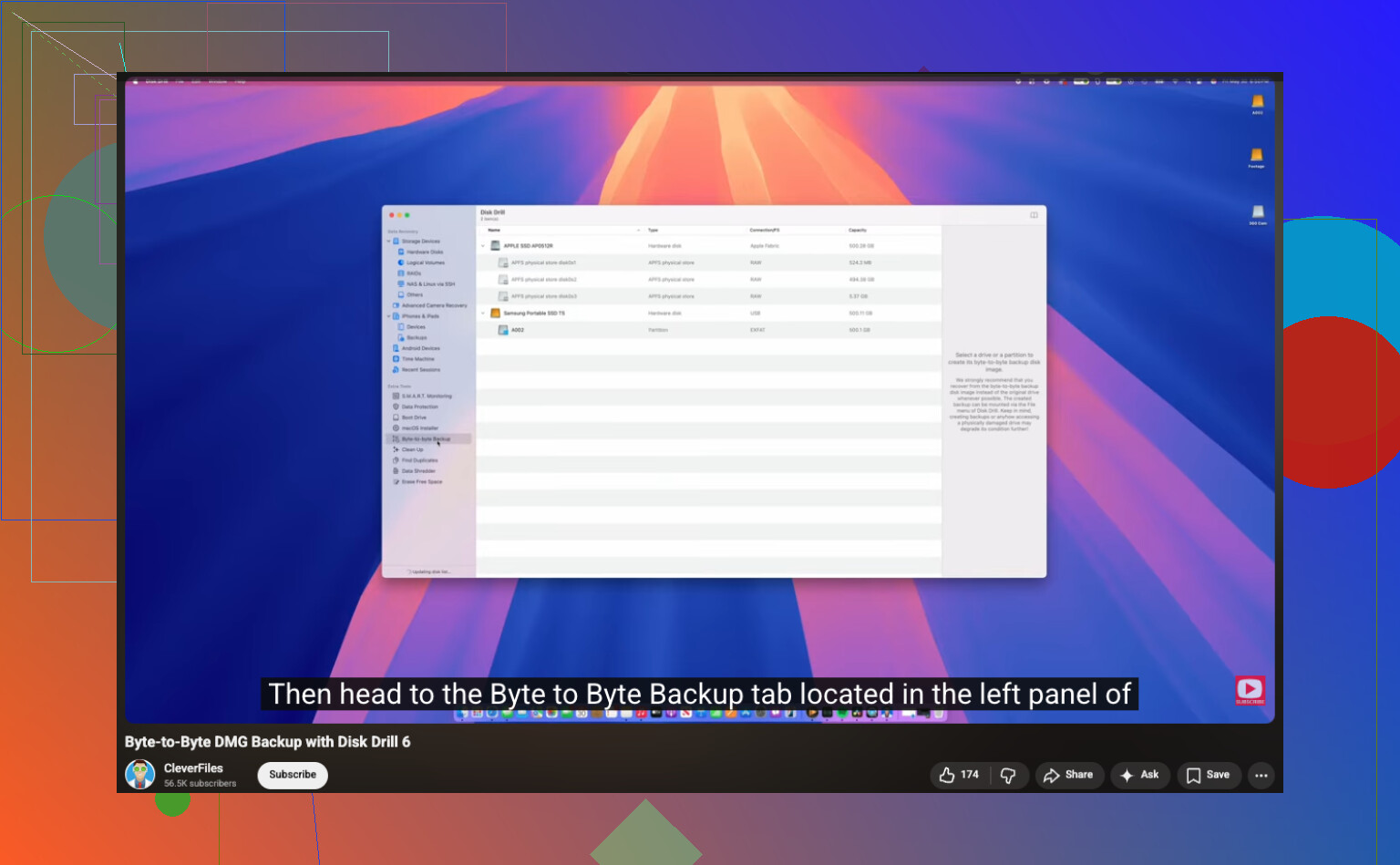
2. Erstelle zuerst ein vollständiges Image
Schließe das externe Laufwerk wieder an und erstelle ein vollständiges Abbild des Datenträgers, bevor du nach Dateien scannst. Das ist wichtiger, als die meisten denken. Du willst eine Byte-für-Byte-Kopie des Laufwerks in seinem aktuellen Zustand, irgendwo anders gespeichert.

Seit ich damit angefangen habe, wurde die Wiederherstellung weniger stressig. Wenn der Scan abstürzt oder ich eine Einstellung vermassle, habe ich immer noch das Image.
3. Scanne das Image, nicht das ursprüngliche Laufwerk
Sobald das Image fertig ist, kannst du das externe Laufwerk wieder trennen, wenn du willst. Führe die Wiederherstellung stattdessen auf der Image-Datei aus. Weniger Belastung für die Hardware, geringere Wahrscheinlichkeit, dass du die Quelle versehentlich anfasst.
4. Stelle Dateien auf einem anderen Gerät wieder her
Wenn der Scan abgeschlossen ist, filtere nach Bildtyp, prüfe die Vorschauen und stelle nur an einem anderen Ort wieder her. Deine interne SSD ist in Ordnung. Ein anderes USB-Laufwerk ist auch in Ordnung. Stelle Dateien nicht zurück auf dasselbe externe Laufwerk wieder her, von dem du sie verloren hast. Leute machen das, und ja, es endet übel.
Eine Kleinigkeit, die viele überspringen: Schau dir die Fotos vor der Wiederherstellung in der Vorschau an, wenn das Tool es erlaubt. Wenn du das Bild richtig siehst, ist die Datei normalerweise intakt. Wenn die Vorschau kaputt ist, kann die Wiederherstellung zwar trotzdem eine Datei herausziehen, sie könnte aber beschädigt sein.
Was ich an deiner Stelle tun würde
- Das Laufwerk abziehen.
- Prüfen, ob es keine seltsamen Geräusche macht.
- Ein anderes Kabel und einen anderen Port ausprobieren, wenn die Erkennung unzuverlässig ist.
- Wiederherstellungssoftware nur benutzen, wenn das Laufwerk physisch in Ordnung aussieht.
- Zuerst ein Image des Laufwerks erstellen.
- Auf einem anderen Datenträger wiederherstellen.
Und nachdem dieses Chaos vorbei ist, richte Backups ein. Ich habe mich erst darum gekümmert, nachdem ich einmal Familienfotos verloren hatte, und das war genug. Ein einfaches 3-2-1-Setup erspart später viel Ärger.
Das Leeren des Papierkorbs hat die Fotos nicht von selbst sicher gelöscht. Auf vielen externen Laufwerken wird zuerst der Index entfernt. Die Fotodaten bleiben bestehen, bis neue Schreibvorgänge sie ersetzen. Deshalb ist jetzt Schnelligkeit wichtig, nicht Panik.
Ich stimme @mikeappsreviewer zu, dass jede weitere Nutzung des Laufwerks sofort gestoppt werden sollte. In einem Punkt sehe ich es jedoch anders. Wenn das Laufwerk stabil ist und der Fotostapel erst vor Kurzem gelöscht wurde, würde ich zuerst eine Wiederherstellung auf Dateisystemebene prüfen, bevor ich direkt zur rohen Foto-Signatursuche gehe. Rohe Scans bringen oft Tausende JPGs ohne Namen, ohne Ordner und ohne Daten zurück. Das wird schnell unübersichtlich.
So würde ich vorgehen:
- Schließen Sie das Laufwerk an einen Windows-PC an und suchen Sie nach versteckten Systemordnern wie $RECYCLE.BIN oder nach Backup-/Sync-Ordnern, die mit Foto-Apps verknüpft sind.
- Prüfen Sie, ob das Laufwerk exFAT, NTFS oder HFS+ verwendet. NTFS-Volumes ermöglichen in Tools wie Disk Drill manchmal eine bessere Ordnerrekonstruktion.
- Führen Sie zuerst einen schnellen Scan aus und nur dann einen Tiefenscan, wenn der schnelle nichts findet.
- Sortieren Sie die Ergebnisse nach ursprünglichem Pfad, Erstellungsdatum und Vorschaustatus. Das spart später Stunden.
- Stellen Sie die Daten auf einem anderen Laufwerk wieder her, niemals zurück auf dieselbe externe Festplatte.
Disk Drill ist hier eine gute Wahl, weil es oft mehr Struktur erhält als ältere kostenlose Tools. Bei Familienfotos ist die Vorschau besonders wichtig. Sie sollten prüfen, ob sich die Dateien öffnen lassen, bevor Sie Zeit damit verbringen, einen riesigen Haufen unbrauchbarer Daten wiederherzustellen. Wenn Sie eine Anleitung möchten, ist diese Schritt-für-Schritt-Anleitung zur Wiederherstellung von Fotos von einer externen Festplatte leichter nachzuvollziehen als die meisten anderen.
Eine weitere Sache, die viele auslassen: Prüfen Sie zuerst den SMART-Zustand mit CrystalDiskInfo oder dem Tool des Laufwerksherstellers. Wenn der Zustand schlecht ist, hören Sie dort auf. Ein stundenlanger Scan eines ausfallenden Laufwerks ist genau der Weg, wie aus einem behebbaren Datenverlust ein dauerhafter wird.
Benutze dieses externe Laufwerk nicht weiter, ja, aber ich würde noch etwas zu dem hinzufügen, was @mikeappsreviewer und @reveurdenuit gesagt haben: Wenn die Fotos sehr wichtig sind, fang nicht damit an, jede nur denkbare Wiederherstellungs-App auszuprobieren. Viele Leute vergeuden Stunden mit nur noch einem Scan und enden mit einem Chaos aus Duplikaten, unvollständigen JPGs und zusätzlichem Verschleiß des Laufwerks.
Wenn das Laufwerk in Ordnung ist und noch gemountet werden kann, würde ich zuerst Disk Drill ausprobieren, weil es in der Regel besser anzeigt, welche Dateien tatsächlich in der Vorschau sichtbar und eine Wiederherstellung wert sind. Meine einzige kleine Abweichung von den anderen ist, dass ein Tiefenscan nicht immer der erste Schritt ist. Manchmal bringt ein einfacherer metadatenbasierter Durchlauf die ursprünglichen Namen/Ordner zurück, was für Familienfotos viel einfacher ist, als 9.000 Dateien mit dem Namen f123456.jpg zu sortieren.
Prüfe auch, ob diese Fotos jemals über Fotos, Lightroom, OneDrive, iCloud oder Google Fotos importiert wurden. Viele Leute denken, dass die externe Festplatte die einzige Kopie war, und finden dann verkleinerte oder sogar hochauflösende Versionen in einer Cloud-Mediathek oder in einem alten Laptop-Backup.
Für alle, die später danach suchen: Das ist im Grunde wie man dauerhaft gelöschte Dateien von einer Festplatte wiederherstellt, ohne alles noch schlimmer zu machen.
Wenn das Laufwerk anfängt zu klicken, zu verschwinden oder bei Scans einzufrieren, hör auf. Ab diesem Punkt wird die Software-Wiederherstellung zu einem Glücksspiel, und nicht zu der spaßigen Art.
Ein Aspekt fehlt bei @reveurdenuit, @himmelsjager und @mikeappsreviewer: Prüfe vor dem Scan den Verbindungsmodus des Laufwerks. Wenn es an einem billigen USB-Hub oder in einem unzuverlässigen Gehäuse steckt, können die Wiederherstellungsergebnisse schlechter aussehen, als sie tatsächlich sind. Schließe es direkt an den PC an und versuche nach Möglichkeit ein anderes Gehäuse oder eine SATA-Dockingstation für ein stabileres Auslesen.
Ich widerspreche der Fraktion immer zuerst ein Image erstellen nur in einem Fall leicht: Wenn das Laufwerk vollkommen gesund ist und du nur sehr wenig freien Speicherplatz hast, kann ein schreibgeschützter Scan nach gelöschten Einträgen in Ordnung sein, bevor man ein riesiges Image erstellt. Aber wenn das Laufwerk irgendeine Instabilität zeigt, ist ein Image klar im Vorteil.
Disk Drill ist hier eine gute erste Wahl.
Vorteile:
- einfache Vorschau für Fotos
- normalerweise bessere Dateiorganisation als bei reinen Raw-Tools
- übersichtlichere Oberfläche, weniger Sortieraufwand
Nachteile:
- Tiefenscans können trotzdem Duplikate zurückgeben
- die vollständige Wiederherstellung ist nicht der günstigste Weg
- bei stark beschädigten Laufwerken zeigen sich Software-Grenzen schnell
Ebenfalls prüfenswert: Windows-Dateiversionsverlauf, alte NAS-Backups, in der Kamera verwendete SD-Karten und Messaging-Apps, über die Familienmitglieder möglicherweise Kopien geteilt haben. Du kannst womöglich mehr wiederherstellen, als du erwartest, ohne dich nur auf Datenrettung zu verlassen.