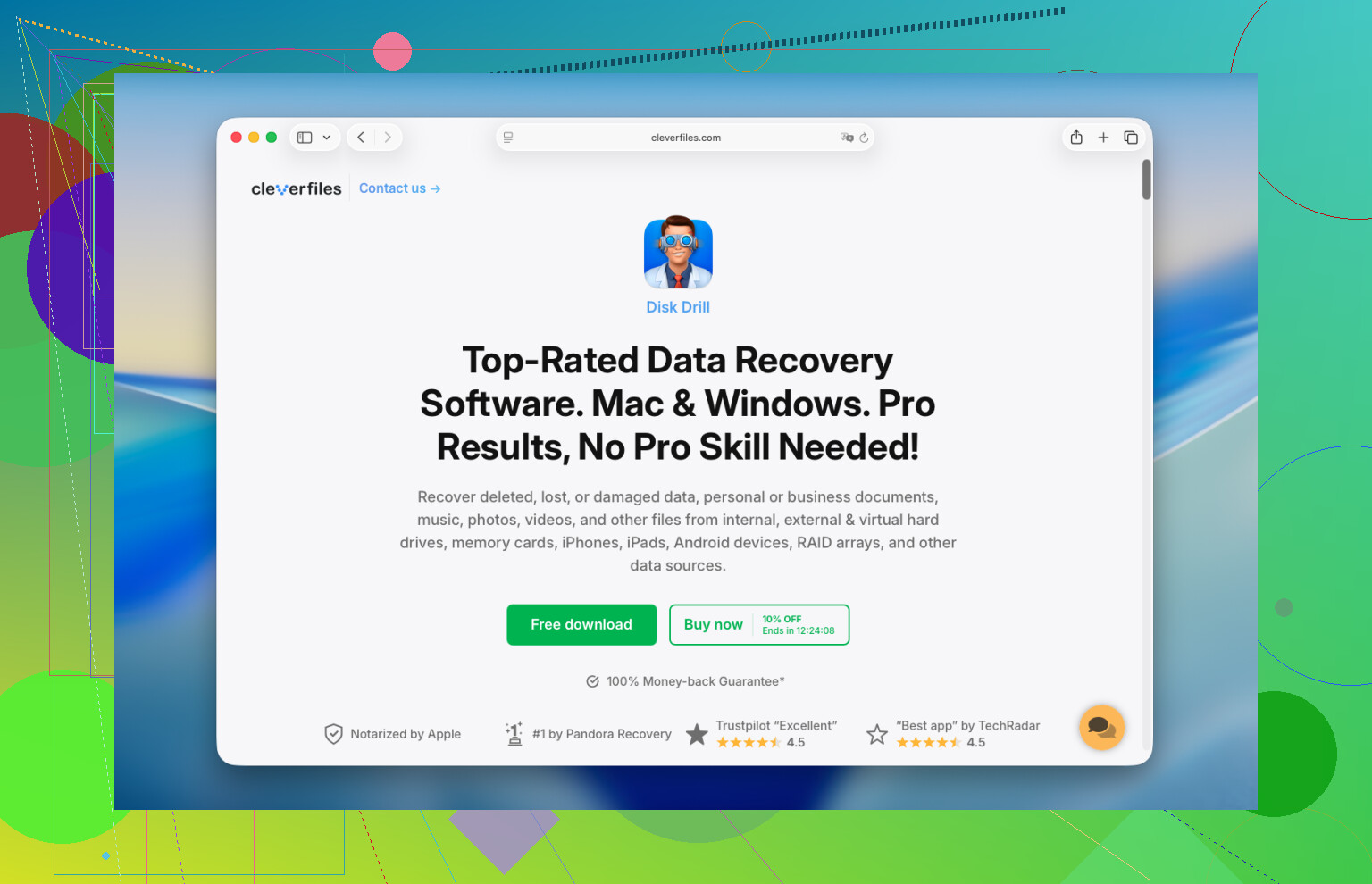
Ich habe versehentlich den Papierkorb auf meinem Mac geleert und wichtige Dateien verloren, die ich noch für die Arbeit und persönliche Dokumente brauche. Ich suche nach der besten Mac-Datenrettungssoftware, die Dateien aus einem geleerten Papierkorb sicher und schnell wiederherstellen kann. Empfehlungen oder Tipps, was ich zuerst ausprobieren sollte, würden mir sehr helfen.
Ich habe das schon oft erlebt, und ja, der erste Schritt ist langweilig, aber wichtig. Benutze das MacBook sofort nicht mehr. Speichere keine Datei. Installiere keine App. Lass es keine zusätzliche Arbeit mehr erledigen, wenn du das vermeiden kannst. Wenn du den Papierkorb leerst, entfernt macOS normalerweise zuerst den Dateieintrag. Die Daten bleiben oft auf dem Laufwerk, bis neue Daten darüber geschrieben werden. Wenn du den Rechner weiter benutzt, erhöhst du die Wahrscheinlichkeit, die Daten zu überschreiben, die du zurückhaben willst.
Es gibt bei neueren Macs ein zweites Problem, und dieser Teil überrascht viele. SSDs verwenden TRIM. Nach dem Löschen kann das System dem Laufwerk sagen, diese Blöcke im Hintergrund zu bereinigen, damit die SSD schnell bleibt. Bei einem MacBook, besonders bei neueren Modellen, kann das kurz nach dem Leeren des Papierkorbs passieren. Deshalb ist Zeit wichtig. Weniger Aktivität gibt dir eine bessere Chance.
Wenn du kein Backup hast, beginne mit dem direkten Weg.
Führe schnell eine Wiederherstellungs-App aus, aber mach es auf die sichere Art. Ich würde Disk Drill nehmen. Auf Apple-Silicon-Macs und auf Intel-Macs mit dem T2-Chip ist die Einrichtung des internen Laufwerks schwieriger, als die Leute erwarten. Viele zufällige Recovery-Apps kommen damit nicht klar. Disk Drill kommt mit modernem Mac-Speicher und Sicherheitsfunktionen tendenziell besser zurecht. So würde ich dabei vorgehen.
- Installiere es nicht auf demselben MacBook. Dieser Teil ist am wichtigsten. Das Installieren von Software schreibt auf das interne Laufwerk. Schlechter Zeitpunkt, wenn die gelöschten Dateien im freien Speicherbereich liegen und darauf warten, überschrieben zu werden. Benutze einen anderen Computer, lege Disk Drill auf ein USB-Laufwerk und führe es dann von dort aus, wenn möglich.
- Erstelle zuerst ein Laufwerk-Image. Ich weiß, die meisten Leute überspringen das. Ich würde es trotzdem nicht tun. Disk Drill lässt dich das Laufwerk Bit für Bit in eine Image-Datei auf einem externen Laufwerk kopieren. Mach das vor einem langen Wiederherstellungsversuch. Wenn der erste Scan etwas übersieht, hast du immer noch eine eingefrorene Kopie des Laufwerkzustands, bevor weitere Bereinigung erfolgt. Das ist in diesem Chaos das Nächste an einer Rückgängig-Taste.
- Führe den vollständigen Scan aus. Richte ihn auf das interne Laufwerk oder besser auf das Image, das du erstellt hast. Lass den Rohspeicher scannen, statt sich nur auf den Dateisystemindex zu verlassen. Bei beschädigten oder gelöschten Elementen macht das oft einen Unterschied.
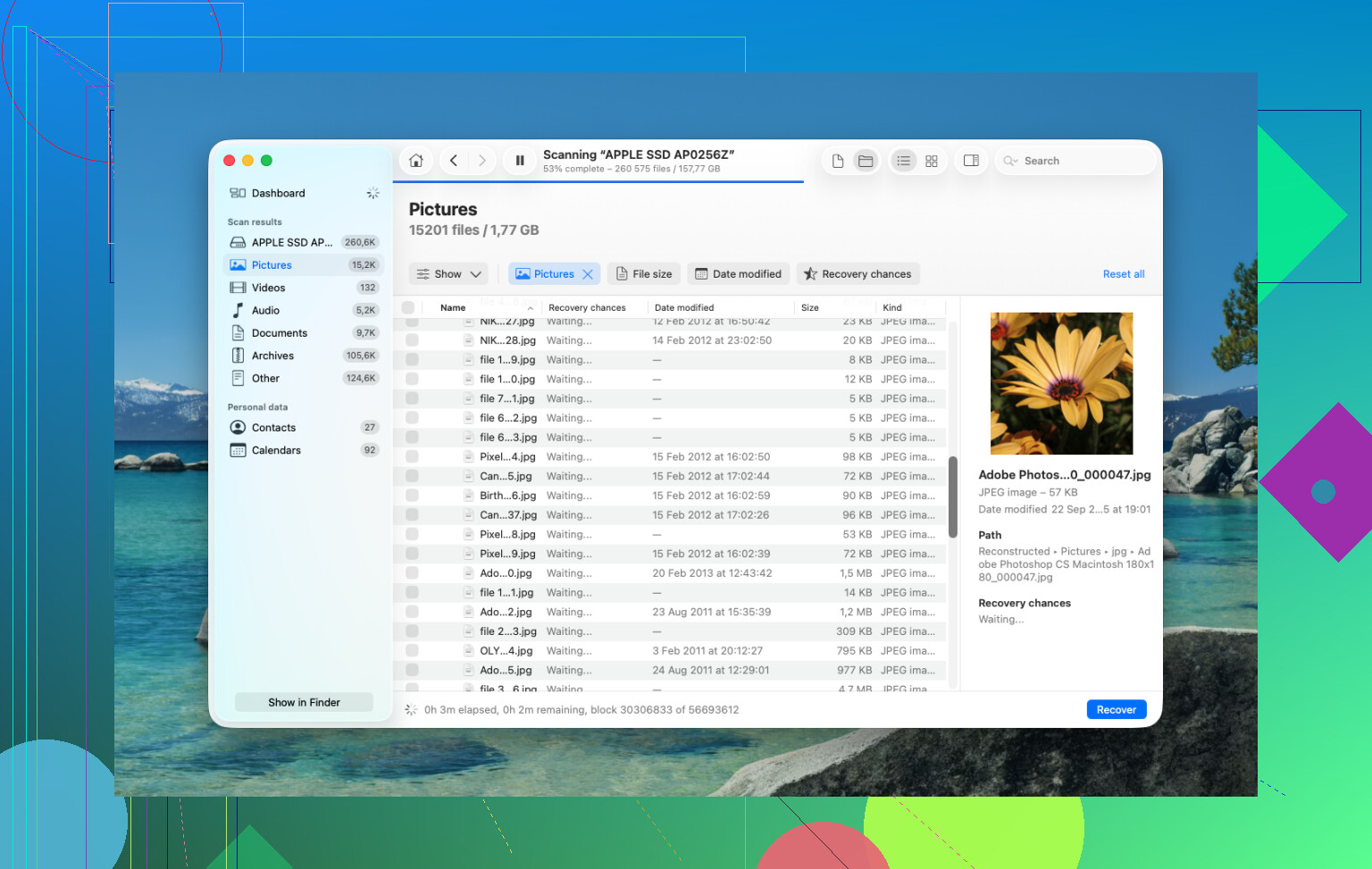
- Prüfe die Vorschau, bevor du bezahlst. Der Scan ist kostenlos, und du bekommst Vorschauen der gefundenen Dateien. Fotos, Dokumente, Videoclips, all das. Ich würde hier genau hinsehen. Wenn deine Dateien intakt erscheinen, weißt du, ob es sinnvoll ist, für die Wiederherstellung zu bezahlen.
- Stelle auf einem externen Laufwerk wieder her. Schreibe wiederhergestellte Dateien nicht zurück auf den internen Speicher des MacBooks. Benutze ein USB-Laufwerk oder eine externe SSD. Sie auf dieselbe Festplatte zurückzuschreiben, ist ein guter Weg, auf das zu treten, was noch übrig ist.
Danach würde ich die einfachen Stellen prüfen, die Leute oft vergessen.
Time Machine. Wenn du es jemals aktiviert hast, öffne Time Machine und gehe zu dem Ordner, in dem die Dateien früher lagen. Selbst ohne angeschlossene Backup-Festplatte behält macOS manchmal lokale Snapshots vom letzten Tag. Ich habe erlebt, dass Leute Dateien von dort zurückholen und sich einen langen Wiederherstellungsscan ersparen.
Cloud-Dienste. Wenn diese Dateien mit iCloud Drive, Dropbox oder Google Drive synchronisiert wurden, benutze den Mac kurz nicht mehr und prüfe es von deinem Telefon oder einem anderen Computer aus. Jeder dieser Dienste hat einen eigenen Bereich für gelöschte Elemente. Normalerweise liegt das Aufbewahrungsfenster bei etwa 30 Tagen. Es ist vom Mac-Papierkorb getrennt, deshalb sind diese zwei Minuten gut investiert.
Fotos und Notizen. Wenn die fehlenden Dinge Bilder oder Notizen waren, öffne diese Apps und sieh in Zuletzt gelöscht nach. Apple behält diese Elemente dort ungefähr 30 bis 40 Tage lang. Das Leeren des Papierkorbs betrifft diese App-internen Papierkörbe nicht immer.
Wenn nichts davon funktioniert, ist der letzte Schritt ein Datenrettungslabor. Dort werden Hardware-Tools und kontrollierte Umgebungen verwendet, um Daten auf Arten wiederherzustellen, die normale Software nicht schafft. Das funktioniert am besten bei Dateien, die du nicht ersetzen kannst. Familienfotos, rechtliche Dokumente, Arbeitsarchive, solche Sachen. Der Preis ist der schwierige Teil. Ich habe Angebote von 300 $ bis 3.000 $ gesehen, manchmal mehr, wenn der Fall übel ist.
Ich würde noch etwas zu dem hinzufügen, was @mikeappsreviewer gesagt hat. Geh nicht davon aus, dass Software dein erster oder bester Versuch ist.
Wenn deine Dateien in iCloud Drive, Dropbox, OneDrive, Google Drive, Pages oder Fotos gespeichert waren, prüfe zuerst den Papierkorb und den Versionsverlauf des Dienstes. Bei Arbeitsdokumenten rettet der Versionsverlauf Menschen viel öfter als rohe Wiederherstellungsscans. Ich habe auf diese Weise überschriebene Tabellen aus OneDrive zurückgeholt. Kein Scan nötig.
Ich bin auch nicht ganz einverstanden damit, auf jedem Mac sofort einen vollständigen Tiefenscan zu starten. Auf neueren SSD-Macs liefern Wiederherstellungs-Apps, wenn TRIM die Blöcke bereits bereinigt hat, oft Dateinamen mit beschädigtem Inhalt oder Null-Byte-Müll zurück. Die Vorschau ist wichtiger als die Anzahl gefundener Dateien. Zehn gültige Dokumente schlagen 5.000 Fehltreffer.
Wenn du Mac-Datenrettungssoftware verwendest, ist Disk Drill eine der sichereren Optionen für die Wiederherstellung aus dem geleerten Papierkorb unter macOS. Ich würde es nach den Vorschauen für deine Dateitypen beurteilen, DOCX, PDF, XLSX, PSD, solche Sachen. Erst testen. Nur auf externen Speicher wiederherstellen.
Wenn die Dateien geschäftskritisch sind, überspringe DIY nach einem Durchgang und schicke es an ein Labor. Wiederholte Scans verschwenden Zeit und machen das Durcheinander manchaml noch schlimmer.
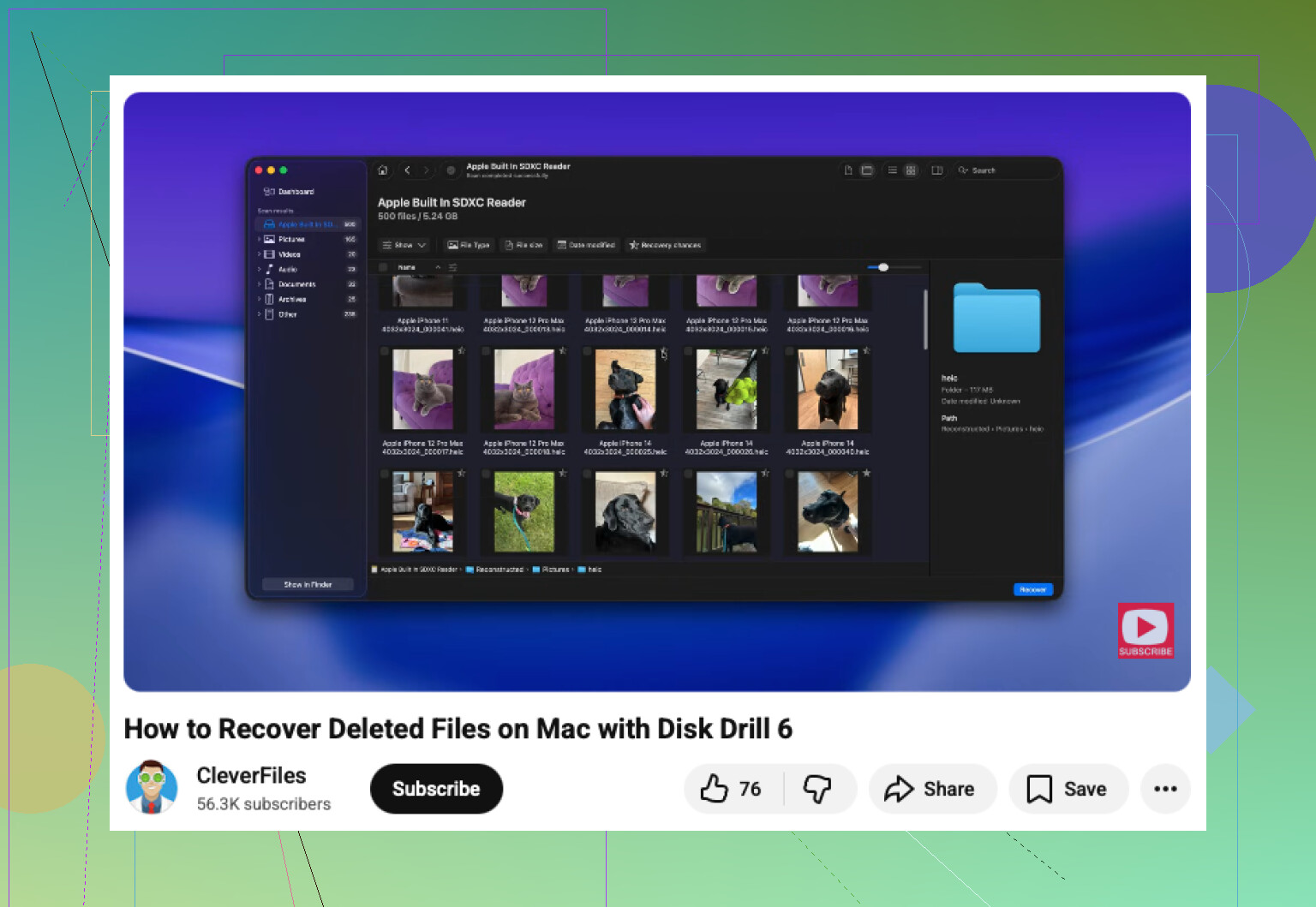
Außerdem ist dieses Video eine brauchbare Anleitung für die Schritte zur Dateiwiederherstellung auf dem Mac:
Schritt-für-Schritt-YouTube-Anleitung zum Wiederherstellen gelöschter Dateien auf dem Mac
Ich stimme @mikeappsreviewer und @chasseurdetoiles größtenteils zu, aber ich würde nicht zu lange damit verbringen, jeder möglichen versteckten Kopie hinterherzujagen, bevor du testest, ob die gelöschten Dateien tatsächlich wiederherstellbar sind. Auf einem modernen Mac mit einer SSD kann das Zeitfenster ziemlich kurz sein, daher solltest du schnell prüfen, ob die Wiederherstellungssoftware noch echte Daten sieht.
Für echte Mac-Datenrettungssoftware ist Disk Drill wahrscheinlich die sicherste erste Wahl für geleerten Papierkorb unter macOS. Nicht weil es zaubern kann, sondern weil es mit APFS und neueren Mac-Setups besser umgehen kann als viele Billig-Apps, die einfach nur nutzlose Ergebnisse ausspucken. Der entscheidende Punkt ist: Ignoriere die riesige Zahl gefundener Dateien und schau dir die Vorschauen an. Wenn deine PDFs, DOCX-Dateien, Fotos oder Projektdateien korrekt in der Vorschau angezeigt werden, dann hast du eine echte Chance. Wenn die Vorschauen kaputt sind, null Byte haben oder nur Kauderwelsch zeigen, dann mach nicht endlos weitere Scans in der Hoffnung auf ein Wunder.
Eine Sache würde ich noch ergänzen, die bisher wirklich nicht genug betont wurde: Wenn die Dateien auf dem Schreibtisch oder in Dokumente gespeichert waren und du iCloud nutzt, prüfe icloud.com von einem anderen Gerät aus. Manchmal denken Leute Leeren des Papierkorbs = für immer weg, obwohl die Cloud-Kopie noch dort liegt oder aus Kürzlich gelöscht wiederhergestellt werden kann. Dasselbe gilt für Microsoft-365-Dateien, falls sie jemals synchronisiert wurden.
Außerdem solltest du die automatische Wiederherstellung einzelner Apps nicht übersehen. Word, Excel, Photoshop und einige PDF-Editoren behalten temporäre oder automatisch gespeicherte Versionen außerhalb des Papierkorbs. Das ist keine vollständige Datenrettung, aber bei Arbeitsdokumenten kann es dir echt den Hintern retten.
Wenn du eine visuelle Schritt-für-Schritt-Anleitung möchtest, ist dies ein brauchbarer Leitfaden zur Wiederherstellung gelöschter Dateien auf dem Mac nach geleertem Papierkorb.
Wenn Disk Drill gültige Vorschauen anzeigt, stelle nur auf einem externen Laufwerk wieder her. Wenn nicht, hör dort auf und ziehe ein Labor in Betracht, falls die Dateien echtes Geld wert sind. Ab diesem Punkt verschwendet mehr DIY meistens nur noch Zeit tbh.