Das ist mir mit einem WD My Passport schon mehr als einmal passiert, und ja, der schlimmste Teil ist die erste Minute. Du schließt ihn an, Windows hängt, oder der Ordner, den du brauchst, fehlt. Wenn du gerade an diesem Punkt bist, fass das Laufwerk nicht weiter an.
Schreibe nichts darauf. Verschiebe keine Dateien darauf. Starte keine Bereinigungstools. Probiere keine zufälligen Reparaturmaßnahmen aus. Wenn eine Datei gelöscht wird, bleiben die Daten in der Regel noch eine Weile auf der Festplatte. Was zuerst verschwindet, ist der Dateisystemeintrag, also der Teil, der dein Betriebssystem zu den Daten führt. Neue Schreibvorgänge machen die Wiederherstellung kaputt, weil sie diese Sektoren wiederverwenden. Bei älteren My Passport Festplatten stehen die Chancen auf Wiederherstellung oft noch gut, wenn du früh aufhörst. Bei den neueren SSD-basierten Modellen ist Zeit noch wichtiger, weil TRIM im Hintergrund beginnt, gelöschte Blöcke zu leeren.
Bevor du irgendetwas installierst, prüfe, was Windows meint, was das Laufwerk gerade macht.
- Klicke mit der rechten Maustaste auf Start.
- Öffne die Datenträgerverwaltung.
- Suche das WD-Laufwerk in der unteren Liste.
Dieser Teil sagt dir schon sehr viel. Wenn der My Passport die richtige Kapazität anzeigt, also etwa 1 TB, 2 TB und so weiter, selbst wenn die Partition als RAW oder Nicht zugeordnet angezeigt wird, würde ich trotzdem zuerst eine Software-Wiederherstellung versuchen. Einfach gesagt wird das Gerät noch erkannt, aber die Dateisystemstruktur sieht beschädigt aus oder fehlt. Wenn das Laufwerk dort gar nicht erscheint, selbst nachdem du das Kabel gewechselt und einen anderen USB-Port ausprobiert hast, würde ich von einem Hardwareproblem ausgehen. Ab diesem Punkt ist ein Datenrettungslabor normalerweise der sicherere Weg.
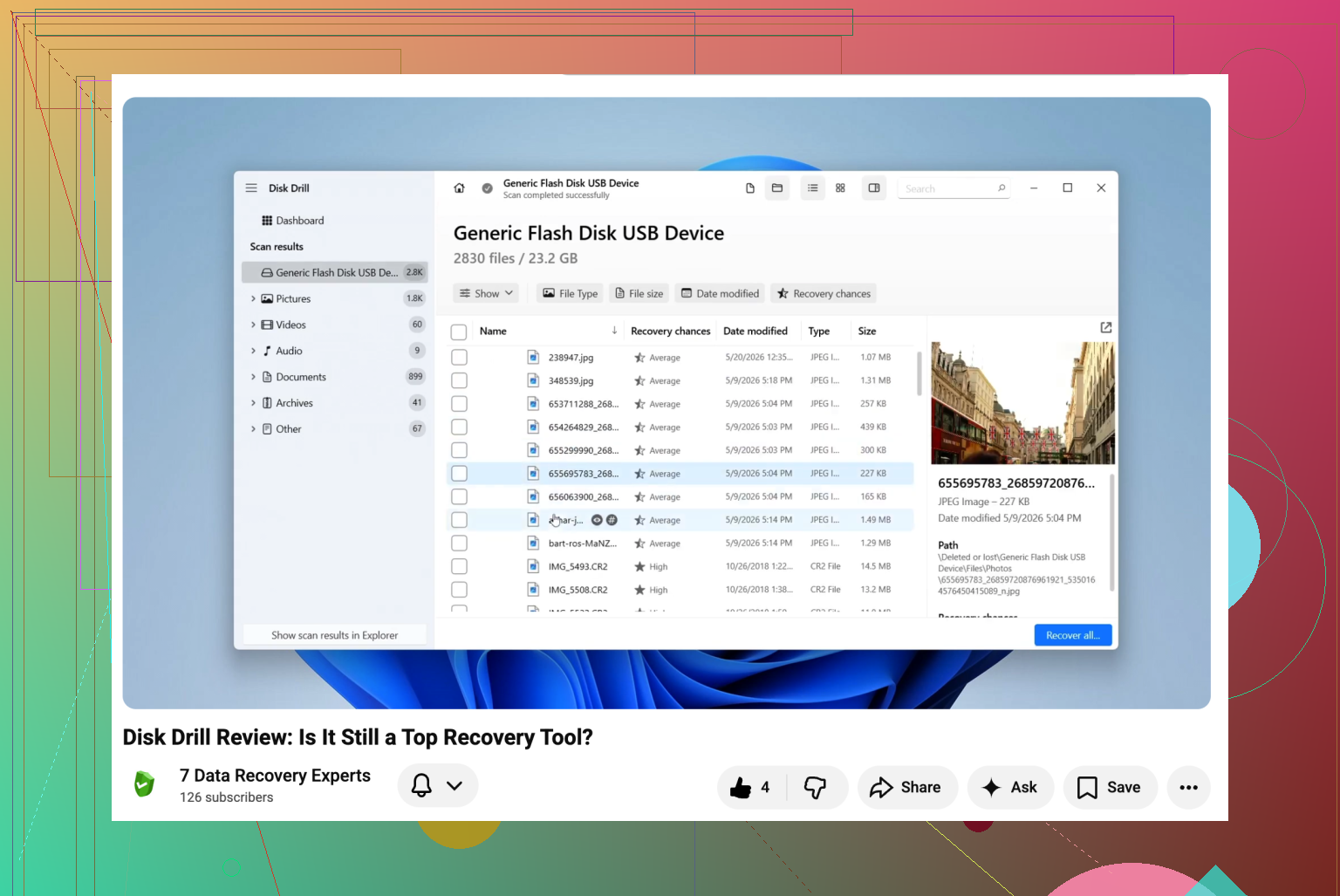
Wenn die Datenträgerverwaltung es erkennt, würde ich als Nächstes zu Datenrettungssoftware greifen. Ich habe im Laufe der Jahre eine Menge davon ausprobiert, und für diesen Typ WD-Laufwerk war Disk Drill das Programm, zu dem ich immer wieder zurückgekehrt bin. Es kommt mit gelöschten Dateien gut zurecht, aber noch wichtiger ist, wie es mit beschädigten Partitionen, versehentlichen Formatierungen und gängigen My Passport Dateisystemen wie NTFS und exFAT umgeht. Ich habe es bei einem Passport verwendet, der plötzlich als RAW angezeigt wurde, und es hat den größten Teil der Ordnerstruktur zurückgeholt. Nicht perfekt, aber ausreichend.
So würde ich vorgehen, Schritt für Schritt:
- Installiere die Wiederherstellungs-App auf deinem internen Laufwerk oder auf einem anderen Datenträger. Installiere sie nicht auf dem WD-Laufwerk, das du zu retten versuchst.
- Schließe den My Passport an, nachdem die Software bereit ist.
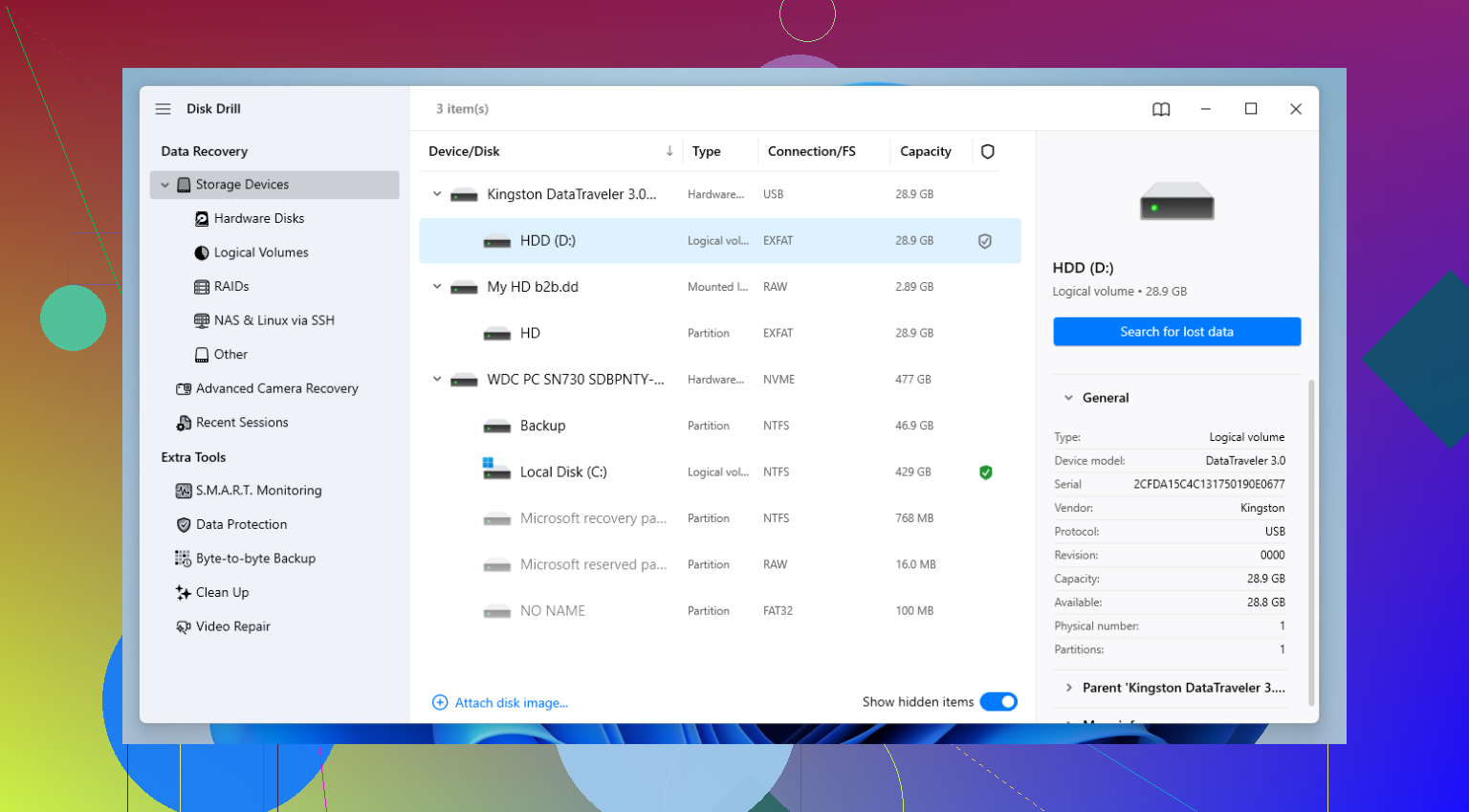
- Wenn das Laufwerk langsam ist, klickt, den Explorer einfriert oder die Verbindung trennt, nutze zuerst die Funktion Byte-zu-Byte-Backup der App. Das ist wichtiger, als die meisten denken. Du erstellst ein vollständiges Image der Festplatte und scannst dann das Image, anstatt immer wieder auf das physische Laufwerk zuzugreifen.
- Wähle das Laufwerk oder das Backup-Image aus und starte einen Scan mit Nach verlorenen Daten suchen.
- Wähle Universal Scan, wenn du den umfassendsten Suchlauf möchtest.
- Während der Scan läuft, beginne schon mit der Prüfung der gefundenen Dateien. Ich schaue normalerweise zuerst in Gelöscht oder verloren und Rekonstruiert.
- Nutze die Vorschau, bevor du irgendetwas wiederherstellst. Wenn sich ein Foto öffnen lässt oder die Vorschau eines Dokuments normal aussieht, stehen die Chancen gut für eine saubere Wiederherstellung.
- Stelle die Dateien an einem anderen Ziel wieder her. Auf deinem PC, einer anderen externen Festplatte, einem Netzwerkspeicher, was auch immer funktioniert. Schreibe die wiederhergestellten Dateien nicht zurück auf dieselbe WD-Festplatte.
Eine Kleinigkeit, die viele auslassen und später bereuen. Wenn das Laufwerk ständig offline geht, scanne es nicht fünfmal hintereinander neu. Ich habe das einmal mit einem alten Passport gemacht, und beim vierten Durchlauf war das Laufwerk in schlechterem Zustand als am Anfang. Erstelle zuerst einen Klon, wenn das Verhalten instabil wirkt.
Nachdem du deine Dateien gesichert hast, richte echte Backups ein. WD verweist Nutzer für geplante Backups auf Acronis, und das ist in Ordnung. Die Marke ist nicht das Problem. Jedes Laufwerk fällt irgendwann aus, wenn du nur lange genug wartest. Ich bewahre meine Daten inzwischen an zwei Orten auf, weil ich es leid war, dieselbe Lektion zweimal zu lernen.
Wenn dein My Passport in der Datenträgerverwaltung sichtbar ist und die richtige Größe meldet, stehen deine Chancen noch ziemlich gut. Wenn er dort unsichtbar ist, unschöne Geräusche macht oder ständig die Verbindung trennt, würde ich aufhören und sehr genau überlegen, bevor ich ihn weiter belaste.