Ich habe versehentlich wichtige Dateien auf meinem Mac gelöscht und den Papierkorb geleert, bevor mir klar wurde, dass ich sie noch brauchte. Ich suche nach der besten Mac-Datenrettungssoftware, die gelöschte Dateien sicher wiederherstellen kann, ohne die Situation zu verschlimmern. Falls jemand Empfehlungen oder Tipps hat, was ich als Nächstes tun sollte, würde ich die Hilfe sehr schätzen.
Mac-Wiederherstellungs-Apps unter macOS, was ich nach dem Ausprobieren einer ganzen Reihe wählen würde
Ich habe in den letzten Jahren eine Menge Mac-Wiederherstellungstools ausprobiert. Nach all dem verweise ich die meisten Leute immer noch auf Disk Drill. Nicht weil es in jedem einzelnen Bereich gewinnt. Tut es nicht. Ich lande immer wieder dort, weil es einen vernünftigen Mittelweg trifft. Die Wiederherstellungsqualität ist solide, die App arbeitet nicht gegen dich, und sie kommt mit neueren Macs gut zurecht.
Viel Mac-Wiederherstellungssoftware fällt in zwei schlechte Kategorien. Die eine ist zu abgespeckt und lässt Dinge vermissen, die man braucht. Die andere wirkt, als wäre sie für Leute gebaut, die Terminalfenster und kryptische Menüs mögen. Disk Drill sitzt genau dazwischen, weshalb ich immer wieder darauf zurückkam.
Warum es für mich auf dem Mac besser funktionierte
Was zuerst auffiel, war, wie nativ es sich unter macOS anfühlte. Es sah nicht wie irgendein liebloser Port aus. In meiner Nutzung war die APFS-Unterstützung ordentlich, die Apple-Silicon-Unterstützung war kein Chaos, und externe Speicher wurden ohne großes Drama verarbeitet. Ich habe es auf externen SSDs, USB-Sticks, SD-Karten und sogar auf Time-Machine-Volumes verwendet.
Das beste Ergebnis hatte ich damit bei einem beschädigten APFS-Laufwerk. Andere Apps lieferten entweder nur Müll oder blieben hängen. Disk Drill holte genug brauchbare Dateien zurück, damit es einen Unterschied machte. Nicht perfekt, immer noch nervig, aber viel besser als erwartet.
Dinge, die mir gefallen haben
- Es funktionierte gut bei gelöschten Dateien und formatierten Laufwerken.
- Die Dateivorschau wirkte vertrauenswürdig, was mir Zeit sparte.
- Es enthält Backup- und Disk-Image-Tools, nützlich wenn sich ein Laufwerk seltsam verhält.
- Die Wiederherstellung von Fotos und Videos war besser als der Durchschnitt, einschließlich RAW-Kameradateien.
- Das Layout ist einfacher zu handhaben als bei den meisten höherwertigen Wiederherstellungs-Apps.
Andere Mac-Wiederherstellungstools, die ich nicht ignorieren würde
Die beste App hängt davon ab, was mit deinem Laufwerk passiert ist. Ich würde das nicht als Thema mit nur einer Antwort behandeln.
PhotoRec
Kostenlos, hässlich und seltsam effektiv. Ich hatte damit gute Ergebnisse bei SD-Karten und bei Dateisystemen, die in schlechtem Zustand waren. Der Nachteil ist hart. Man verliert sehr oft die ursprünglichen Namen und die Ordnerstruktur, daher ist das Aufräumen nach der Wiederherstellung mühsam.
iBoysoft Data Recovery
Dieses hier wirkte für Einsteiger einfacher. Die APFS-Unterstützung schien in meinen Tests in Ordnung zu sein, und bei typischen Fällen von Dateiverlust erledigte es die Aufgabe. Das Abo-Modell hat mir nicht gefallen. Dieser Teil nervt schnell.
Data Rescue
Älteres Tool, aber immer noch nützlich. Ich würde es heute nicht als meine erste Wahl bezeichnen, aber ich habe gesehen, dass es bei externen Laufwerken und einfacheren Wiederherstellungen, bei denen man nichts Ausgefallenes braucht, ganz ordentlich funktioniert.
Der Teil, den Leute vermasseln
Wenn deine Dateien verschwunden sind, hör auf, auf das Laufwerk zu schreiben. Sofort.
Dieser Fehler ruiniert mehr Wiederherstellungen als die Wahl der Software. Bei SSDs wird das wegen TRIM noch schlimmer. Auf modernen Macs können gelöschte Daten schneller endgültig verschwinden, als die Leute erwarten. Ich habe erlebt, dass Leute denselben Rechner noch stundenlang weiterbenutzen und sich dann wundern, warum die Wiederherstellung nur noch Reste gefunden hat.
Mach das, bevor du alles schlimmer machst
- Installiere die Wiederherstellungs-App auf einem anderen Laufwerk, wenn du eines hast.
- Speichere wiederhergestellte Dateien woanders, niemals zurück auf dasselbe Laufwerk.
- Wenn die Festplatte instabil wirkt, klone sie zuerst oder erstelle zuerst ein Image.
- Lass die Finger von zufälligen Reparaturtools, bis du wiederhergestellt hast, was wichtig ist.
Ich habe erlebt, dass Leute zuerst Reparatur-Apps ausführen, fünfmal neu scannen, immer wieder neu starten und dann das kleine Wiederherstellungsfenster verlieren, das sie noch hatten. Falsche Reihenfolge. Erst wiederherstellen, dann aufräumen.
Meine kurze Antwort
Wenn ein Freund eine risikoarme Empfehlung für die Mac-Datenwiederherstellung wollte und keine lange Vorlesung hören wollte, würde ich immer noch Disk Drill sagen.
Wenn du dich mit Wiederherstellungstools auskennst oder dein Fall spezieller ist, passt vielleicht eines der anderen besser. Für die meisten Leute fühlte sich Disk Drill jedoch wie der am wenigsten nervige Weg mit den wenigsten Überraschungen an.
Wenn du den Papierkorb auf einem Mac geleert hast, würde ich deine Optionen zuerst nach Risiko einstufen, nicht nach Marketing.
Disk Drill ist für die meisten Leute immer noch die einfachste Wahl. In diesem Punkt stimme ich @mikeappsreviewer zu. Wo ich anderer Meinung bin: Ich würde die interne SSD nicht immer wieder scannen, wenn dein Mac APFS und TRIM verwendet, was bei den meisten neueren Macs der Fall ist. Auf internen SSDs verschwinden gelöschte Dateien oft schnell. Wenn die Dateien sehr wichtig sind, solltest du den Mac am besten nicht weiter benutzen und die Wiederherstellung von einem anderen Rechner aus durchführen oder auf ein externes Laufwerk zielen.
Meine kurze Liste:
-
Disk Drill
Beste Balance aus Scan-Qualität, Vorschau und Mac-Unterstützung.
Funktioniert gut mit APFS, externen Laufwerken, SD-Karten und USB-Laufwerken.
Sicherer für normale Nutzer, weil man mit der Oberfläche nur schwer etwas falsch machen kann. -
R-Studio
Besser, wenn du weißt, was du tust.
Stärker bei beschädigten Volumes und manueller Wiederherstellung.
Die Benutzeroberfläche ist nicht benutzerfreundlich. Wenn du in Eile bist, triffst du leicht eine schlechte Wahl. -
PhotoRec
Kostenlos. Stark bei der rohen Dateiwiederherstellung.
Schlecht bei Dateinamen und Ordnerstruktur.
Am besten für Fotos, Videos und Dokumente von Karten oder formatierten Medien. -
UFS Explorer
Gut für schwierigere Fälle.
Kostet mehr. Wirkt nerdig. Nicht meine erste Empfehlung für eine schnelle Wiederherstellung zu Hause.
Was ich in deinem Fall tun würde:
Benutze den Mac nicht weiter.
Installiere keine Wiederherstellungssoftware auf demselben Laufwerk.
Stelle auf einem externen Laufwerk wieder her.
Wenn die Dateien auf einer externen Festplatte waren, sind deine Chancen deutlich besser.
Wenn sie auf der internen SSD waren, handle schnell. TRIM ist brutal, kein Witz.
Wenn du die am wenigsten nervige Option willst, würde ich mit Disk Drill anfangen. Wenn Disk Drill Vorschauen deiner gelöschten Dateien findet, stehen die Chancen ordentlich. Wenn Vorschauen defekt sind oder fehlen, sind die Ergebnisse normalerweise schlecht.
Außerdem hat mir das hier geholfen, Tools schnell zu vergleichen:
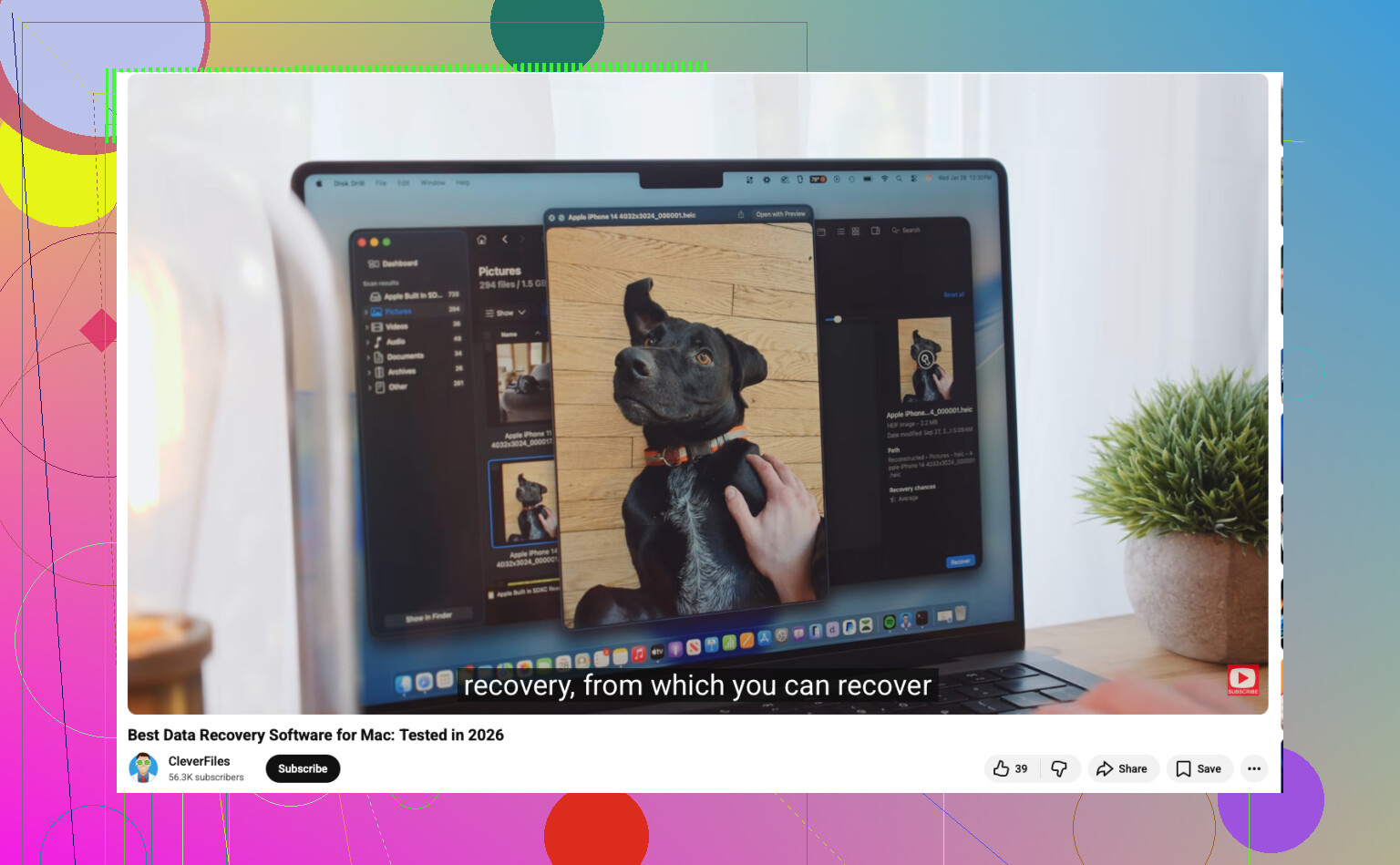
Videoanleitung zur besten Mac-Datenrettungssoftware
Noch etwas. Wenn die gelöschten Dateien in iCloud Drive, Fotos oder einer anderen synchronisierten App waren, prüfe den Bereich Zuletzt gelöscht des Dienstes, bevor du Geld ausgibst. Diesen Schritt übersehen Leute ständig.
Wenn die Dateien von der internen SSD Ihres Macs gelöscht wurden, wäre ich etwas weniger optimistisch, als @mikeappsreviewer klingt, vor allem weil moderne Macs gelöschte Daten schnell verschwinden lassen können. Nicht unmöglich, nur nicht die Situation, bei der man 6 Apps installiert und einfach weiter alles Mögliche ausprobiert, wie viele hoffen.
Für tatsächliche Mac-Datenrettungssoftware ist Disk Drill immer noch die praktischste Wahl für normale Nutzer. Nicht weil es magisch ist, sondern weil es in der Regel einen klaren Scan, brauchbare Vorschauen bietet und nicht so wirkt, als bräuchte man dafür ein Informatikstudium. Ich denke auch, dass viele die Vorschaufunktion unterschätzen. Wenn eine Datei korrekt in der Vorschau angezeigt wird, ist das oft das beste Zeichen dafür, dass die Wiederherstellung nicht unbrauchbar sein wird.
Worin ich @yozora etwas widerspreche, ist, dass ich nicht sofort zu schwergewichtigeren Tools greifen würde, es sei denn, Disk Drill scheitert. Sachen wie R-Studio und UFS Explorer können großartig sein, klar, aber es sind auch die Arten von Apps, bei denen ein falscher Klick genügt und man um 2 Uhr morgens googelt, was eine Partitionszuordnung ist. Fragen Sie mich nicht, woher ich das weiß lol.
Ein paar Dinge, die Leute vergessen:
- Kürzlich gelöscht in iCloud Drive prüfen
- Kürzlich gelöscht in Fotos prüfen
- Time-Machine-Snapshots prüfen
- Prüfen, ob sich die Datei in einem app-spezifischen Papierkorb oder Wiederherstellungsordner befand
Wenn nichts davon funktioniert, dann ist Disk Drill für Mac wahrscheinlich der beste erste Versuch. Wenn die Daten extrem wichtig sind, überspringen Sie Heimwerkerlösungen und nutzen Sie einen professionellen Datenrettungsdienst, bevor Sie weiter auf dem Laufwerk herumprobieren.
Außerdem lohnt es sich, diesen Apple-Thread kurz zu überfliegen, um zusätzliche Tipps zur Wiederherstellung von Mac-Dateien zu bekommen: Apple-Forum-Tipps zum Wiederherstellen gelöschter Dateien auf dem Mac
Wenn der Papierkorb bereits geleert ist, würde ich das in zwei Fälle aufteilen, die die anderen nur leicht angeschnitten haben.
Fall 1: interne Mac-SSD
Ich bin hier tatsächlich etwas pessimistischer als @yozora und @nachtdromer. Auf neueren Macs kann Software-Wiederherstellung, sobald APFS + TRIM ihr Werk getan haben, ziemlich schnell von möglich zu praktisch nichts Brauchbarem übergehen. In diesem Fall ist die beste App die, die Ihnen schnell die Wahrheit sagt, nicht die, die weiter falsche Hoffnung macht.
Fall 2: externe Festplatte, SD-Karte, USB, ältere HDD
Deutlich bessere Chancen. Hier sind die Tools wichtiger.
Dafür ist Disk Drill immer noch der sinnvollste erste Versuch.
Vorteile von Disk Drill
- einfach zu bedienen
- gutes Dateivorschau-System
- solide für externe Medien
- weniger verwirrend als professionelle Tools
- kann schnell helfen festzustellen, ob eine Wiederherstellung realistisch ist
Nachteile von Disk Drill
- nicht günstig, wenn Sie es nur einmal brauchen
- Ergebnisse auf internen SSDs moderner Macs können trotzdem enttäuschend sein
- tiefe Scans können viele unbrauchbare Dateinamen zurückgeben
- nicht die stärkste Option für stark beschädigte Dateisysteme
Worin ich mich ein wenig von @mikeappsreviewer unterscheide, ist Folgendes: Ich würde nicht von App zu App auf demselben Mac wechseln und hoffen, dass eine magische Fähigkeiten hat. Wenn Disk Drill saubere Vorschauen zeigt, großartig. Wenn es nur Fragmente findet, verschwendet der Wechsel durch fünf Konkurrenten normalerweise nur Zeit.
Wenn Disk Drill scheitert, dann gehen Sie spezialisierter vor:
- R-Studio für fortgeschrittene Wiederherstellung
- PhotoRec wenn Sie sich nur für rohe Dateiextraktion interessieren
- UFS Explorer für chaotische technische Fälle
Prüfen Sie auch etwas, das viele überspringen: Cloud-/Web-Versionen von Diensten. Manchmal sind Dateien lokal verschwunden, lassen sich aber immer noch über iCloud Drive im Web, den Versionsverlauf einer App oder Backup-Snapshots wiederherstellen.
Meine Rangliste ist also:
- Disk Drill für den ersten Versuch
- R-Studio für fortgeschrittene Nutzer
- PhotoRec für kostenlose/rohe Wiederherstellung
- Profi-Labor, wenn die Dateien wirklich unersetzlich sind
Kurz gesagt: Für normale Nutzer ist Disk Drill die beste Mac-Datenrettungssoftware für den Einstieg, aber bei einer internen SSD ist Geschwindigkeit wichtiger als die Wahl der Software.