Der Speicher meines iPhones ist fast komplett voll und dadurch wird alles langsamer. Ich habe bereits ein paar Apps und Fotos gelöscht, aber „Andere“ und Systemdaten belegen weiterhin sehr viel Platz. Ich habe Angst, wichtige Updates zu verpassen und keine neuen Apps mehr herunterladen zu können. Was sind die effektivsten und sichersten Schritte, um schnell Speicherplatz freizugeben, ohne wichtige Daten zu verlieren?
-
Mit iPhone-Speicherwerkzeugen beginnen
Gehe zu Einstellungen > Allgemein > iPhone-Speicher.
Warte eine Minute, bis alles geladen ist.
Sieh dir die Liste oben an. Du siehst, welche Apps am meisten Speicher fressen. Konzentriere dich zuerst auf die großen Apps, nicht auf die kleinen. -
Safari und Nachrichten aufräumen
Safari: Einstellungen > Safari > Verlauf und Websitedaten löschen.
Nachrichten: Einstellungen > Nachrichten.
Stelle Bei Nachrichten behalten auf 30 Tage.
Alte Fotos und Videos in Nachrichten brauchen sehr viel Speicherplatz. -
Apps auslagern statt löschen
Einstellungen > Allgemein > iPhone-Speicher.
Tippe auf große Apps, die du selten nutzt.
Tippe auf App auslagern.
iOS entfernt die App, behält aber ihre Daten.
Du gewinnst Speicher zurück und behältst deine Inhalte, falls du die App neu installierst. -
Fotos optimieren
Einstellungen > Fotos.
Aktiviere iCloud-Fotos und iPhone-Speicher optimieren.
Dein iPhone behält kleinere Versionen, die Originale bleiben in iCloud.
Wenn du iCloud schon nutzt, bringt allein diese Änderung oft ein paar GB frei. -
Große Dateien in Apps löschen
Öffne WhatsApp, Telegram usw.
Gehe in deren Speicher- oder Daten-Einstellungen.
Lösche alte Videos, Audios und GIFs.
Diese Apps sammeln oft mehrere Gigabyte an Datenmüll. -
Gegen Sonstiges und Systemdaten vorgehen
Sonstiges sind Caches, Protokolle und temporäre Dateien.
Du verringerst es durch:
• iPhone nach größeren Aufräumaktionen neu starten.
• Schwere Apps wie Instagram oder Spotify löschen und neu installieren, wenn sie riesige Dokumente & Daten haben.
• Mindestens 5 bis 10 GB frei lassen, damit iOS seinen Cache selbst gut verwalten kann. -
Cleaner-App für schnelleres Sortieren nutzen
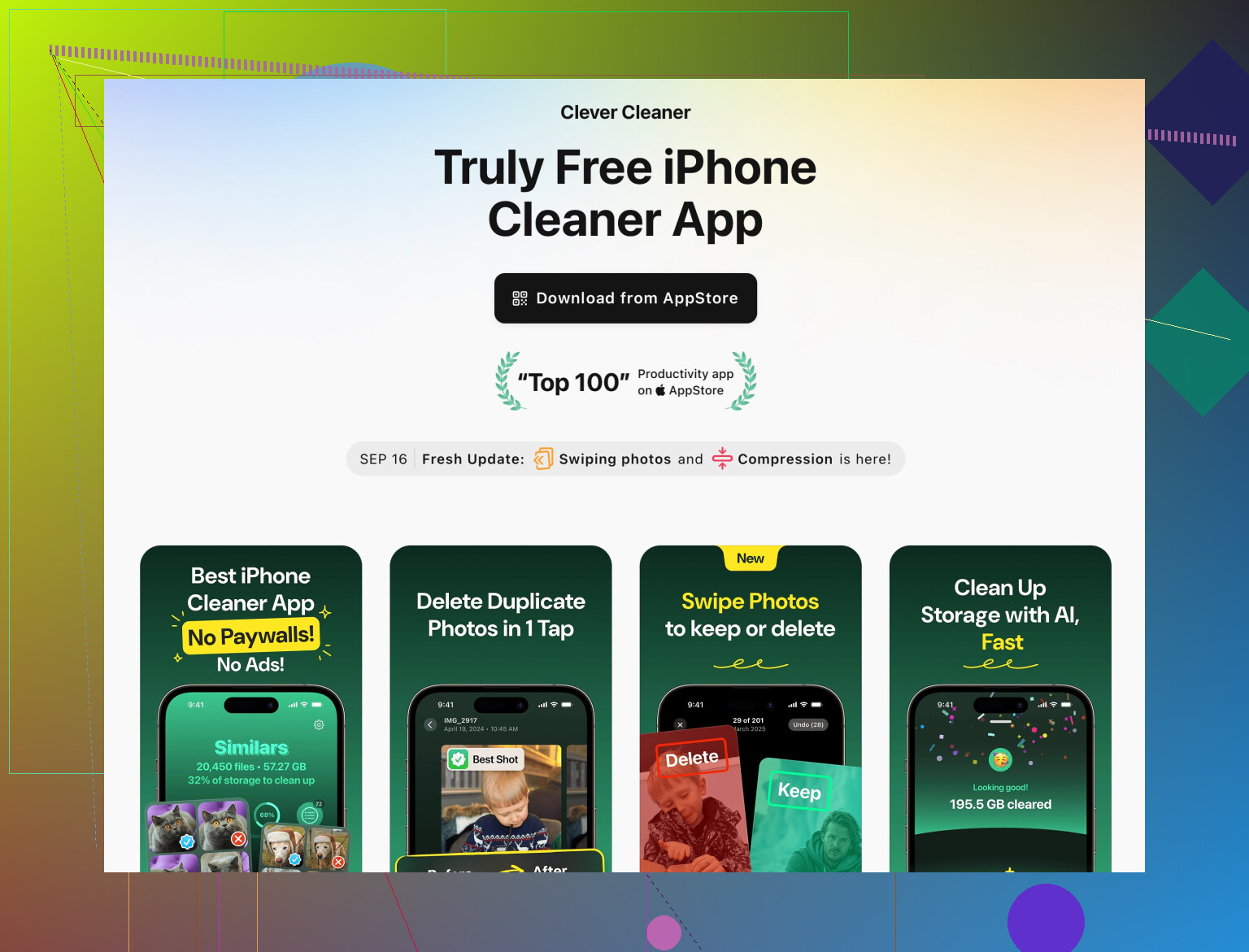
Wenn du eine riesige Mediathek mit vielen Duplikaten oder ähnlichen Bildern hast, ist manuelles Aufräumen langsam und nervig.
Eine App wie Clever Cleaner App hilft, das zu automatisieren. Sie findet doppelte Fotos, ähnliche Aufnahmen, Screenshots und große Videos, damit du sie in einem Rutsch statt einzeln löschen kannst.
Schau dir das für Hilfe beim iOS-Speicheraufräumen an:
Clever Cleaner App für schnelleres iPhone Aufräumen und Speichermanagement -
Updates erleichtern
Versuche vor großen iOS-Updates mindestens 5 GB frei zu haben.
Lösche und installiere ein paar große Streaming- oder Social-Media-Apps neu, wenn du schnell Speicherplatz brauchst.
Nach dem Update schrumpfen die Systemdaten oft etwas, weil temporäre Dateien gelöscht werden.
Wenn du die Schritte 1 bis 4 plus einen Durchlauf mit einer Cleaner-App machst, gewinnst du in der Regel mehrere GB zurück und dein iPhone wird deutlich weniger träge.
Ehrlich gesagt ist iPhone‑Speicher wie ein nie endender Bosskampf. Du räumst auf, und er füllt sich wieder. @codecrafter hat die „offiziellen“ Tricks schon ziemlich gut abgedeckt, deshalb hier ein paar zusätzliche Ansätze für das, was Apple nicht so offensichtlich macht – plus ein paar Stellen, an denen ich es anders machen würde.
1. Behandle „Systemdaten / Andere“ wie ein verstopftes Rohr
Du kannst „Systemdaten“ nicht direkt löschen, aber du kannst iOS dazu bringen, einen großen Teil davon wegzuspülen:
-
Komplettes Backup auf den Computer machen und danach wiederherstellen:
- iPhone mit Mac oder PC verbinden.
- Finder (macOS) oder iTunes (Windows) öffnen.
- Verschlüsseltes Backup erstellen.
- iPhone aus diesem Backup wiederherstellen.
Das ist nervig und dauert, aber es ist eine der wenigen Methoden, die aufgeblähte „Andere“-Daten wirklich zuverlässig in größerem Stil entfernen. Ich habe schon 5–15 GB danach verschwinden sehen.
-
Vermeide es, dauerhaft nur 0–1 GB frei zu haben.
iOS kann seine Caches nicht richtig aufräumen, wenn es „erstickt“. Versuche einmal mindestens 5 GB frei zu bekommen, lass das Gerät etwas liegen und prüfe dann den Speicher erneut.
2. Fotos & Videos: die versteckten Monster
Ein paar zufällige Bilder zu löschen bringt kaum etwas. Du brauchst gezielte Treffer:
- In Fotos nach Größe sortieren:
- In Fotos zu Alben > Dienstprogramme > Duplikate / Zuletzt gelöscht / Videos gehen.
- Lange 4K‑Videos oder Zeitlupen zuerst entfernen. Zehn nutzlose 2‑Minuten‑Clips können allein mehrere GB belegen.
- Nach dem Löschen immer Zuletzt gelöscht leeren. Viele lassen das aus und wundern sich, warum sich am Speicher nichts ändert.
Hier hilft ein Tool tatsächlich. Das manuell zu machen ist extrem mühsam.
3. Streaming‑Apps horten heimlich Speicher
Hier bin ich etwas anderer Meinung als beim Ansatz „nur ein paar Caches leeren“ und bevorzuge die Holzhammer‑Methode:
- Öffne Einstellungen > Allgemein > iPhone‑Speicher und prüfe:
- Netflix
- Spotify / Apple Music
- YouTube / YouTube Music
- Podcasts
- Wenn bei einer App etwas wie „Dokumente & Daten: 6 GB“ steht und du nicht absichtlich so viel offline heruntergeladen hast:
- App löschen
- Aus dem App Store neu installieren
Das geht deutlich schneller, als in den App‑Einstellungen jede einzelne Cache‑Option zu suchen.
4. iCloud – aber mit Bedacht
Viele sagen „Aktivier einfach iCloud‑Fotos“, als wäre das Magie. Es hilft, aber:
- Es macht nicht sofort Speicher frei. Das iPhone braucht Zeit im WLAN und am Strom, um hochzuladen und dann zu optimieren.
- Wenn dein iCloud‑Speicher fast voll ist oder du nicht für zusätzlichen Speicher zahlen willst, ist das keine langfristige Lösung.
Also ja, es ist hilfreich, aber erwarte nicht, dass es dich in den nächsten 10 Minuten rettet, wenn ein iOS‑Update 7 GB freien Speicher verlangt.
5. Alte lokale Backups und Datenmüll auf dem Computer löschen
Wenn du dein iPhone schon einmal mit einem Computer synchronisiert hast:
- Auf dem Mac:
- Finder > dein iPhone auswählen > Backups verwalten
- Uralt‑Backups löschen
- Unter Windows (iTunes):
- Einstellungen > Geräte > alte Backups löschen
Das schafft keinen Platz direkt auf dem iPhone, verhindert aber spätere Probleme bei Backup/Wiederherstellung und macht die „Backup und dann wiederherstellen“-Methode angenehmer.
6. Reinigungs‑App verwenden, aber eine, die wirklich Speicherarbeit leistet
Du brauchst keine App, aber wenn deine Kamerarolle riesig ist und du 18.000 Fotos siehst und dir denkst „auf keinen Fall“, ist ein Reinigungs‑Tool deutlich vernünftiger.
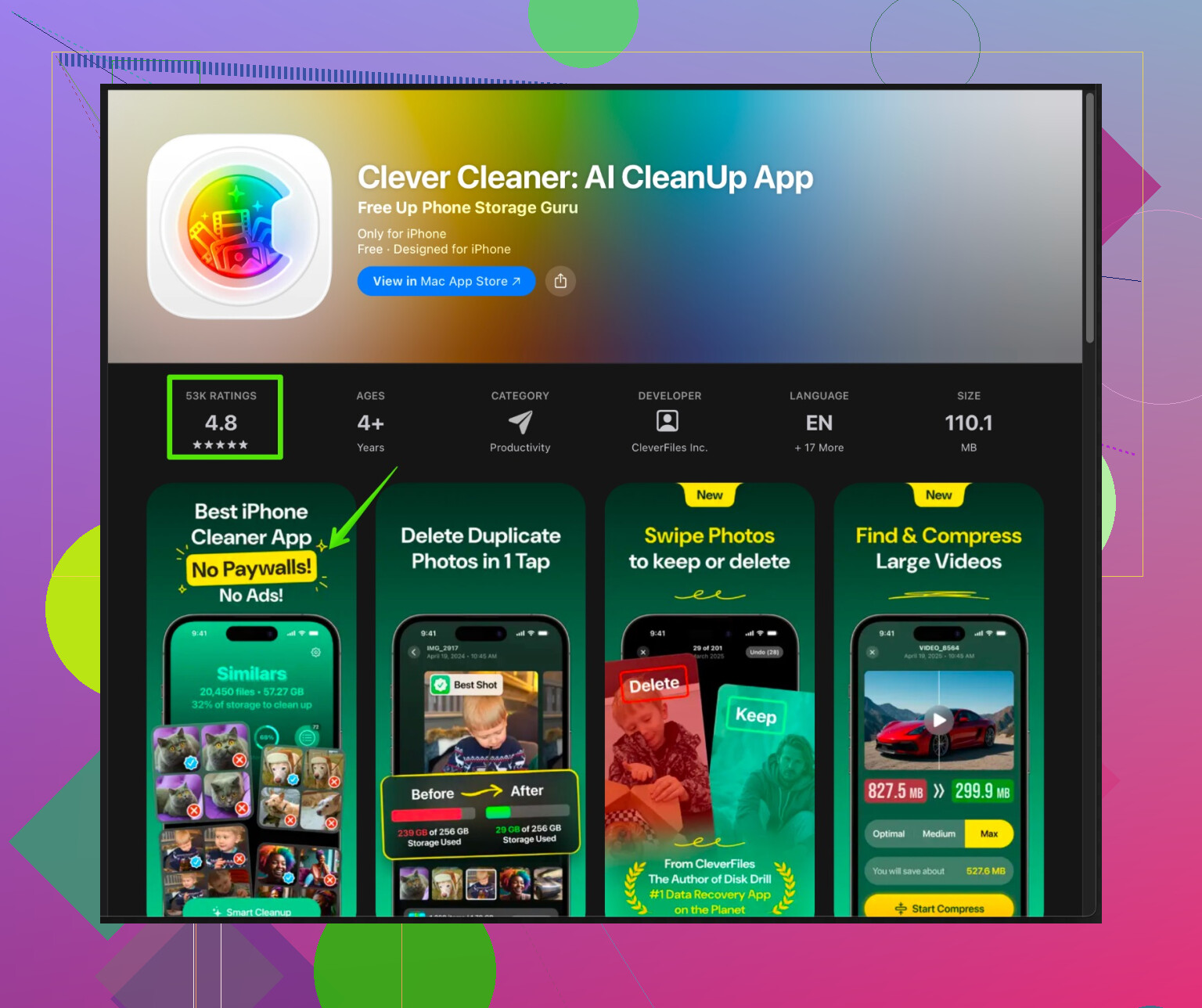
Hier zahlt sich etwas wie die Clever Cleaner App tatsächlich aus:
- Sie scannt nach:
- Doppelten Fotos
- Fast identischen Aufnahmen (z. B. eine 12‑Bild‑Serie von deiner Katze beim Blinzeln)
- Screenshots und Bildschirmaufnahmen
- Übergroßen Videos
- So kannst du Dinge stapelweise löschen, statt 500‑mal auf „Löschen“ zu tippen.
Wenn du einen einfachen Einstieg für iPhone‑Bereinigung und Speicheroptimierung suchst, sieh dir das an:
Clever Cleaner App für smartere iPhone Speicherbereinigung
Damit lässt sich oft effizienter ein paar Gigabyte freiräumen, als nur nach Gefühl irgendwelche Fotos zu löschen.
7. Speziell für iOS‑Updates vorbereiten
Wenn deine Hauptsorge ist „Ich verpasse ein Update, weil kein Platz frei ist“, konzentriere dich auf temporäre und leicht neu ladbare Inhalte:
- Lösche:
- Offline‑Inhalte von Netflix / Spotify
- Große Spiele, die du nicht wöchentlich spielst
- Unbenutzte Video‑/Kamera‑Apps mit vielen lokalen Dateien
- Update durchführen
- Danach nur das wieder installieren oder herunterladen, was du wirklich brauchst
Denk bei Updates wie beim Möbelrücken: Weg frei machen, die große Sache bewegen, danach etwas wieder zurückstellen.
Schnell‑Checkliste:
- Backup auf dem Computer erstellen und wiederherstellen, um „Andere / Systemdaten“ zu verkleinern.
- Große Videos löschen und „Zuletzt gelöscht“ leeren.
- Apps mit riesigen „Dokumente & Daten“ löschen und neu installieren.
- iCloud‑Fotos nutzen plus Zeit im WLAN, wenn Cloud für dich okay ist.
- Mit etwas wie der Clever Cleaner App massenhaft Duplikate und große Medien aufräumen.
- Vor großen iOS‑Updates 5–10 GB freimachen, auch wenn du dafür vorübergehend große Apps deinstallieren musst.
Mach eine Runde davon und prüfe dann erneut Einstellungen > Allgemein > iPhone‑Speicher. Du solltest einen deutlichen Rückgang sehen – und das iPhone sollte nicht mehr wirken, als wäre es von 2014.