Jag råkade radera en stor mängd familjefoton från min externa hårddisk och insåg det efter att ha tömt papperskorgen. Dessa bilder inkluderar viktiga semesterbilder och gamla familjeminnen som jag inte har säkerhetskopierade någon annanstans. Jag behöver råd om de bästa alternativen för fotoåterställning från extern hårddisk, vilken programvara som faktiskt är säker att använda, och om jag bör sluta använda disken direkt för att undvika att göra återställningen svårare.
Raderade foton på en extern hårddisk finns ofta fortfarande kvar ett tag. Jag lärde mig det den hårda vägen. Det som försvinner först är filposten, inte själva fotodatan. Disken markerar utrymmet som ledigt, och om du fortsätter använda den börjar nya filer hamna ovanpå de gamla. Efter överskrivning är det kört.
Det första jag skulle göra är att koppla ur disken. Kopiera inte till den. Byt inte namn på mappar på den. Låt inget skriva till den. Även små ändringar är en risk.
Innan du provar återställningsprogram, kontrollera om disken verkar tillräckligt frisk för återställning hemma.
Tecken på att jag skulle sluta och skicka den till ett återställningslab:
- Klickande, skrapande, pipande, slitande eller något annat fult ljud.
- Ingen uppstart, inget ljus, inga tecken på ström.
- Disken dyker inte upp någonstans, även efter att ha provat en annan kabel, en annan USB-port och en annan dator.
Om något av det händer skulle jag inte fortsätta peta på den. En skadad disk blir snabbt värre.
Om disken snurrar normalt och systemet känner av den är programvarubaserad återställning vanligtvis rätt väg vid oavsiktlig radering. Ingen anledning att betala labbpriser om hårdvaran är okej.
Jag testade en massa återställningsverktyg med tiden, mest efter att ha gjort dumma saker med mina egna arkiv. För fotoåterställning gav Disk Drill mig minst huvudvärk. Upplägget är lätt att följa, och dess fotoskanning brukar få fram bildformat som andra verktyg missar. Det låter dig också förhandsgranska filer före återställning. Om förhandsgranskningen öppnas utan problem är chanserna ganska goda.
Om du vill ha ett gratisalternativ finns PhotoRec fortfarande kvar och det hämtar filer efter signatur. Det fungerar. Det känns också som programvara från en annan tid. Inget riktig modern användargränssnitt, ful utmatning, slumpmässiga filnamn, enorma högar med återställt skräp. Jag använde det en gång och lade längre tid på att sortera filer än på att skanna efter dem.
Recuva är ett annat gratisalternativ för Windows. Lättare att använda än PhotoRec, utan tvekan. Ändå känns dess djupare återställning äldre, och på diskar fulla med foton fick jag inte lika bra resultat som med nyare verktyg.
Om du väljer Disk Drill är detta den säkraste ordningen:
Säkrare återställningssteg
1. Installera det på din dator, inte på den externa disken
Lägg programvaran på din interna systemdisk. Låt den berörda externa disken vara orörd.
2. Skapa först en fullständig avbildning
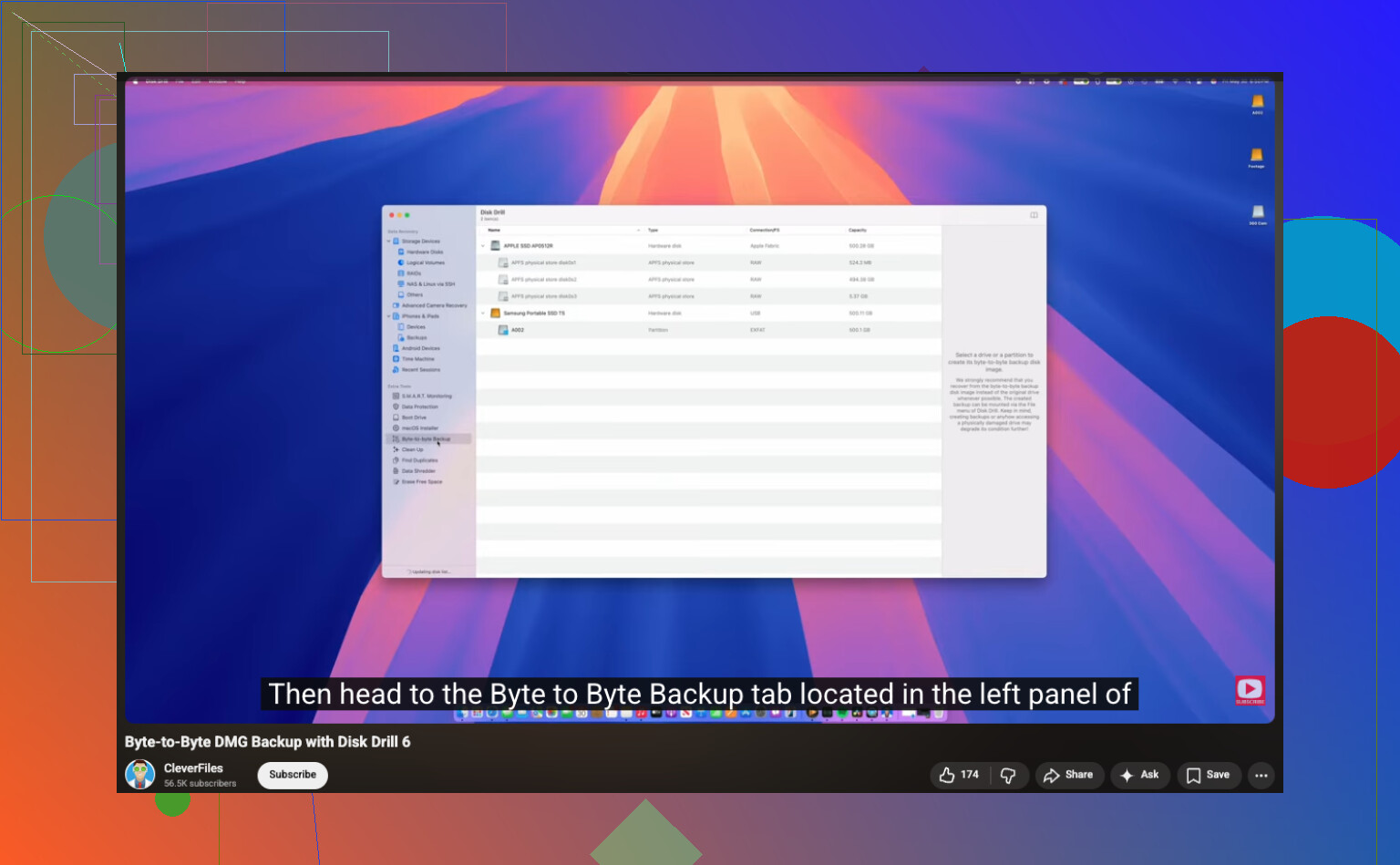
Anslut den externa disken igen och skapa en fullständig diskavbildning innan du skannar efter filer. Det här är viktigare än folk tror. Du vill ha en byte-för-byte-kopia av disken i dess nuvarande skick, sparad någon annanstans.

När jag började göra detta blev återställning mindre stressande. Om skanningen kraschar eller om jag gör fel med en inställning har jag fortfarande avbildningen kvar.
3. Skanna avbildningen, inte originaldisken
När avbildningen är klar kan du koppla bort den externa disken om du vill. Kör återställningen mot avbildningsfilen i stället. Mindre slitage på hårdvaran, mindre risk att du rör källan av misstag.
4. Återställ filer till en annan enhet
När skanningen är klar, filtrera efter bildtyp, kontrollera förhandsgranskningar och återställ bara till en annan plats. Din interna SSD går bra. En annan USB-disk går också bra. Återställ inte filer tillbaka till samma externa disk som du förlorade dem från. Folk gör så, och ja, det slutar illa.
En liten sak som folk hoppar över är att förhandsgranska fotona före återställning om verktyget tillåter det. Om du ser bilden ordentligt är filen vanligtvis intakt. Om förhandsgranskningen är trasig kanske återställningen fortfarande får fram en fil, men den kan vara skadad.
Vad jag skulle göra i din situation
- Koppla ur disken.
- Bekräfta att den inte låter konstigt.
- Prova en annan kabel och port om identifieringen är opålitlig.
- Använd återställningsprogram bara om disken verkar fysiskt okej.
- Skapa först en avbildning av disken.
- Återställ till en annan disk.
Och när den här röran är över, sätt upp säkerhetskopior. Jag brydde mig inte om det förrän jag förlorade familjefoton en gång, och tht räckte. En enkel 3-2-1-lösning sparar mycket smärta senare.
Att tömma papperskorgen raderade inte bilderna i sig. På många externa enheter tar det först bort indexet. Bilddatan ligger kvar tills nya skrivningar ersätter den. Så ditt bästa drag är att agera snabbt, inte få panik.
Jag håller med @mikeappsreviewer om att sluta använda enheten helt. Jag skiljer mig på en punkt, dock. Om enheten är stabil och bildbatchen raderades nyligen skulle jag först kontrollera återställning på filsystemnivå innan jag går direkt till rå bildkarvning. Råskanningar får ofta tillbaka tusentals JPG-filer utan namn, utan mappar, utan datum. Det blir snabbt rörigt.
Det jag skulle göra:
- Anslut enheten till en Windows-dator och leta efter dolda systemmappar som $RECYCLE.BIN eller eventuella säkerhetskopierings-/synkmappar kopplade till fotoappar.
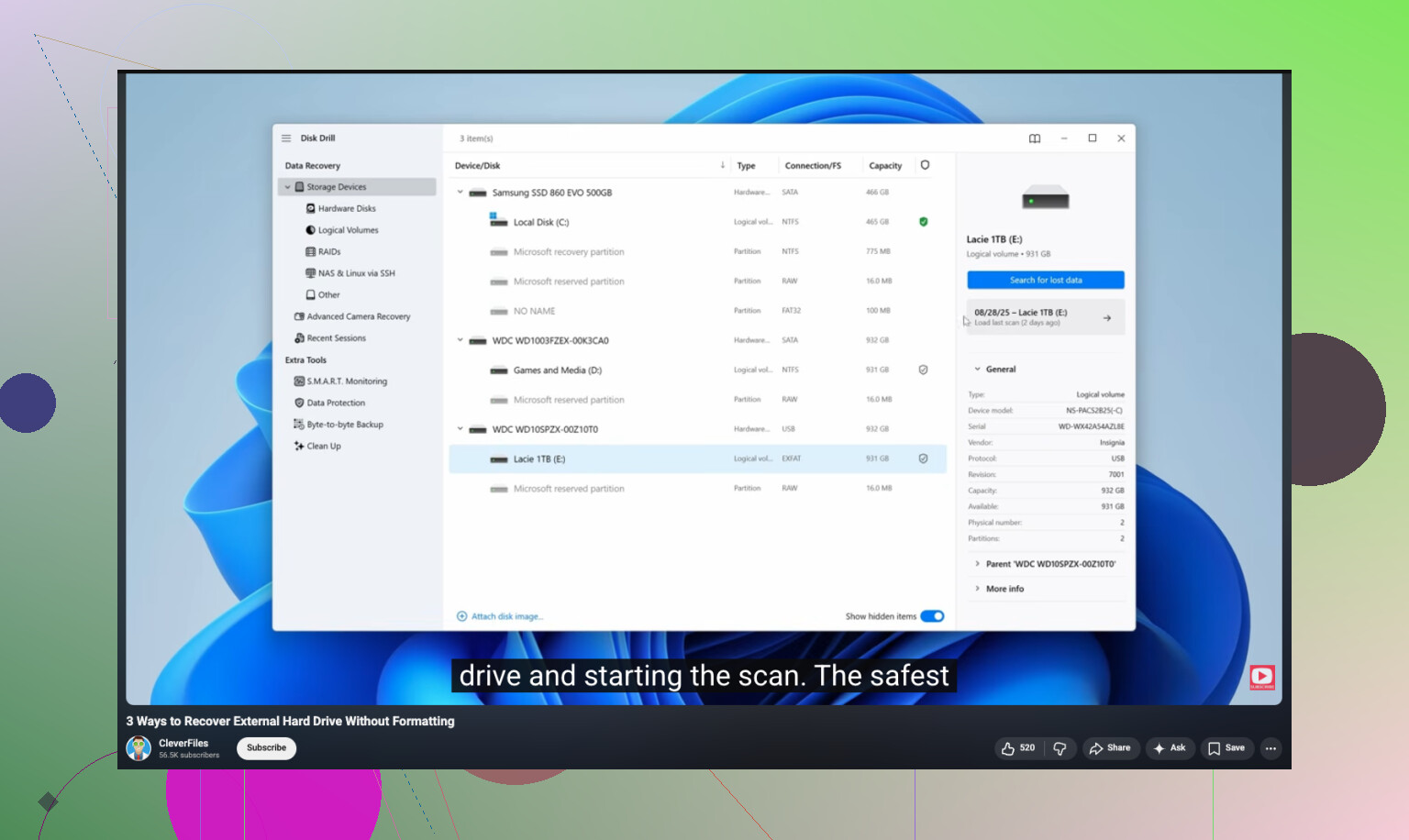
- Kontrollera om enheten är exFAT, NTFS eller HFS+. NTFS-volymer ger ibland bättre mapprekonstruktion i verktyg som Disk Drill.
- Kör först en snabbskanning, och därefter en djupskanning bara om snabbskanningen missar saker.
- Sortera resultaten efter ursprunglig sökväg, skapat datum och förhandsvisningsstatus. Det sparar timmar senare.
- Återställ till en annan disk, aldrig tillbaka till samma externa enhet.
Disk Drill är ett bra val här eftersom det ofta bevarar mer struktur än gamla gratisverktyg. För familjebilder är förhandsvisning mycket viktigt. Du vill verifiera att filerna går att öppna innan du lägger tid på att återställa en jättelik hög med skräp. Om du vill ha en genomgång är den här steg-för-steg-guide för återställning av bilder från extern hårddisk lättare att följa än de flesta.
En sak till som folk hoppar över. Kontrollera SMART-hälsan först med CrystalDiskInfo eller enhetstillverkarens verktyg. Om hälsan är dålig, stanna där. Att skanna en felande enhet i timmar är så folk förvandlar en återställningsbar förlust till en permanent förlust.
Sluta använda den externa disken, ja, men jag skulle lägga till en sak till det som @mikeappsreviewer och @reveurdenuit sa: om bilderna betyder mycket, börja inte med att prova varenda återställningsapp som finns. Folk bränner timmar på att göra bara en skanning till och slutar med en röra av dubbletter, ofullständiga JPG-filer och extra slitage på disken.
Om disken är frisk och fortfarande går att montera skulle jag prova Disk Drill först eftersom det vanligtvis gör ett bättre jobb med att visa vilka filer som faktiskt går att förhandsgranska och är värda att återställa. Min enda lilla invändning mot de andra är att en djupskanning inte alltid är steg ett. Ibland får en enklare metadata-baserad genomgång tillbaka originalnamn och mappar, vilket är mycket enklare för familjebilder än att sortera 9,000 filer med namnet f123456.jpg.
Kolla också om de bilderna någon gång importerades via Bilder, Lightroom, OneDrive, iCloud eller Google Foto. Många tror att den externa disken var den enda kopian och upptäcker sedan storleksändrade eller till och med fullupplösta versioner i ett molnbibliotek eller en gammal säkerhetskopia från en bärbar dator.
För alla som söker efter detta senare är detta i princip hur man återställer permanent raderade filer från en hårddisk utan att göra saken värre.
Om disken börjar klicka, försvinna eller frysa under skanningar, sluta. Då förvandlas programvaruåterställning till hasardspel, och inte den roliga sorten.
En vinkel som saknas från @reveurdenuit, @himmelsjager och @mikeappsreviewer: kontrollera enhetens anslutningsläge innan du skannar. Om den sitter i en billig USB-hubb eller ett opålitligt kabinett kan återställningsresultaten se sämre ut än de egentligen är. Anslut den direkt till datorn, och om möjligt prova ett annat kabinett eller en SATA-docka för en stabilare läsning.
Jag håller bara delvis med dem som säger alltid skapa en avbild först i ett fall: om enheten är helt frisk och du har mycket begränsat med ledigt utrymme kan en skrivskyddad skanning efter raderade poster vara okej innan du skapar en stor avbild. Men om enheten visar någon instabilitet vinner avbildning.
Disk Drill är ett bra förstahandsval här.
Fördelar:
- enkel förhandsvisning för foton
- vanligtvis bättre filorganisation än verktyg som bara arbetar rått
- renare gränssnitt, mindre besvär med sortering
Nackdelar:
- djupa skanningar kan fortfarande ge dubbletter
- full återställning är inte det billigaste alternativet
- på svårt skadade enheter blir programvarans begränsningar snabbt tydliga
Också värt att kontrollera: Windows filhistorik, gamla NAS-säkerhetskopior, SD-kort som använts i kameran och meddelandeappar där familjemedlemmar kan ha delat kopior. Du kanske kan återskapa mer än du väntar dig utan att bara förlita dig på återställning.