Jag tömde av misstag papperskorgen på min Mac och förlorade viktiga filer som jag fortfarande behöver för jobbet och personliga dokument. Jag letar efter den bästa dataåterställningsprogramvaran för Mac som kan återställa filer från en tömd papperskorg säkert och snabbt. Alla rekommendationer eller tips om vad jag bör prova först skulle verkligen hjälpa.
Jag har sett det här hända många gånger, och ja, det första steget är tråkigt men viktigt. Sluta använda MacBooken direkt. Spara inte en fil. Installera inte en app. Låt den inte fortsätta göra extra arbete om du kan undvika det. När du tömmer Papperskorgen tar macOS vanligtvis bort filposten först. Datan ligger ofta kvar på disken tills ny data skrivs över den. Om du fortsätter använda maskinen ökar du risken att skriva över det du vill få tillbaka.
Det finns ett andra problem på nyare Macar, och den här delen överraskar folk. SSD-enheter använder TRIM. Efter radering kan systemet säga åt disken att rensa upp de blocken i bakgrunden så att SSD:n förblir snabb. På en MacBook, särskilt nyare modeller, kan detta hända kort efter att Papperskorgen tömts. Så tid spelar roll. Mindre aktivitet ger dig en bättre chans.
Om du inte har en säkerhetskopia, börja med den direkta vägen.
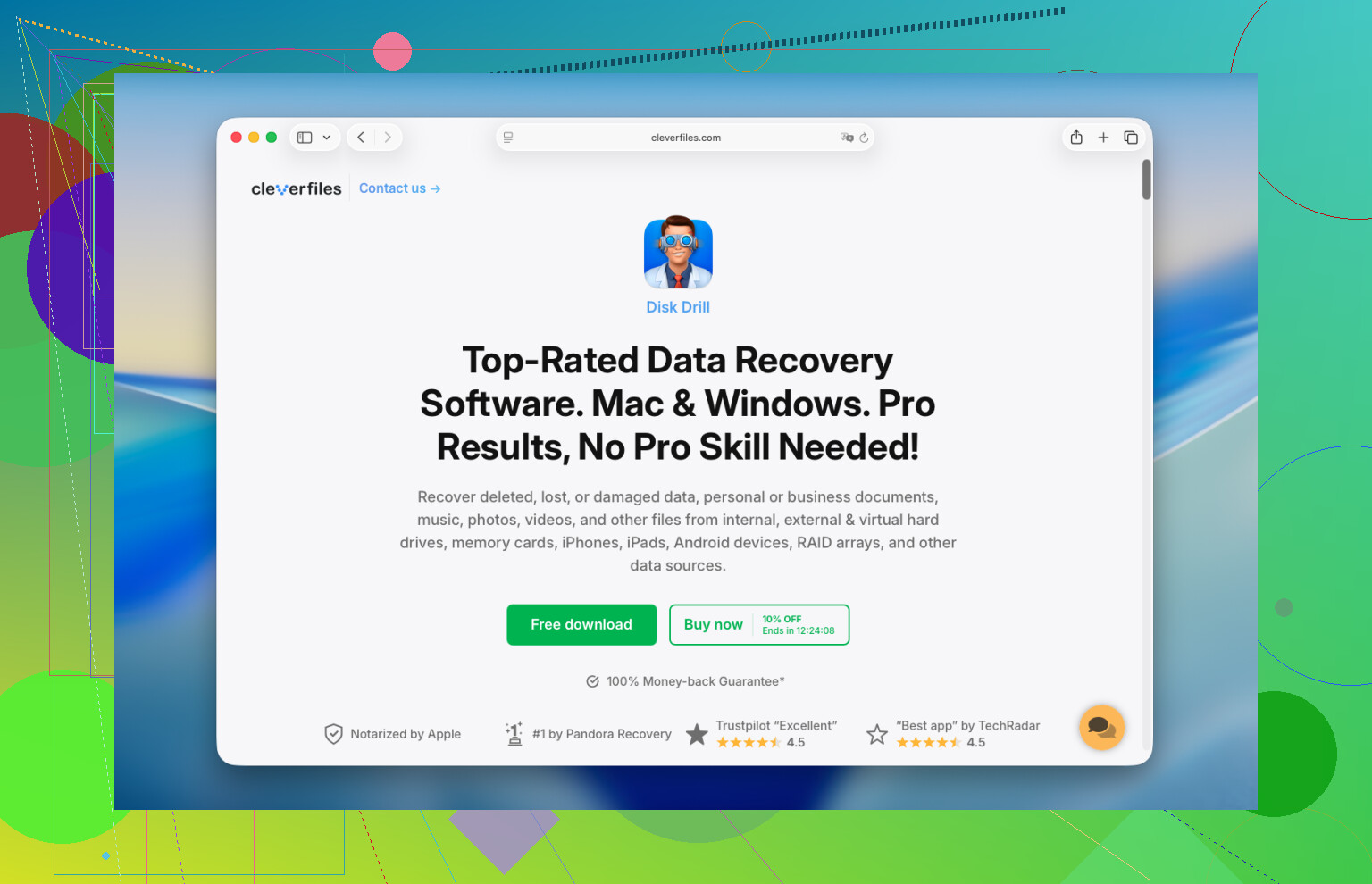
Kör en återställningsapp snabbt, men gör det på ett säkert sätt. Jag skulle välja Disk Drill. På Apple Silicon-Macar och på Intel-Macar med T2-chippet är den interna diskkonfigurationen svårare att hantera än folk förväntar sig. Många slumpmässiga återställningsappar klarar inte det. Disk Drill tenderar att hantera modern Mac-lagring och säkerhet bättre. Här är processen jag skulle följa.
- Installera det inte på samma MacBook. Den här delen är viktigast. Att installera programvara skriver till den interna disken. Dålig timing om de raderade filerna ligger i ledigt utrymme och väntar på att skrivas över. Använd en annan dator, lägg Disk Drill på ett USB-minne och kör det därifrån om möjligt.
- Skapa först en diskavbild. Jag vet att de flesta hoppar över detta. Jag skulle ändå inte göra det. Disk Drill låter dig kopiera disken bit för bit till en avbildsfil på en extern disk. Gör detta innan ett långt återställningsförsök. Om den första skanningen missar något har du fortfarande en frusen kopia av diskens tillstånd från innan mer upprensning sker. Det är det närmaste en ångra-knapp du kommer i den här röran.
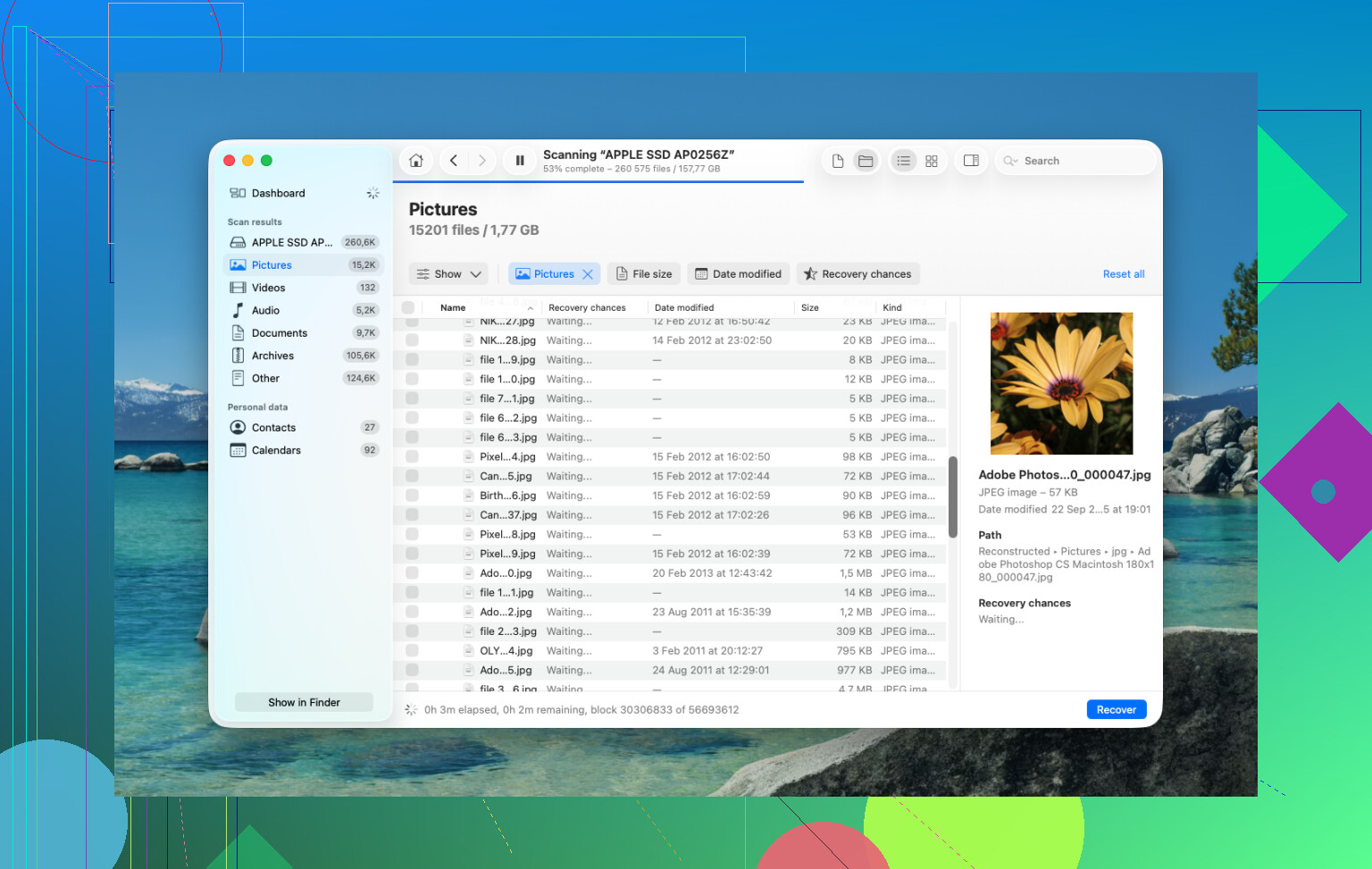
- Kör den fullständiga skanningen. Rikta den mot den interna disken, eller ännu hellre mot avbilden du skapade. Låt den skanna den råa lagringen i stället för att bara förlita sig på filsystemets index. För skadade eller raderade objekt brukar detta spela roll.
- Kontrollera förhandsvisningen innan du betalar. Skanningen är gratis och du får förhandsvisningar av hittade filer. Foton, dokument, videoklipp, allt sådant. Jag skulle titta noga här. Om dina filer dyker upp intakta vet du om det är rimligt att betala för återställning.
- Återställ till en extern disk. Skriv inte tillbaka återställda filer till MacBookens interna lagring. Använd ett USB-minne eller en extern SSD. Att skriva tillbaka dem till samma disk är ett bra sätt att trampa på det som fortfarande finns kvar.
Efter det skulle jag kontrollera de enkla ställen folk glömmer.
Time Machine. Om du någon gång har aktiverat det, öppna Time Machine och gå till mappen där filerna brukade ligga. Även utan att säkerhetskopieringsdisken är ansluten behåller macOS ibland lokala ögonblicksbilder från det senaste dygnet. Jag har sett folk hämta tillbaka filer därifrån och slippa en lång återställningsskanning.
Molntjänster. Om de filerna synkroniserades med iCloud Drive, Dropbox eller Google Drive, sluta använda Macen en stund och kontrollera från din telefon eller en annan dator. Var och en av de tjänsterna har sitt eget område för raderade objekt. Vanligtvis är lagringsfönstret runt 30 dagar. Det är separat från Macens papperskorg, vilket är varför den här kontrollen är värd de två minuterna.
Bilder och Anteckningar. Om det som saknas var bilder eller anteckningar, öppna de apparna och titta i Senast raderade. Apple behåller de objekten där i ungefär 30 till 40 dagar. Att tömma Papperskorgen påverkar inte alltid de papperskorgar som finns på appnivå.
Om inget av detta fungerar är sista steget ett återställningslaboratorium. De använder hårdvaruverktyg och kontrollerade miljöer för att hämta data på sätt som vanlig programvara inte kan. Det fungerar bäst för filer du inte kan ersätta. Familjefoton, juridiska dokument, arbetsarkiv, sådant. Priset är den tuffa delen. Jag har sett offerter från 300 dollar upp till 3 000 dollar, ibland mer om ärendet är riktigt besvärligt.
Jag skulle lägga till en sak till det som @mikeappsreviewer sa. Anta inte att programvara är din första eller bästa chans.
Om dina filer fanns i iCloud Drive, Dropbox, OneDrive, Google Drive, Pages eller Bilder, kontrollera först tjänstens papperskorg och versionshistorik. För arbetsdokument räddar versionshistoriken människor mycket oftare än råa återställningsskanningar gör. Jag har återfått överskrivna kalkylblad från OneDrive på det här sättet. Ingen skanning behövdes.
Jag håller också delvis inte med om att hoppa direkt till en fullständig djupskanning på varje Mac. På nyare Macar med SSD, om TRIM redan har rensat block, returnerar återställningsappar ofta filnamn med trasigt innehåll eller skräp på noll byte. Förhandsgranskning är viktigare än antalet hittade filer. Tio giltiga dokument slår 5 000 falska träffar.
Om du använder programvara för dataåterställning på Mac är Disk Drill ett av de säkrare valen för återställning av tömd papperskorg på macOS. Jag skulle bedöma det utifrån förhandsgranskningar för dina filtyper, DOCX, PDF, XLSX, PSD, sådant. Testa först. Återställ endast till extern lagring.
Om filerna är affärskritiska, hoppa över gör det själv efter ett försök och skicka det till ett labb. Upprepade skanningar slösar tid och gör ibland röran värre.
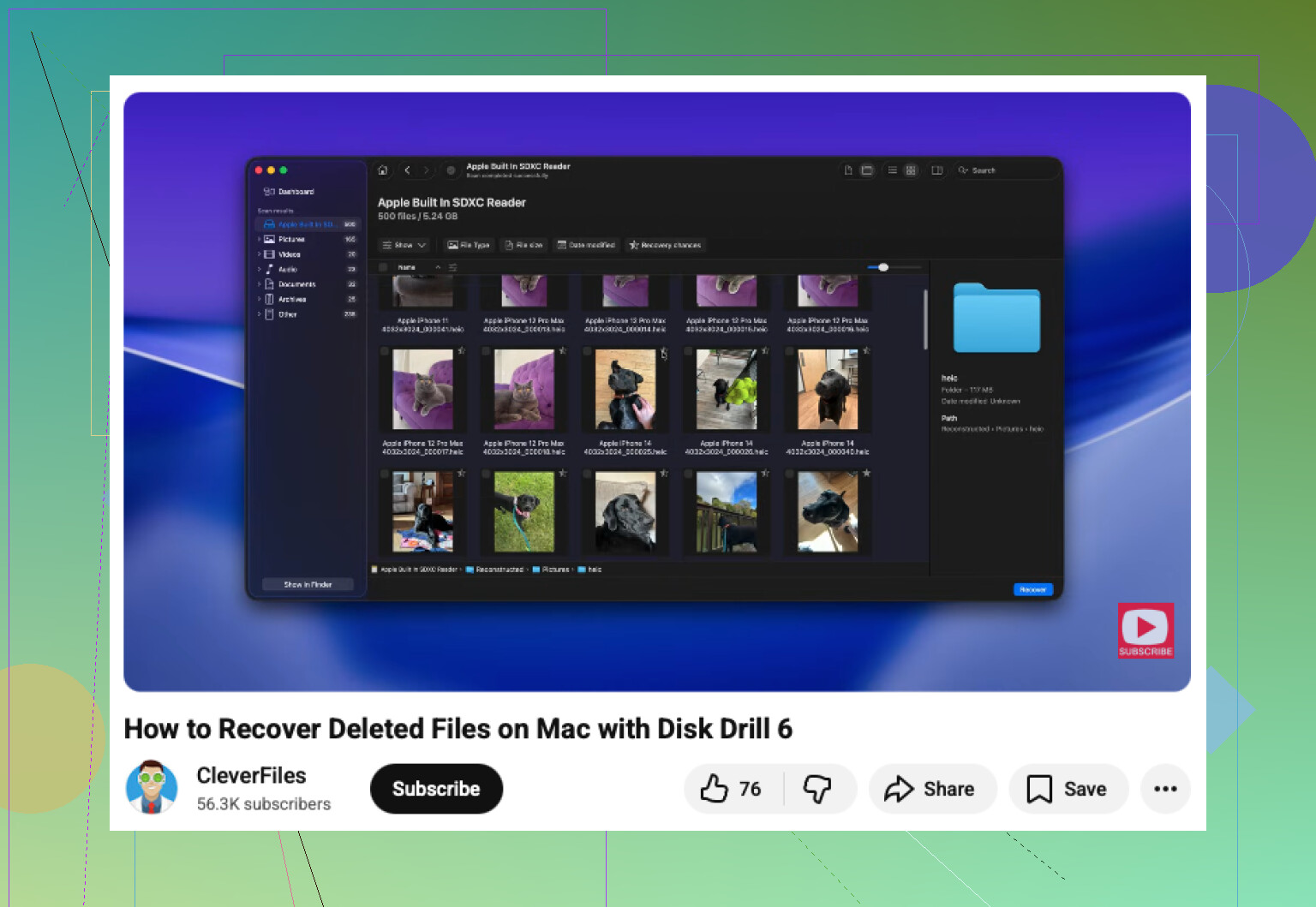
Den här videon är också en bra genomgång av steg för filåterställning på Mac:
steg för steg-guide på YouTube för att återställa raderade filer på Mac
Jag håller mest med @mikeappsreviewer och @chasseurdetoiles, men jag skulle inte lägga alltför lång tid på att jaga varje möjlig dold kopia innan du testar om de raderade filerna faktiskt går att återställa. På en modern Mac med SSD kan tidsfönstret vara ganska kort, så du vill snabbt kontrollera om återställningsprogram fortfarande ser riktig data.
När det gäller faktiskt dataräddningsprogram för Mac är Disk Drill förmodligen det säkraste första valet för tömd papperskorg på macOS. Inte för att det gör magi, utan för att det hanterar APFS och nyare Mac-konfigurationer bättre än många billiga appar som bara spottar ur sig skräpresultat. Det viktiga är detta: ignorera det enorma antalet hittade filer och titta på förhandsvisningarna. Om dina PDF-filer, DOCX-filer, foton eller projektfiler förhandsvisas korrekt har du en verklig chans. Om förhandsvisningarna är trasiga, noll byte eller oläsbara, fortsätt inte med ändlösa omsökningar i hopp om ett mirakel.
En sak jag skulle lägga till som egentligen inte har betonats nog: om filerna fanns i Skrivbord eller Dokument och du använder iCloud, kolla icloud.com från en annan enhet. Ibland tror folk att tömd papperskorg betyder borta för alltid när kopian i molnet fortfarande finns där eller kan återställas från nyligen raderade. Samma sak gäller Microsoft 365-filer om de någon gång har synkroniserats.
Glöm inte heller appspecifik automatisk återställning. Word, Excel, Photoshop och vissa PDF-redigerare sparar temporära eller automatiskt sparade versioner utanför papperskorgen. Det är inte fullständig dataåterställning, men för arbetsdokument kan det rädda dig.
Om du vill ha en visuell genomgång är detta en bra guide för återställning av raderade filer på Mac efter tömd papperskorg.
Om Disk Drill visar giltiga förhandsvisningar, återställ endast till en extern enhet. Om det inte gör det, stanna där och överväg ett labb om filerna är värda riktiga pengar. Vid den punkten brukar mer gör det själv mest bara slösa tid tbh.