Jag råkade radera viktiga filer på min Mac och tömde Papperskorgen innan jag insåg att jag fortfarande behövde dem. Jag letar efter den bästa programvaran för dataåterställning på Mac som kan återställa raderade filer säkert utan att göra saken värre. Om någon har rekommendationer eller tips om vad jag ska göra härnäst skulle jag verkligen uppskatta hjälpen.
Mac-återställningsappar på macOS, vad jag skulle välja efter att ha provat en hel del
Jag har gått igenom en hög med Mac-återställningsverktyg under de senaste åren. Efter allt det där hamnar jag fortfarande oftast i att rekommendera Disk Drill. Inte för att det vinner på varje enskild punkt. Det gör det inte. Jag återvänder till det eftersom det träffar en ganska bra medelväg. Återställningskvaliteten är stabil, appen motarbetar dig inte, och den fungerar bra med nyare Mac-datorer.
Mycket programvara för Mac-återställning hamnar i två dåliga kategorier. Den ena är nedbantad och saknar saker du behöver. Den andra känns byggd för folk som gillar terminalfönster och kryptiska menyer. Disk Drill ligger mellan de två, och det är därför jag fortsatte komma tillbaka till det.
Varför det fungerade bättre för mig på Mac
Det första som stack ut var hur inbyggt det kändes på macOS. Det såg inte ut som någon slarvig portning. I min användning var APFS-stödet helt okej, stödet för Apple Silicon var inte rörigt, och det hanterade extern lagring utan särskilt mycket krångel. Jag använde det på externa SSD:er, USB-minnen, SD-kort och till och med Time Machine-volymer.
Det bästa resultatet jag fick med det var på en skadad APFS-enhet. Andra appar returnerade antingen skräp eller fastnade. Disk Drill fick tillbaka tillräckligt många användbara filer för att det skulle spela roll. Inte perfekt, fortfarande irriterande, men mycket bättre än jag hade väntat mig.
Saker jag gillade
- Det fungerade bra för raderade filer och formaterade enheter.
- Filförhandsvisningen kändes pålitlig, vilket sparade mig tid.
- Det innehåller säkerhetskopierings- och diskavbildningsverktyg, användbart när en enhet beter sig konstigt.
- Återställning av foton och videor var bättre än genomsnittet, inklusive RAW-kamerafiler.
- Layouten är enklare att hantera än i de flesta mer avancerade återställningsappar.
Andra Mac-återställningsverktyg jag inte skulle ignorera
Den bästa appen beror på vad som hände med din enhet. Jag skulle inte behandla det här som ett område med bara ett svar.
PhotoRec
Gratis, ful och märkligt effektiv. Jag har haft bra resultat med det på SD-kort och på filsystem som var i dåligt skick. Nackdelen är tuff. Du förlorar ofta originalnamn och mappstruktur, så städningen efter återställning är jobbig.
iBoysoft Data Recovery
Den här kändes enklare för nybörjare. APFS-stödet verkade okej i mina tester, och för vanliga fall av filförlust gjorde den jobbet. Jag gillade inte abonnemangsupplägget. Den delen blir snabbt tröttsam.
Data Rescue
Äldre verktyg, fortfarande användbart. Jag skulle inte kalla det mitt förstaval nu, men jag har sett det fungera okej på externa enheter och enklare återställningar där du inte behöver något avancerat.
Delen folk gör fel
Om dina filer försvann, sluta skriva till enheten. Direkt.
Det misstaget förstör fler återställningar än valet av programvara. På SSD:er blir det värre på grund av TRIM. På moderna Mac-datorer kan raderad data försvinna för gott snabbare än folk tror. Jag har sett folk fortsätta använda samma maskin i flera timmar och sedan undra varför återställningen bara gav några rester.
Gör detta innan du förvärrar saken
- Installera återställningsappen på en annan enhet om du har en.
- Spara återställda filer någon annanstans, aldrig tillbaka på samma enhet.
- Om disken verkar instabil, klona eller skapa en avbildning av den först.
- Hoppa över slumpmässiga reparationsverktyg tills efter att du har återställt det som är viktigt.
Jag har sett folk köra reparationsappar först, skanna om fem gånger, starta om om och om igen och sedan förlora det lilla återställningsfönster de hade. Dålig ordning. Återställ först, städa upp senare.
Mitt korta svar
Om en vän ville ha en rekommendation med låg risk för Mac-dataåterställning och inte ville ha en lång föreläsning, skulle jag fortfarande säga Disk Drill.
Om du kan återställningsverktyg, eller om ditt fall är mer specifikt, kan någon av de andra passa bättre. För de flesta kändes Disk Drill ändå som den minst irriterande vägen med minst antal överraskningar.
Om du tömde Papperskorgen på en Mac skulle jag rangordna dina alternativ efter risk först, inte efter marknadsföring.
Disk Drill är fortfarande det enklaste valet för de flesta. Jag håller med @mikeappsreviewer om den delen. Där jag tycker annorlunda är att jag inte skulle fortsätta skanna den interna SSD:n om och om igen om din Mac använder APFS och TRIM, vilket de flesta nyare Macar gör. På interna SSD:er försvinner raderade filer ofta snabbt. Om filerna är väldigt viktiga är det bästa du kan göra att sluta använda Macen och återställa från en annan dator eller till en extern enhet.
Min korta lista:
-
Disk Drill
Bästa balansen mellan skanningskvalitet, förhandsvisning och stöd för Mac.
Fungerar bra för APFS, externa enheter, SD-kort och USB-enheter.
Säkrare för vanliga användare eftersom gränssnittet är svårt att göra fel i. -
R-Studio
Bättre om du vet vad du gör.
Starkare för skadade volymer och manuellt återställningsarbete.
Gränssnittet är inte användarvänligt. Det är lätt att göra ett dåligt val om du har bråttom. -
PhotoRec
Gratis. Stark på rå filåterställning.
Dålig på filnamn och mappstruktur.
Bäst för foton, videor och dokument från kort eller formaterade medier. -
UFS Explorer
Bra för svårare jobb.
Kostar mer. Känns nördigt. Inte min första rekommendation för en snabb återställning hemma.
Vad jag skulle göra i ditt fall:
Sluta använda Macen.
Installera inte återställningsprogram på samma enhet.
Återställ till en extern enhet.
Om filerna låg på en extern disk är dina chanser mycket bättre.
Om de låg på den interna SSD:n, agera snabbt. TRIM är brutalt, inget skämt.
Om du vill ha det minst irriterande alternativet är Disk Drill det jag skulle börja med. Om Disk Drill hittar förhandsvisningar av dina raderade filer är dina chanser ganska goda. Om förhandsvisningar är trasiga eller saknas brukar resultaten vara dåliga.
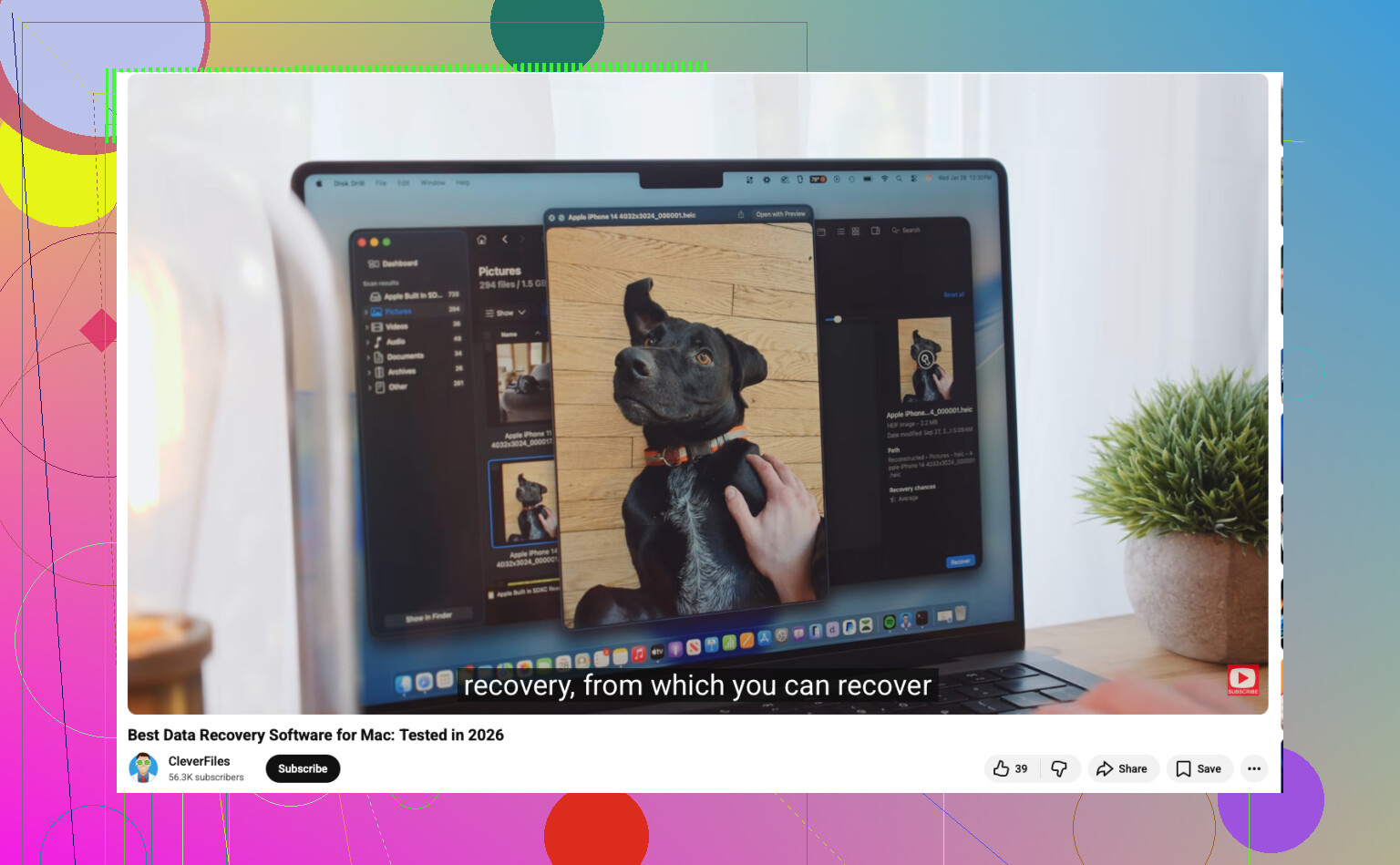
Det här hjälpte mig också att jämföra verktyg snabbt:
videoguide till bästa programvaran för dataåterställning på Mac
En sak till. Om de raderade filerna fanns i iCloud Drive, Bilder eller en annan synkroniserad app, kontrollera tjänstens avsnitt Nyligen raderade innan du lägger pengar. Folk missar det steget hela tiden.
Om filerna raderades från din Macs interna SSD skulle jag vara lite mindre optimistisk än @mikeappsreviewer låter, mest eftersom moderna Mac-datorer kan få raderad data att försvinna snabbt. Inte omöjligt, bara inte den där situationen där man installerar 6 appar och fortsätter prova olika saker som folk hoppas på.
För faktisk programvara för dataåterställning på Mac är Disk Drill fortfarande det mest praktiska valet för vanliga användare. Inte för att det är magiskt, utan för att det vanligtvis ger dig en tydlig skanning, vettiga förhandsvisningar och inte känns som att det kräver en examen i datavetenskap. Jag tycker också att folk underskattar förhandsvisningsfunktionen. Om en fil förhandsvisas korrekt är det ofta det bästa tecknet på att återställningen inte blir skräp.
Där jag typ inte håller med @yozora är att jag inte skulle hoppa direkt till tyngre verktyg om inte Disk Drill misslyckas. Saker som R-Studio och UFS Explorer kan absolut vara bra, men det är också den typen av appar där ett felklick och plötsligt googlar du vad en partitionskarta är klockan 02.00. Fråga mig inte hur jag vet lol.
Några saker folk glömmer:
- Kontrollera Nyligen raderade i iCloud Drive
- Kontrollera Nyligen raderade i Bilder
- Kontrollera Time Machine-ögonblicksbilder
- Kontrollera om filen låg i en appspecifik papperskorg eller återställningsmapp
Om inget av det fungerar, då ja, Disk Drill for Mac är förmodligen det bästa första försöket. Om datan är extremt viktig, hoppa över gör det själv och använd en professionell återställningstjänst innan du fortsätter peta på disken.
Den här Apple-tråden är också värd att skumma igenom för fler råd om filåterställning på Mac: Apple-forumtips för att återställa raderade filer på Mac
Om Papperskorgen redan är tömd skulle jag dela upp detta i två fall som de andra bara berörde lite lätt.
Fall 1: intern Mac-SSD
Jag är faktiskt lite mer pessimistisk än @yozora och @nachtdromer här. På nyare Macar kan mjukvaruåterställning gå från möjlig till i princip inget användbart ganska snabbt när APFS + TRIM väl har gjort sitt. I så fall är den bästa appen den som snabbt berättar sanningen för dig, inte den som fortsätter ge falskt hopp.
Fall 2: extern enhet, SD-kort, USB, äldre HDD
Betydligt bättre chanser. Det är här verktygen spelar större roll.
För det är Disk Drill fortfarande det mest vettiga första försöket.
Fördelar med Disk Drill
- lätt att använda
- bra system för filförhandsvisning
- stabilt för externa medier
- mindre förvirrande än verktyg på proffsnivå
- kan snabbt hjälpa till att avgöra om återställning är realistisk
Nackdelar med Disk Drill
- inte billigt om du bara behöver det en gång
- resultaten för intern SSD på moderna Macar kan fortfarande vara nedslående
- djupsökningar kan ge många skräpfiler med konstiga filnamn
- inte det starkaste alternativet för hårt skadade filsystem
Där jag skiljer mig lite från @mikeappsreviewer är detta: jag skulle inte fortsätta hoppa från app till app på samma Mac i hopp om att någon har magiska krafter. Om Disk Drill visar tydliga förhandsvisningar, toppen. Om det bara hittar fragment är det oftast slöseri med tid att byta mellan fem konkurrenter.
Om Disk Drill misslyckas, gå då vidare till något mer specialiserat:
- R-Studio för avancerad återställning
- PhotoRec om du bara bryr dig om rå filutvinning
- UFS Explorer för stökiga tekniska fall
Kolla också något som folk ofta hoppar över: moln-/webbversioner av tjänster. Ibland är filer borta lokalt men går fortfarande att återställa från iCloud Drive på webben, versionshistorik i appar eller säkerhetskopieringsögonblicksbilder.
Så min rankning är:
- Disk Drill för första försöket
- R-Studio för avancerade användare
- PhotoRec för gratis/rå återställning
- Proffslabb om filerna verkligen är oersättliga
Kort version: för vanliga användare är Disk Drill den bästa Mac-mjukvaran för dataåterställning att börja med, men på en intern SSD spelar snabbhet större roll än valet av programvara.