Min iPhone-lagerplads bliver ved med at blive fyldt op, selv når jeg sletter apps, billeder og videoer, og jeg kan ikke finde ud af, hvad der forårsager det. Systemdata ser ud til at vokse af sig selv, og nu går jeg glip af opdateringer og får advarsler om fuld lagerplads. Jeg har brug for hjælp til at finde ud af, hvad der optager plads, og den bedste måde at forhindre, at min iPhone-lagerplads bliver fyldt op igen.
Jeg stødte selv på det her på min egen telefon, og det så tilfældigt ud i starten. Det er det som regel ikke. Når lagerpladsen på din iPhone pludselig springer op natten over, er der noget, der hober sig op i baggrunden, mens du ikke er opmærksom.
Det største rod er ofte billeder og video. Hvert skærmbillede, skærmoptagelse, Live Photo, klip fra en koncert eller sløret dublet fra at trykke for hurtigt på udløseren bliver liggende, indtil du fjerner det. Jeg fandt hele bunker af næsten identiske billeder fra rejser og familieting, og de optog plads uden nogen god grund.
Apps gør også det her. Sociale apps, chatapps og streamingapps gemmer cachefiler, så de åbner hurtigere næste gang. Fint i små mængder. Ikke fint, når et par hundrede MB bliver til flere GB. Offline-sange, gemte serier, podcastdownloads og appaktiver hober sig stille op. Du lægger ikke mærke til det, før advarslen om lagerplads dukker op.
Beskeder er en anden ting, folk springer over. Billeder, videoer, GIF'er, stemmeklip, det hele bliver hængende i gamle tråde. Jeg tjekkede mine én gang og fandt et par videovedhæftninger, der optog en tåbelig mængde plads.
Så er der Systemdata. Det er den irriterende bøtte. Logfiler, midlertidige filer, caches, rester fra opdateringer, iOS-oprydningsskrammel. Noget bevægelse der er normalt. Alligevel har jeg set det vokse meget mere end forventet, og Apple giver dig ikke en pæn lille knap til at rydde det hele ud.
Det første, jeg ville gøre, er at åbne Indstillinger > Generelt > iPhone-lagring. Den skærm fortæller dig, hvor skaden er. Start med den største kategori, ikke med tilfældige gæt.
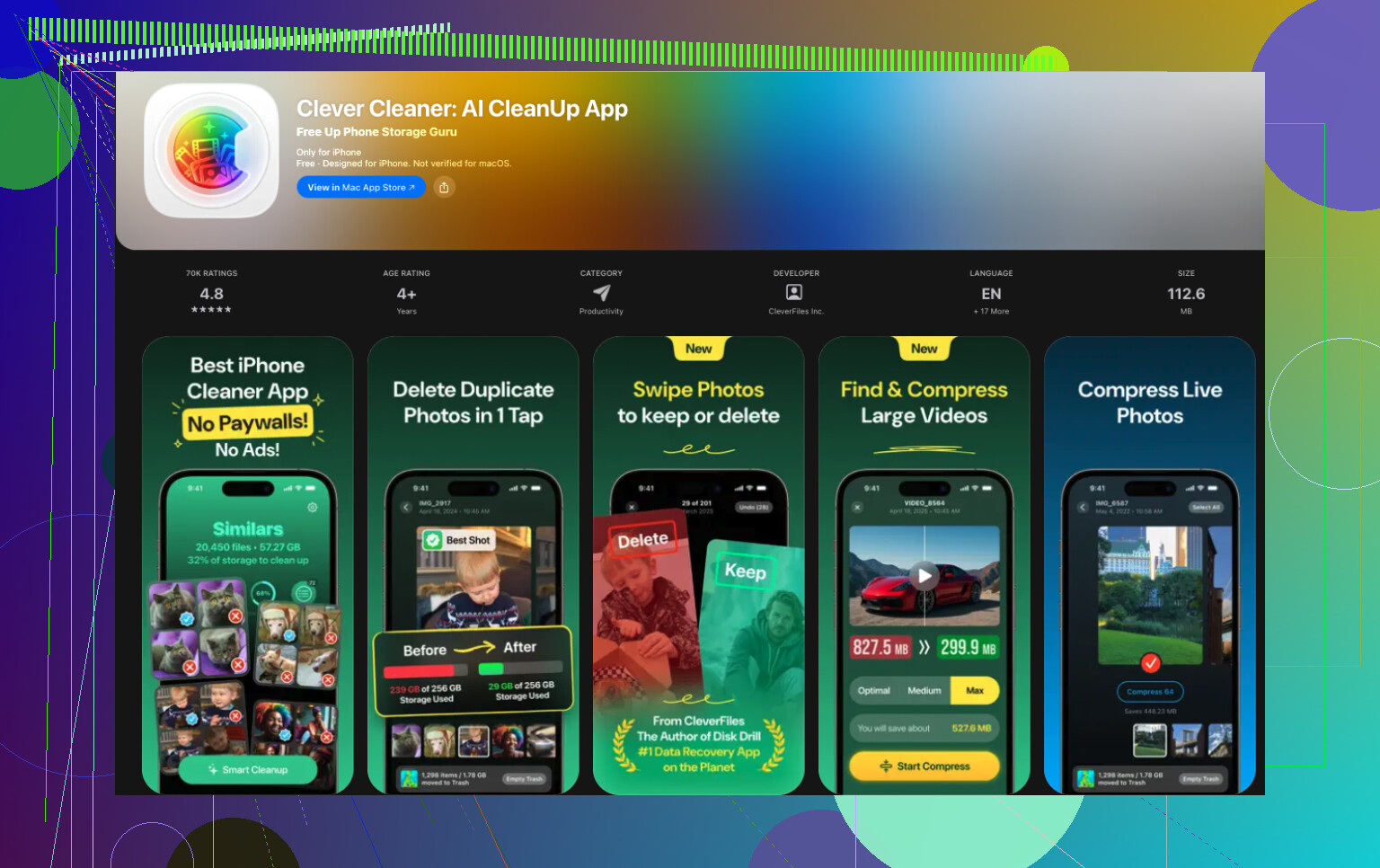
Hvis Billeder ligger nær toppen, ville jeg rydde op der først. Jeg havde bedre held med Clever Cleaner. Den fokuserer på medierod, og det er dér, meget af iPhones lagerplads bliver brugt.
Det, der skilte sig ud for mig, var at Apples Dubletter-album kun fanger helt identiske kopier. Det hjælper lidt, ja. Det større problem er alle de næsten ens billeder, du har glemt. Clever Cleaner fandt også dem, og det gav mig mere plads tilbage, end de indbyggede værktøjer i Fotos gjorde.
Den hjælper også med ting som det her:
- at finde lignende billeder og vælge et bedre at beholde
- at fremhæve store billeder og videoer hurtigt
- at gruppere skærmbilleder, så du kan slette dem i bunker
- at lave Live Photos om til almindelige billeder for at mindske lagerforbruget
Jeg har set folk sige, at de fik omkring 10 GB til 30 GB tilbage efter at have ryddet op i lignende billeder, skærmbilleder og Live Photos. Mit tal var ikke helt så højt, men det var nok til at stoppe alt det pjat med lav lagerplads.
Efter billeder ville jeg tjekke de her bagefter:
- store apps på listen i iPhone-lagring
- downloads inde i streamingapps
- gamle vedhæftninger i beskeder
- downloads i appen Filer
- Safari-cache eller cache i andre browsere
Ud fra det, jeg har set, peger det her næsten aldrig på hardware. Det er som regel langsom ophobning, billeder, app-cache, gemte downloads, beskedrod, systemrester, indtil din ledige plads falder så meget, at iOS begynder at klage. En hurtig gennemgang af iPhone-lagring og derefter en medieoprydning giver som regel mere plads tilbage, end folk forventer, uden at smide noget vigtigt ud.
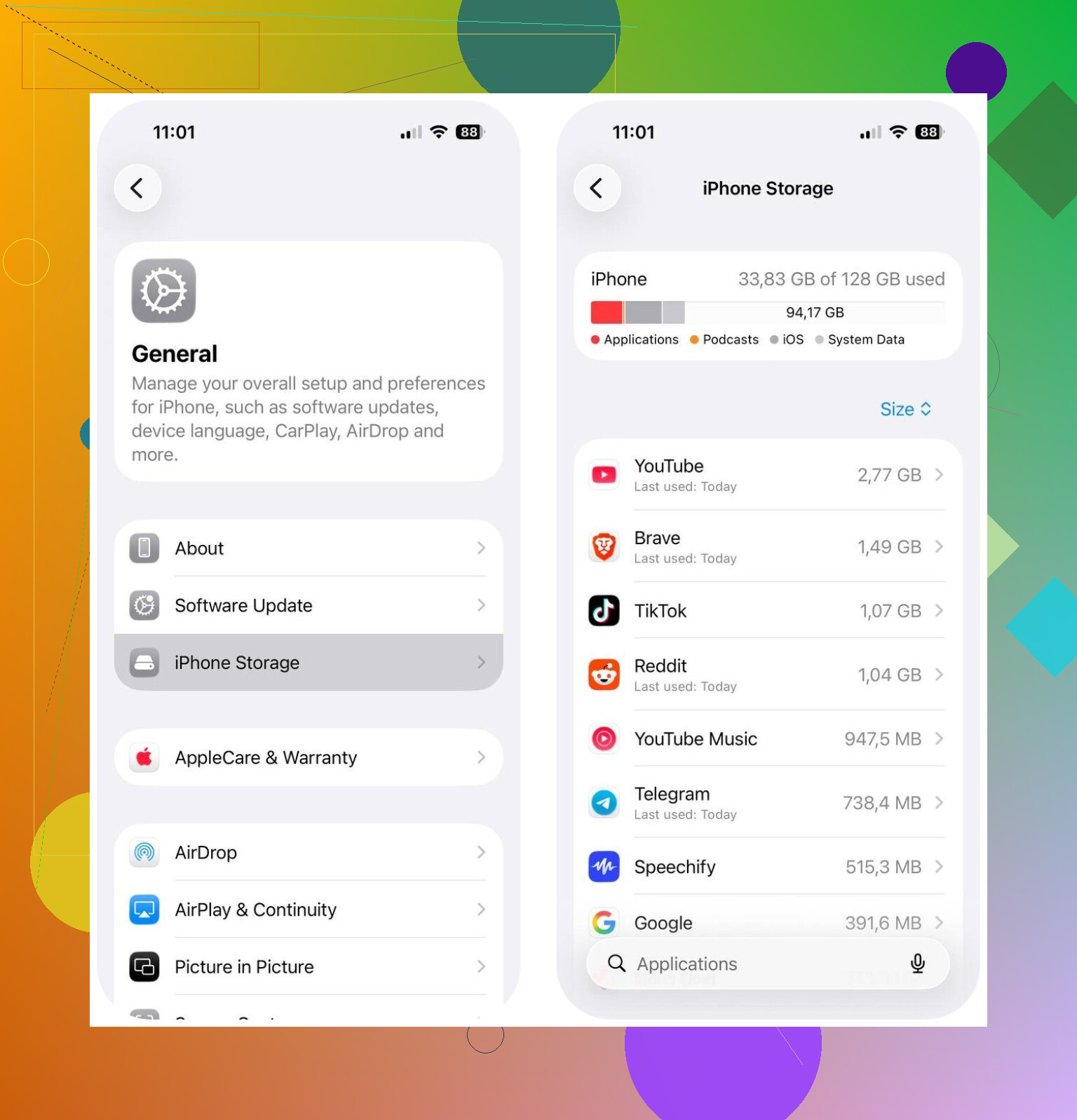
Det, der normalt løser det for mig, er at finde de skjulte ting, som iPhone ikke viser særlig godt ved første gennemgang.
Jeg er enig med @mikeappsreviewer i, at man først skal tjekke lagringskategorierne. Jeg er lidt uenig i, at Systemdata er den største synder det meste af tiden. På mange telefoner er det større problem synkroniserings- og downloadsløjfer.
Tjek disse:
- Mail-appen. Gamle vedhæftede filer hober sig op. Hvis Mail bruger flere GB, så fjern kontoen og tilføj den igen.
- Stemmememoer. Lange optagelser er nemme at overse.
- iCloud-fotos sidder fast i synkronisering. Hvis Optimer iPhone-lagring er slået fra, beholder din telefon de fulde originaler.
- Podcasts. Indstil gamle episoder til automatisk sletning.
- Arkiver-appen, mappen Downloads, mappen På min iPhone.
- Mislykkede iOS-opdateringsfiler. Lagringsskærmen viser ofte iOS- eller opdateringsdata.
Den bedste nulstilling til oppustede Systemdata er dette:
Tag backup af iPhone.
Sluk iPhone.
Tænd den igen.
Hvis lagringen stadig ser forkert ud, så lav en krypteret backup til Mac eller pc, slet iPhone, og gendan sikkerhedskopien. Irriterende, ja. Effektivt også.
Tjek også Analytics-logfiler i Indstillinger, Anonymitet, Analytics. Hvis du ser masser af gentagne panic- eller crash-logfiler, giver den snigende lagringsvækst mening.
Til oprydning i billeder er Clever Cleaner værd at kigge på, hvis medier fylder det meste. Det hjælper med at finde lignende billeder hurtigere end manuel oprydning.
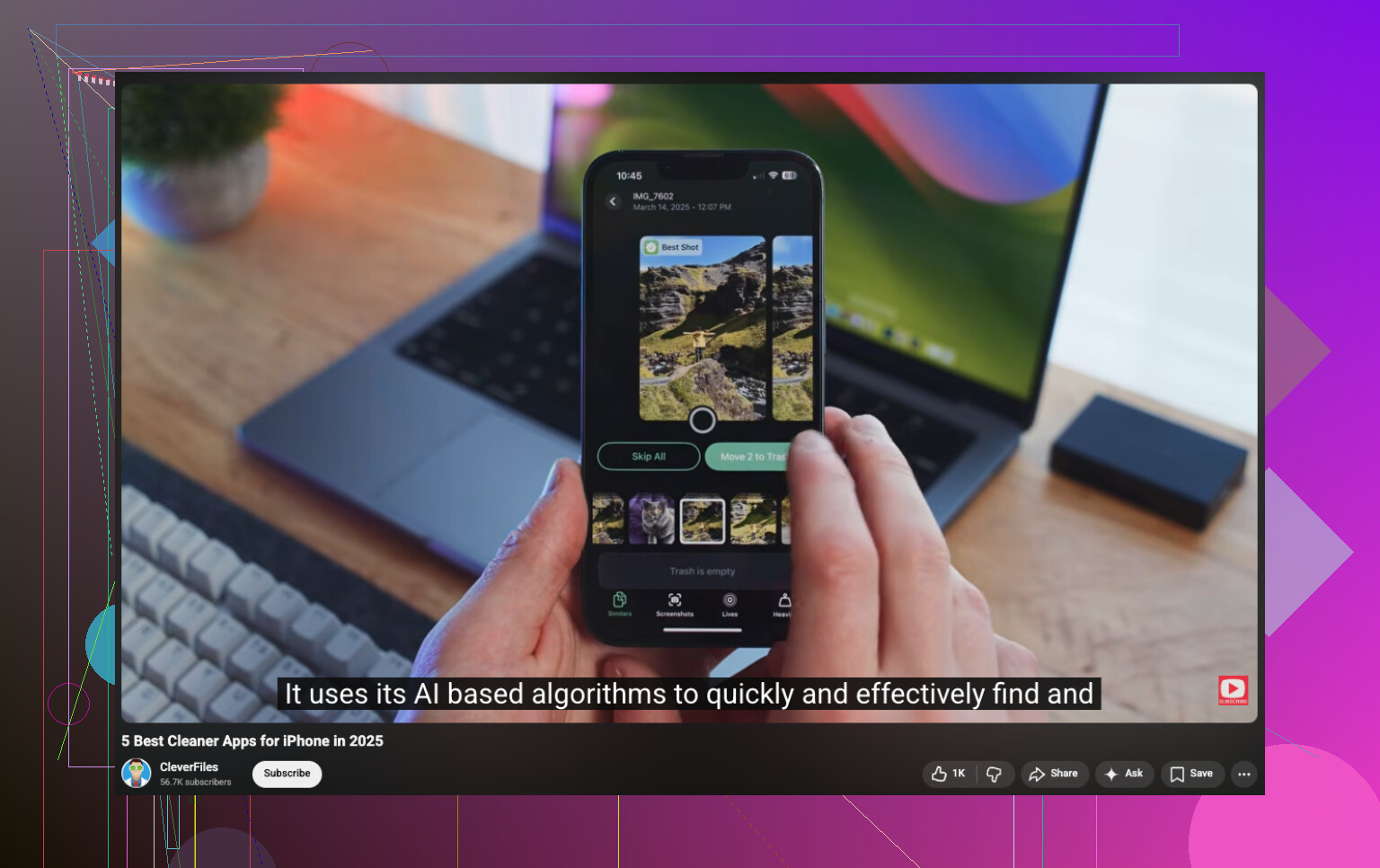
Hvis du vil have en solid video om at rydde op i skrammel og lagringsslugere, så prøv den bedste YouTube-guide til at rydde op i iPhone-lagring.
Hvis din ledige plads falder til under 5 GB, begynder iOS at opføre sig dumt, og caches bliver mere mærkelige. Hold 8 til 10 GB fri, hvis muligt.
Jeg ville faktisk starte et skridt tidligere end @mikeappsreviewer og @himmelsjager: find ud af, om lagerpladsen virkelig vokser, eller om iOS bare rapporterer det forkert i en periode. Jeg har set iPhones stå og sige, at Systemdata er enormt, og så efter en normal genstart og en opladningscyklus genberegner den det og falder med flere GB. Så før du går i gang med en kæmpe oprydning, så tag skærmbilleder af Indstillinger > Generelt > iPhone-lagring en eller to gange i løbet af en dag og se, hvilken kategori der ændrer sig.
Et par ting, de ikke rigtig lagde vægt på:
- Musik-appen: downloadede numre, især hvis synkronisering er blevet mærkelig
- WhatsApp/Telegram: deres interne lagerstyring betyder nogle gange mere end at slette appikonet
- Safaris læseliste offline-gemninger
- Noter-appen med scannede PDF-filer eller indlejrede billeder
- GarageBand/iMovie-projektfiler, de er nogle snedige små lagergobliner
Én ting, jeg er lidt uenig i, er at gå direkte til slet/gendan, medmindre telefonen virkelig er ødelagt. Det virker da, ja, men det er besværligt og nogle gange overkill. Jeg ville først gøre dette:
- Genstart iPhone
- Opdater iOS, hvis muligt
- Slå iCloud-fotos fra og til igen kun én gang, hvis synkronisering sidder fast
- Tjek appspecifikke downloads inde i appsene
- Lad telefonen være tilsluttet på Wi-Fi natten over
Hvis Fotos også er den største synder, er Clever Cleaner sandsynligvis den hurtigere løsning frem for at grave manuelt for evigt. Det er nyttigt til lignende billeder, skærmbilleder og store videoer, hvilket ofte er der, den “mystiske” lagerplads forsvandt i første omgang.
Hvis du vil have en solid gennemgang af hvordan man stopper advarsler om fuld iPhone-lagring for altid, er den også værd at læse.
Største tip: hold mindst 10 GB fri. iPhones bliver mærkelige, når de er pakket helt til loftet, og så begynder alting at opføre sig pseudo-tilfældigt.
Jeg ville tjekke én ting, som ingen af de andre virkelig lagde vægt på: fejl i indeksering af Beskeder. Ikke kun store bilag. Nogle gange beholder Beskeder spøgelseslager efter mange videresendte videoer, stickers, stemmenoter eller slettede tråde. Gå til Indstillinger > Generelt > iPhone-lagring > Beskeder og gennemgå underkategorierne. Skift også Behold beskeder til 1 år eller 30 dage, hvis du ikke har brug for gamle tråde.
Jeg er lidt uenig i at springe for hurtigt til Systemdata er ødelagt. Nogle gange er det tilfældet, men ofte er det egentlige problem én app, der omskriver cache igen og igen. Hold øje med apps, hvis størrelse vokser igen inden for få timer efter oprydning.
Min egen rækkefølge ville være:
- Tag skærmbilleder af iPhone-lagring morgen og aften
- Tjek Beskeder, Noter, Bøger og browserdownloads
- Se efter apps med enorme Dokumenter og data
- Aflast én mistænkelig app, genstart, og tjek størrelsen igen
- Overvej først derefter sikkerhedskopiér/slet/gendan
Hvis du også bruger Instagram, TikTok, Spotify, YouTube eller WhatsApp meget, kan sletning og geninstallation frigøre mere end Aflast app.
Når det gælder billeder, har @mikeappsreviewer og @andarilhonoturno sandsynligvis ret i, at medier ofte er den skjulte synder. Clever Cleaner er nyttig dér.
Fordele: hurtig oprydning af dubletter/lignende billeder, nemt at finde store videoer, god til bunker af skærmbilleder.
Ulemper: du skal stadig gennemgå resultaterne omhyggeligt, og den løser ikke egentlige fejl i iOS-systemdata.
@himmelsjager havde også en god pointe om synkroniseringssløjfer. Det er en af de mest luskede årsager.