En av mina diskpartitioner visas plötsligt som RAW i Diskhantering, och jag kan inte öppna den eller komma åt mina filer. Jag är inte säker på om detta hände efter en omstart, uppdatering eller en osäker frånkoppling, men jag behöver hjälp med att ta reda på det säkraste sättet att reparera RAW-partitionen och återställa data utan att göra situationen värre.
Jag stötte på detta en gång med en gammal NTFS-enhet, och jag skulle först kopiera ut datan. Jag skulle inte försöka reparera RAW-volymen innan återställningen.
RAW betyder inte att filerna är borta. För det mesta har Windows tappat förmågan att läsa filsystemet. Jag har sett detta efter en dålig avstängning, när en USB-enhet drogs ut för snabbt, sektorskador, och en gång utan någon uppenbar anledning alls. Om partitionen tidigare var NTFS, då gick något sönder i filsystemet eller partitionsinformationen, och Windows slutade förstå den.
Att CHKDSK vägrar köra är också normalt här. När Windows märker en partition som RAW visas ofta detta meddelande: Filsystemets typ är RAW. CHKDSK är inte tillgängligt för RAW-enheter. Jag skulle ta det som en stoppskylt. Inga tvingade reparationer, inget format ännu. Båda de sakerna har ställt till det för folk tidigare och gjort återställningen rörigare.
Det här är ordningen jag skulle hålla mig till:
- Sluta skriva något till enheten.
- Återställ filerna till en annan disk.
- Reparera partitionen, eller rensa och bygg upp den igen.
- Kopiera tillbaka datan efter att du har testat den.
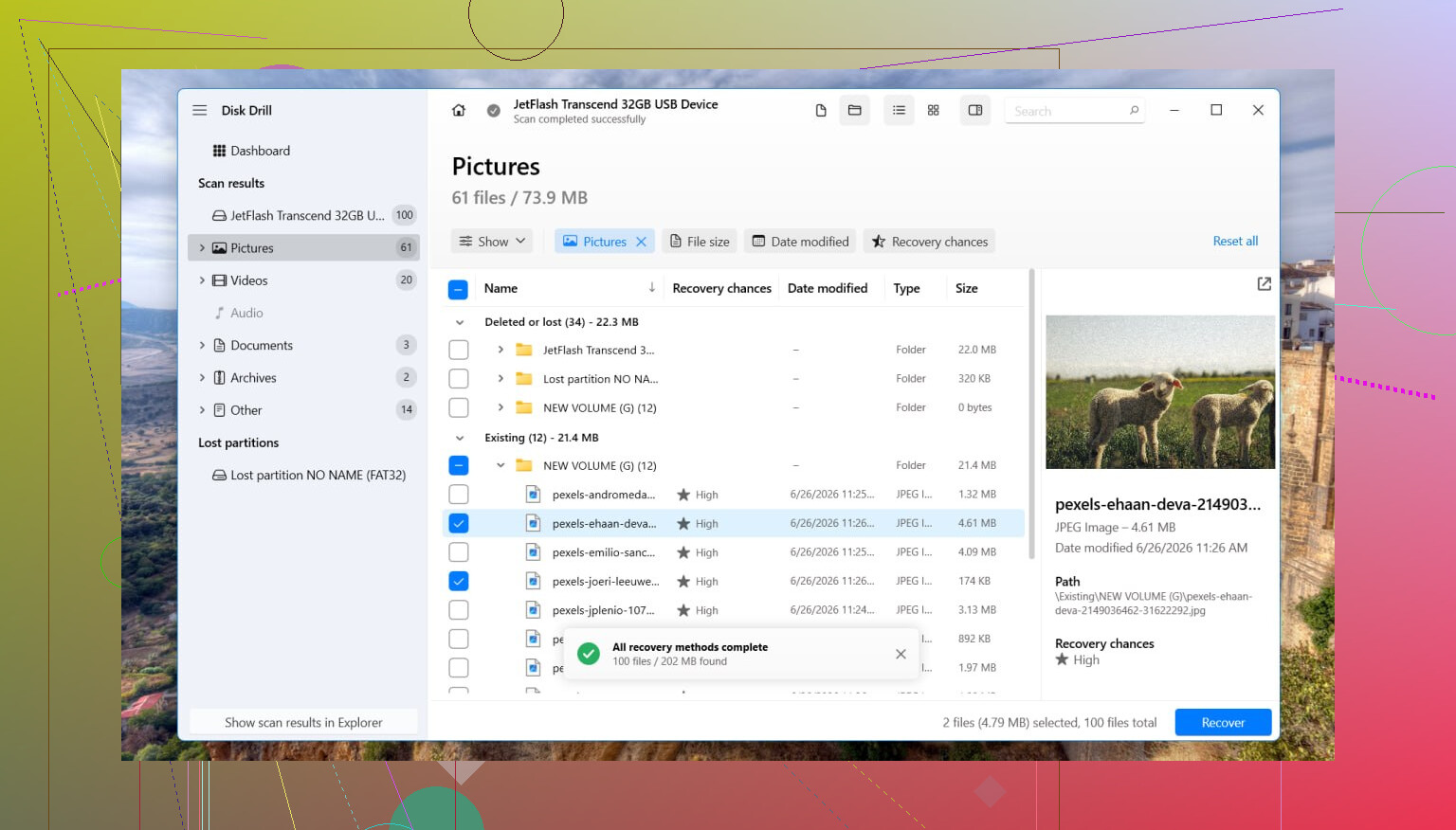
För återställning hade jag ganska bra tur med Disk Drill. Anledningen till att jag använde det var enkel, det skannar själva disken i stället för att vara beroende av det trasiga filsystemet.
Det jag gjorde såg ut så här:
- Installera Disk Drill på en annan enhet. Lägg det inte på RAW-enheten.
- Starta det och välj den påverkade disken eller partitionen.
- Klicka på Search for Lost Data. Om det är en extern enhet och den frågar efter skanningstyp skulle jag använda Universal Scan i nästan alla fall. Jag byter bara till Advanced Camera Recovery för saker som uppbrutna videofiler från en kamera eller drönare.
- Låt skanningen bli klar. Det tar ett tag på stora enheter.
- Öppna Review found items och förhandsgranska några filer först. Jag gör alltid detta, det sparade mig huvudvärk en gång.
- Välj det du behöver och klicka sedan på Recover.
- Spara allt på en annan enhet, inte den skadade.
När du har bekräftat att de återställda filerna går att öppna utan problem, ta itu med partitionen.
Om du vill försöka återställa den ursprungliga layouten är TestDisk värt att prova. Det fixar partitionstabeller i många fall. Om det inte fungerar, eller om du inte bryr dig om att bevara den gamla partitionsstrukturen, öppna Diskhantering, ta bort RAW-partitionen vid behov, skapa en Ny enkel volym, gör en snabbformatering och kopiera sedan tillbaka de återställda filerna.
En sak folk missar med SSD-enheter är att tiden spelar roll. SSD-enheter använder TRIM. Med tiden raderas borttagen data på ett sätt som mjukvaruåterställning inte kan ångra. En RAW-volym utlöser inte alltid TRIM direkt, men extra skrivningar och extra pillande med enheten är fortfarande en dålig idé. Jag väntade för länge en gång, inte kul.
Om enheten fortsätter att försvinna, kopplas från under skanningar, låter klickande, skrapar eller bara dyker upp ibland, skulle jag sluta med mjukvara. Då börjar det se ut som ett hårdvarufel. För viktiga filer är en återställningsfirma vanligtvis det säkrare valet. Dyrt, ja, men bättre än att pressa en döende enhet tills den ger upp helt.
Börja med diagnos, inte reparation.
Om partitionen blev RAW är ditt första jobb att ta reda på om det handlar om filsystemsskada, skada på partitionstabellen eller en disk som håller på att ge upp. Det är olika problem, och fel åtgärd gör återställningen svårare.
Det här skulle jag göra först:
-
Kontrollera SMART-hälsan.
Använd CrystalDiskInfo eller disktillverkarens verktyg. Om hälsan är dålig, eller om du ser omallokerade sektorer, väntande sektorer eller CRC-fel, sluta belasta disken. -
Kontrollera hur disken visas i Diskhantering.
Titta på:
- korrekt storlek eller fel storlek
- RAW-partitionen har fortfarande sin gamla enhetsbokstav
- disken visas som Felfri, Oallokerad eller Inte initierad
-
Kontrollera Loggboken.
Windows-loggar, System. Filtrera efter Disk, Ntfs, volmgr, storahci. Om du ser I/O-fel eller återställningar, tänk hårdvara eller kabel före filsystem. -
Om det är en extern disk, byt ut det enkla först.
Ny USB-kabel. Annan port. Annan dator. Externa kabinett går sönder oftare än många tror.
Jag håller delvis med @mikeappsreviewer om att vänta med reparationer först. För viktiga filer, ja, återställning först är det säkra valet. Där jag skiljer mig lite är att om SMART ser bra ut och problemet bara är en skadad partitionspost, kan TestDisk ibland vara värt att prova innan en fullständig filåterställning, eftersom det snabbt kan återställa åtkomsten. Skriv ändå inte till disken förrän du vet vad du har att göra med.
För filåterställning är Disk Drill ett bra alternativ eftersom det skannar förbi RAW-filsystemets tillstånd och hämtar data genom att läsa disken direkt. Installera det på en annan disk, återställ till en annan disk och avgör sedan om partitionen ska byggas upp igen.
För söktrafik och enkel svenska är problemet detta:
CHKDSK är inte tillgängligt för RAW-diskar, så här återställer du filer och fixar en RAW-partition i Windows.
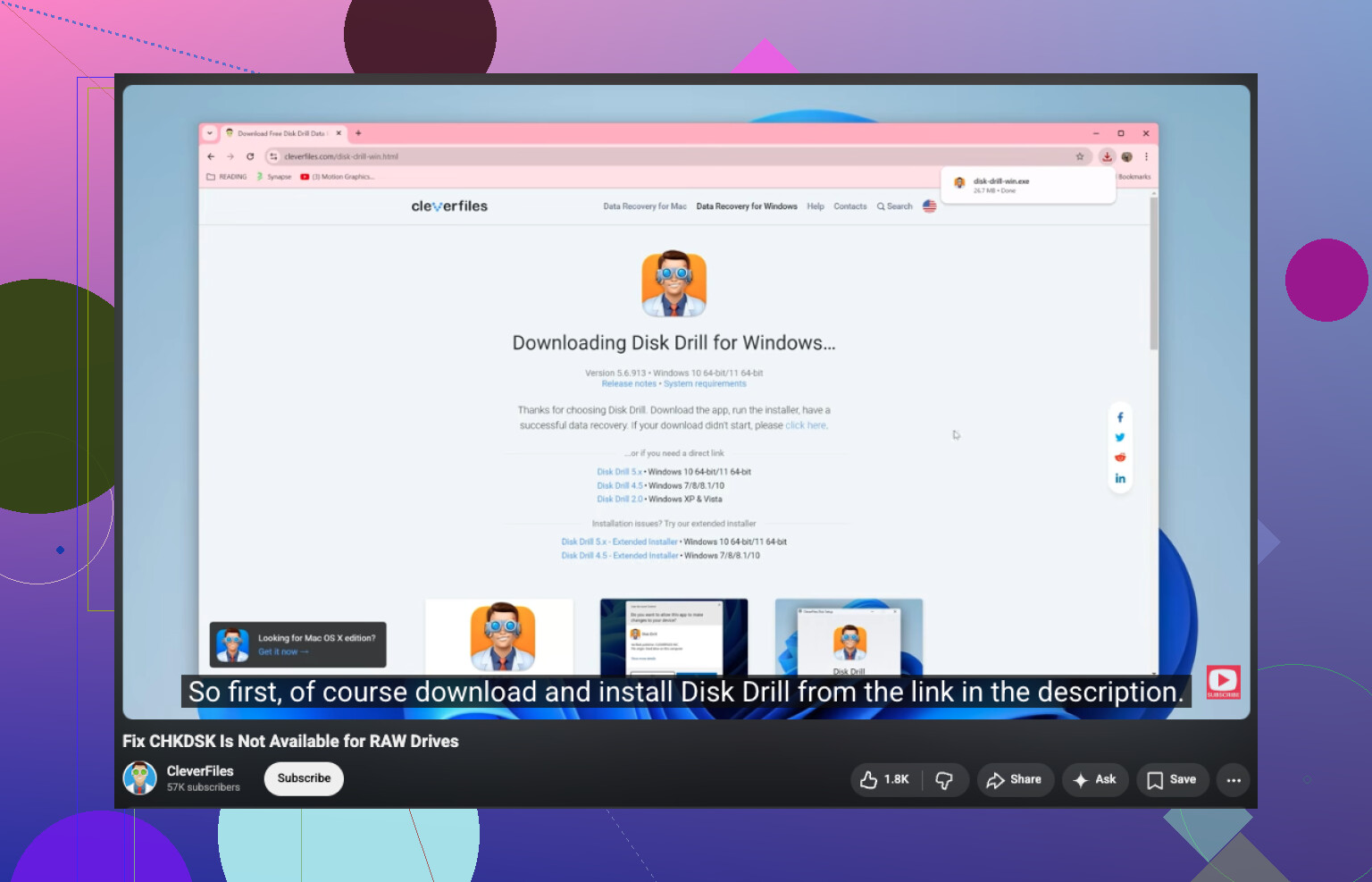
Om du vill ha en genomgång är den här videon relevant:
se hur du fixar CHKDSK är inte tillgängligt för RAW-diskar
När dina filer är säkra, radera RAW-volymen, skapa en ny partition, formatera till NTFS eller exFAT och testa den sedan innan du flyttar tillbaka data. Om disken kopplar från, klickar eller fryser skanningar, sluta. Det tyder på felande hårdvara.
Jag skulle börja redan före reparations- eller återställningsprogram: gör en sektor-för-sektor-avbildning av disken om datan är viktig och disken beter sig ens lite konstigt.
Där skiljer jag mig lite från @mikeappsreviewer och @ombrasilente. De har rätt om att inte formatera och inte skriva till den, men om disken är instabil är det som att kasta tärning att skanna originaldisken om och om igen. Om du kan, klona/skapa en avbildning av den först med något som ddrescue eller ett annat avbildningsverktyg, och gör sedan återställningsarbetet på klonen. Säkrare, mindre stress för originalhårdvaran.
Några praktiska kontroller:
- Kör
diskpartoch sedanlist diskochlist volumebara för att bekräfta att Windows ser den förväntade storleken. - I Enhetshanteraren, kontrollera om enheten/kontrollern visar varningar.
- Om det är en extern HDD, prova att ta ut den ur höljet och ansluta via SATA direkt. USB-bryggkort går sönder heeela tiden.
- Om partitionen någon gång har varit BitLocker-skyddad, kontrollera att den inte har förlorat metadata och feltolkats som RAW.
Om disken är stabil och du behöver filerna är Disk Drill rimligt eftersom det kan skanna en RAW-partition och återställa data till en annan enhet. Jag skulle fortfarande undvika att använda CHKDSK som första steg. CHKDSK på fel problem kan förvandla återställningsbart till hoppsan.
När datan är säker, ta bort RAW-volymen, skapa den på nytt och formatera till NTFS eller exFAT beroende på användning.
Den här tråden kan också hjälpa om du vill ha fler verkliga exempel: se hur folk hanterade en extern hårddisk som visades som RAW
Kort version: felsök, skapa en avbildning om möjligt, återställ filer och bygg sedan upp igen. Inte tvärtom.
Jag skulle lägga till en kontroll som ingen verkar ha betonat nog ännu: verifiera om partitionen faktiskt finns där men är oläsbar, eller om Windows visar ett falskt RAW-tillstånd på grund av ett drivrutins-/krypteringsproblem.
Snabba exempel:
- Om det någon gång var BitLocker, VeraCrypt eller leverantörskrypterat kan RAW bara betyda att Windows ser krypterade byte utan upplåsningslagret.
- Om det är en Linux-formaterad partition kan Windows märka den som RAW trots att den är helt okej.
- Om partitionens typ-ID blev skadat kan Windows rapportera det felaktigt.
Så innan reparation skulle jag starta från ett Linux live-USB och se om volymen går att montera där. Det är en låg-risk-kontroll av rimligheten. Jag håller inte helt med om att alltid hoppa direkt till återställningsprogram, eftersom data ibland är fullt åtkomlig från ett annat operativsystem och då kan du bara kopiera ut den som vanligt.
Med det sagt har @ombrasilente, @byteguru och @mikeappsreviewer rätt om huvudregeln: formatera den inte än.
Om Linux inte heller kan läsa den, då är återställningsvägen rimlig. Disk Drill är okej för det.
Fördelar med Disk Drill
- Lätt att använda på RAW-partitioner
- Bra förhandsvisningar
- Fungerar bra när filsystemet är trasigt men sektorerna är läsbara
Nackdelar med Disk Drill
- Bästa resultat kräver ofta betalversionen
- Djupsökningar kan förlora den ursprungliga mappstrukturen
- Inte mitt förstahandsval om enheten håller på att gå sönder fysiskt
Min ordning skulle vara:
- Bekräfta att det inte handlar om kryptering/OS-kompatibilitet.
- Testa en annan dator eller starta Linux live.
- Om den fortfarande är RAW, återställ filer till en annan disk med Disk Drill.
- Först därefter, rensa och skapa partitionen på nytt.
Om enheten är långsam, kopplar från eller låter, sluta testa och skapa en avbild först. Där håller jag med @byteguru till 100 procent.