Jag råkade radera viktiga filer från en Mac-enhet formaterad med APFS och har ingen säkerhetskopia i Time Machine eller iCloud. Jag försöker ta reda på om filåterställning från APFS fortfarande är möjlig, vilka verktyg eller steg som är säkrast, och hur jag undviker att skriva över något innan jag gör situationen värre.
Det första jag skulle göra är att sluta använda den disken. På riktigt. Spara inget på den, installera inga återställningsverktyg på den och fortsätt inte rota runt i hopp om att filerna ska dyka upp igen.
Oddsen beror mycket på vilken typ av disk det är. Med en vanlig hårddisk (HDD) går raderade filer ofta fortfarande att återställa tills något nytt skrivs över dem. Med en SSD blir det knepigare på grund av TRIM. Om TRIM redan har rensat de blocken kommer återställningsprogram inte att kunna få tillbaka datan. Därför är delen om att sluta använda den direkt så viktig.
Jag var i en ganska liknande situation och slutade med att använda Disk Drill. Det var mer rättframt än jag väntade mig, men det viktiga är hur du använder det.
Det jag skulle göra:
- Installera Disk Drill på en annan disk, inte den du försöker återställa från.
- Anslut APFS-disken som har de saknade filerna, eller välj den interna disken om det var där de fanns.
- Ge Disk Drill Full Disk Access när macOS ber dig om det. Utan det kanske det inte kan skanna vissa APFS-volymer ordentligt.
- Välj APFS-volymen och kör den fullständiga skanningen, alternativet Search for Lost Data.
- Låt skanningen bli klar innan du tar de första filerna den hittar. Att vänta hittade fler saker för mig.
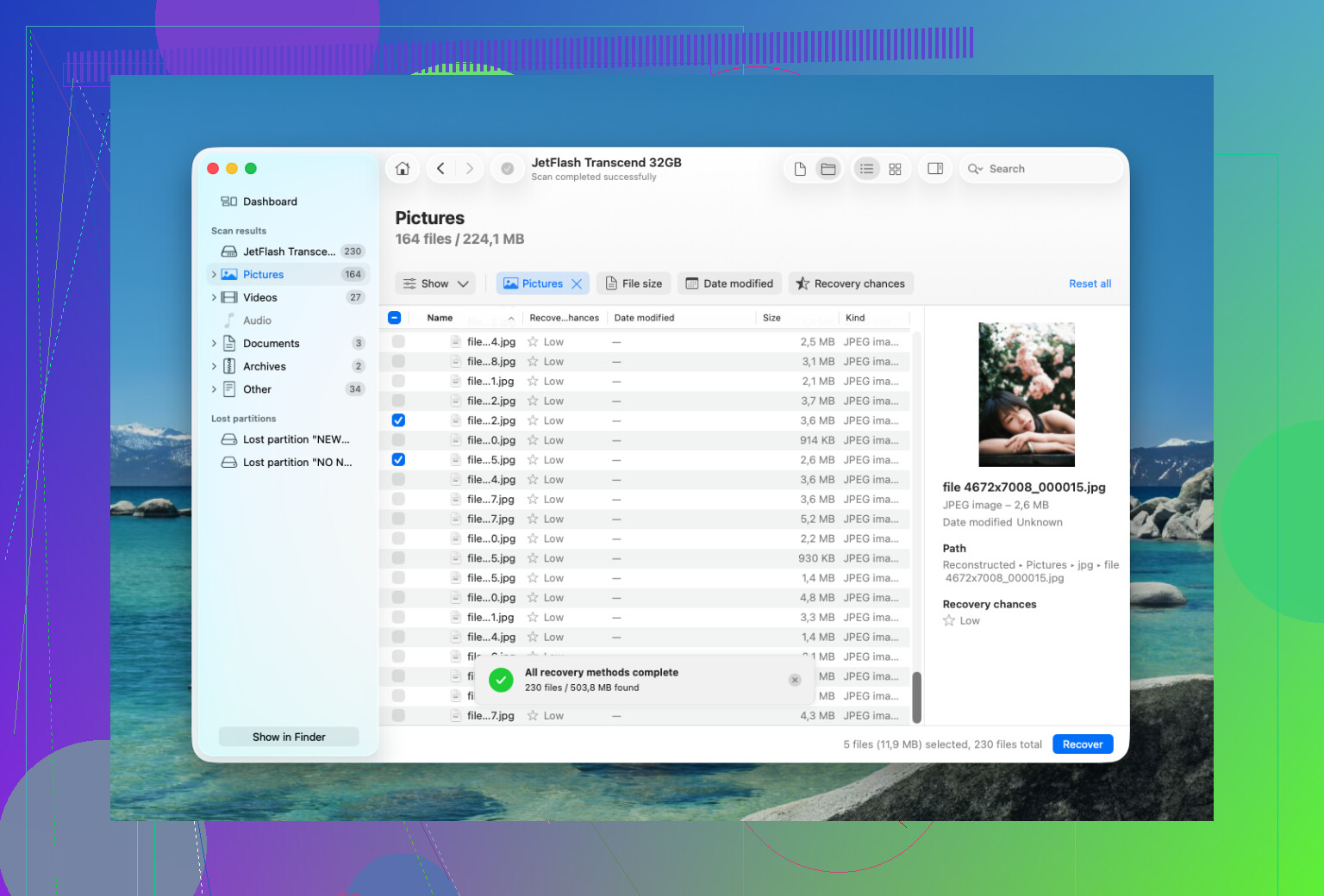
- Använd förhandsvisning innan du återställer något, särskilt för foton och dokument. Om det förhandsvisas korrekt är det oftast ett bättre tecken.
- Återställ filerna till en annan disk. Återställ dem aldrig tillbaka till samma APFS-volym som du skannar.
En användbar sak med Disk Drill är att det kan behålla den ursprungliga mappstrukturen för många filer. Det spelar större roll än det låter, eftersom det är hemskt att sortera igenom tusentals återställda filer med slumpmässiga namn. Det visar också återställningschanser för många objekt, så du gissar inte helt innan du återställer en massa filer.
Om disken raderades i Skivverktyg betyder det inte automatiskt att allt är borta. En snabbradering rensar ofta filsystemsinformationen utan att omedelbart skriva över all faktisk data. Återställning kan fortfarande fungera i det fallet, så länge ny data inte har skrivits över den. Det stora undantaget är en krypterad APFS-volym. Om FileVault var aktiverat och disken formaterades betyder förlusten av de gamla krypteringsnycklarna vanligtvis att den gamla datan inte kommer tillbaka.
Om Disk Drill inte hittar det du behöver är PhotoRec ett annat alternativ. Det är gratis, men det fungerar annorlunda. Det skannar efter filsignaturer i stället för att läsa APFS-metadata, så du förlorar vanligtvis de ursprungliga filnamnen och mapparna. Men för foton eller videor kan det ändå vara värt att prova.
Jag skulle inte fortsätta med gör det själv-skanningar om disken verkar vara fysiskt skadad. Sluta om den:
- fortsätter att koppla från,
- klickar, skrapar eller piper,
- bara dyker upp ibland,
- eller fryser varje gång du skannar den.
Då är ett återställningslaboratorium det säkrare valet. Att starta upp en skadad disk om och om igen kan förvärra skadan. Många seriösa ställen gör en gratis utvärdering, och många erbjuder tjänsten ingen data, ingen avgift. Priset kan vara några hundra dollar för en logisk återställning, men fysisk skada eller arbete i renrum kan lätt driva upp det till över 1 000 dollar.
Om det här bara handlar om raderade filer eller en snabbformatering har du förmodligen mycket bättre chans, särskilt om du slutar använda disken nu och återställer allt till en separat disk.
Starta inte från den Macen om de raderade filerna finns på den interna enheten.
Det är den delen som folk ibland missar. Till och med att bara kolla e-post eller starta om några gånger kan skapa skrivningar: cachefiler, Spotlight-indexering, växlingsfiler, appuppdateringar, loggar, allt det tråkiga macOS-bakgrundsarbetet. På en APFS SSD kan det spela stor roll. Om det är en extern APFS-enhet, koppla ur den. Om det är den interna enheten, stäng av Macen och fundera på återställning från en annan startkälla eller en annan Mac innan du gör skanningar.
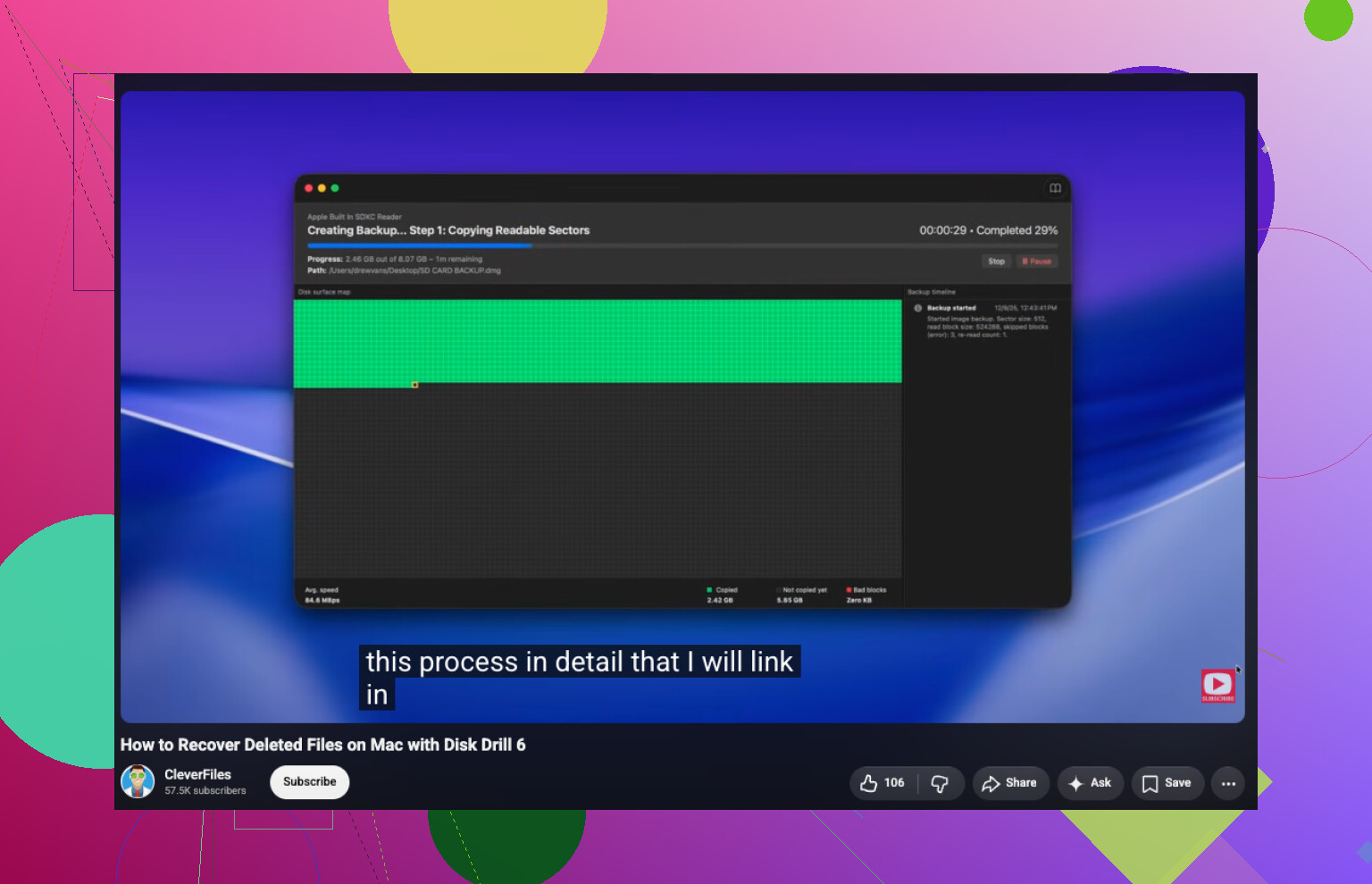
Jag håller med om de allmänna råden om Disk Drill och PhotoRec, men jag skulle först skapa en avbild av enheten om datan verkligen är viktig. Skanna avbilden, inte originalet, när det är möjligt. På så sätt har du inte förvärrat situationen om en skanning kraschar, enheten börjar bete sig konstigt eller du väljer fel återställningsdestination. Vissa återställningsappar kan skapa en byte-för-byte-avbild, och det finns kommandoradsmetoder också, men experimentera inte på den enda kopian om du redan är nervös.
För APFS specifikt, förvänta dig inte en ren återställning av raderade filer som förr i tiden. Ibland får du riktiga namn och mappar. Ibland får du en hög med filer utan namn. Ibland ser förhandsvisningarna bra ut men den återställda filen är fortfarande skadad. Förhandsgranska innan du återställer, återställ till en separat disk och prioritera det oersättliga först i stället för att försöka rädda varje cachefil och dubblett. Om du vill ha en visuell genomgång kan denna video om filåterställning i macOS vara lättare att följa än att gissa sig fram bland knappar, men huvudregeln är densamma: skriv inte tillbaka något till källenheten.
Kontrollera om det finns ögonblicksbilder innan du börjar återställa filer.
Det tidigare rådet om att inte skriva till disken är riktigt, men APFS har en något mindre uppenbar utväg: lokala ögonblicksbilder. Även om du inte har en aktuell Time Machine-säkerhetskopieringsdisk ansluten kan macOS ha skapat APFS-ögonblicksbilder under uppdateringar eller tidigare Time Machine-aktivitet. Om de raderade filerna fanns när en av dessa ögonblicksbilder skapades kan återställning vara mer som att kopiera ut den gamla versionen än att göra en stökig filåterställning.
Jag skulle kontrollera det från Återställning, en extern startdisk eller en annan Mac om möjligt, inte genom att bara starta tillbaka in i samma system och använda det i en timme. I Terminal kan sådant som tmutil listlocalsnapshots / eller diskutil apfs listSnapshots tala om för dig om det finns ögonblicksbilder. Om det gör det, hantera dem först. Ta inte bort ögonblicksbilder för att frigöra utrymme, kör inte städappar och aktivera inte Time Machine nu i hopp om att den skapar något användbart. Det kan skapa fler skrivningar.
Om det inte finns några användbara ögonblicksbilder, då ja, återställning i stil med Disk Drill eller PhotoRec är nästa väg, med alla SSD/TRIM-förbehåll som folk redan har nämnt. Men jag skulle prova ögonblicksbildsspåret innan jag accepterar en hög med återställda filer med ändrade namn, eftersom det, när det fungerar, bevarar namn, mappar och filinnehåll mycket renare.
Om detta är den interna SSD:n i en T2/Apple silicon-Mac eller en extern enhet förändrar oddsen mycket.
Om det är den inbyggda SSD:n i en nyare Mac skulle jag behandla raderat utan säkerhetskopia som tidskänsligt och möjligen redan omöjligt att återställa, särskilt om filerna togs bort för flera dagar sedan och datorn fortsatte att vara igång. APFS är inte i sig den största boven. Det större problemet är SSD-beteende, TRIM, kryptering och normala bakgrundsskrivningar i macOS. På de Mac-datorerna kan fönstret där återställningsprogram kan se användbara gamla data vara mycket litet. I så fall är ögonblicksbilder förmodligen din bästa chans, som @mikeappsreviewer sa.
Om det är en extern APFS-hårddisk är situationen mycket mindre dyster. Raderade filer kan fortfarande ligga kvar där tills de skrivs över. För en extern APFS-SSD ligger det någonstans mitt emellan, beroende på TRIM-stöd och hur mycket den har använts sedan raderingen.
Den lilla saken folk glömmer: när du ansluter enheten till en annan Mac kan macOS montera den och börja göra hjälpsamma saker. Spotlight, generering av Finder-förhandsvisningar, kontroller av Bilder-bibliotek och reparationsuppmaningar är inte dina vänner här. Om enheten är extern, klicka inte på Reparera, bläddra inte igenom mappar i en halvtimme och kopiera inte tillbaka slumpmässiga återställda testfiler till den. Om du vet hur man gör, arbeta från en skrivskyddad montering eller skapa först en avbild. Om du inte vet hur man gör, håll åtminstone hanteringen till ett minimum och återställ till en separat disk.
Disk Drill är rimligt för den här typen av jobb, men jag skulle inte betrakta sidan med skanningsresultat som ett löfte. Att ett filnamn visas betyder inte att innehållet är intakt. Förhandsvisning är viktigare än återställningsprocenten. Om det som saknas är Office-dokument, bilder, videor, projektfiler eller ett Bilder-bibliotek, testa några återställda kopior från en separat destination innan du lägger timmar på att återställa allt. En återställd fil som öppnas halvvägs och sedan misslyckas är fortfarande en misslyckad återställning.
Så ja, APFS-återställning är möjlig i vissa fall. Den ordning jag skulle använda är: kontrollera först ögonblicksbilder, skapa en avbild av enheten om datan är viktig, skanna avbilden eller källan från en annan startmiljö, återställ endast till en annan disk och verifiera sedan de återställda filerna. Om detta är en modern intern Mac-SSD utan ögonblicksbild och den har använts sedan raderingen, håll förväntningarna låga. Om det är en extern HDD och du slutade använda den direkt, är dina chanser mycket bättre.