Jag råkade av misstag radera fel mapp från mitt SD-kort när jag använde min Mac, och den innehöll viktiga foton och videor som jag fortfarande behöver. Mappen finns inte längre kvar där jag sparade den, och jag är orolig för att skriva över datan. Jag behöver hjälp med att lista ut det bästa sättet att återställa raderade filer från ett SD-kort på Mac innan de försvinner för gott.
Om detta vore mitt kort skulle jag sluta använda det direkt. Inga testbilder. Inga filer som dras över till det. Ingen formatering. Jag gjorde det misstaget en gång, fortsatte pilla på kortet för att se om det fortfarande fungerade, och det slutade med att jag minskade mina chanser till återställning.
På en Mac ligger raderade filer från ett SD-kort ofta fortfarande kvar där ett tag. Det som vanligtvis försvinner först är indexet, inte själva bilddatan. Så om du inte har återanvänt kortet särskilt mycket, och du inte gjorde en fullständig formatering, har du fortfarande en chans. När ny data väl skrivs ovanpå de gamla blocken blir det snabbt riktigt illa.
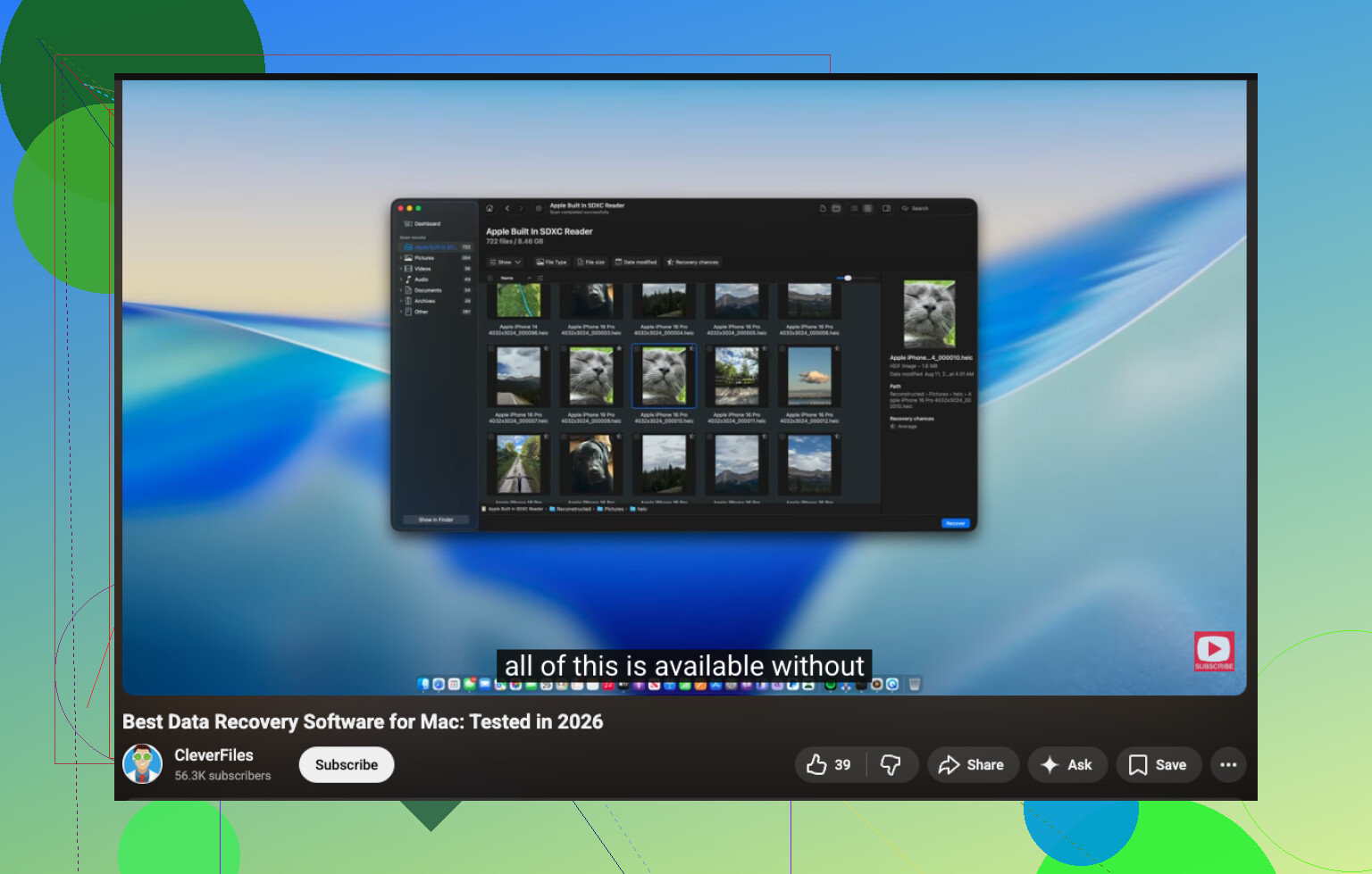
När det gäller programvara skulle jag börja med Disk Drill. Jag vet att folk kan diskutera återställningsappar i all evighet, men den här är lättare att hantera på macOS än vissa av de äldre verktygen. Jag behövde inte krångla med partitionsjargong för att komma igång. Förhandsgranskningen av filer hjälpte mig att sortera bort skräp från sådant jag ville ha tillbaka, och den hanterade RAW-fotoformat utan problem när jag testade den. En del jag skulle vara extra uppmärksam på, om ditt kort är instabilt, är alternativet att först skapa en byte-för-byte-avbildning. Här är länken som nämndes för det:

Om jag skulle göra det steg för steg skulle jag göra så här:
- Anslut SD-kortet till din Mac med en vettig kortläsare.
- Öppna Disk Drill och välj SD-kortet, inte din Mac-enhet av misstag.
- Kör den fullständiga skanningen och vänta. Avbryt inte halvvägs bara för att det ser långsamt ut.
- Förhandsgranska det som hittas.
- Återställ filerna till din Macs interna enhet eller en annan extern enhet.
Återställ inte någonting tillbaka till samma SD-kort. Allvarligt. Jag har sett folk göra detta en gång och sänka resten av sina återställningschanser. Du vill att kortet lämnas orört medan datan kopieras någon annanstans.
PhotoRec är det andra namnet folk ofta slänger sig med. Helt rimligt. Det är gratis, och på skadade eller korrupta kort får det ibland fram filer när snyggare appar missar saker. Nackdelen är att gränssnittet känns gammalt och grovhugget, och dina återställda filer kommer ofta tillbaka med röriga namn och utan mappstruktur. Om du bryr dig om att hålla ordning på saker är den delen jobbig.
En sak till. Om kortet fortsätter att koppla från, ger läsfel, verkar dött på Macen eller visar några tecken på fysiskt fel, skulle jag inte fortsätta banka på det med hemåterställningsförsök. Då skulle jag backa och titta på en professionell återställningstjänst. Upprepade läsningar på ett kort som håller på att ge upp kan göra situationen värre. Det lärde jag mig den irriterande vägen.
Först och främst, mata ut SD-kortet och låt det vara. @mikeappsreviewer har rätt om den delen. Varje skrivning minskar dina chanser.
En sak jag skulle lägga till: kontrollera Papperskorgen på din Mac innan du går in i fullständigt återställningsläge. Om du raderade mappen via Finder och kortet var monterat normalt, flyttar macOS ibland filer till en dold .Trashes-mapp på kortet, inte direkt ut i tomma intet. Du ser den inte alltid i Finder. Använd Terminal eller visa dolda filer och titta innan du skannar. Jag har sett folk spara timmar på det sättet.
Om mappen är borta från både Finder och Papperskorgen, använd då Disk Drill på SD-kortet från din Mac. Det är ett av de bättre Mac-verktygen för återställning av SD-kort eftersom förhandsvisningar sparar tid, och det tenderar att sortera foto- och videoresultat bättre än mycket av gratisalternativen. Jag håller inte helt med om att gå direkt till PhotoRec först om du inte gillar röriga filnamn och att sortera 2 000 filer för hand. Det fungerar visserligen, men det är lite jobbigt.
Om Bilder dessutom importerade några av dessa filer före raderingen, kontrollera Bilder, Senast raderade och ditt iCloud-konto. Många missar detta och börjar återställningen för tidigt.
För en snabb genomgång är den här videon bra, se hur du återställer raderade filer från ett SD-kort på Mac.
Återställ allt till din Mac-enhet, inte tillbaka till kortet. Om kortet börjar koppla från, stoppa. Det är där gör det själv snabbt går fel.
Jag skulle göra en kontroll innan jag går in på återställningsappar, och här skiljer jag mig lite från @mikeappsreviewer och @hoshikuzu. Om raderingen skedde nyligen och hände i Finder, öppna Terminal och se om mappen hamnade i kortets dolda papperskorg i stället för att faktiskt raderas.
Prova:
ls -la /Volumes
leta sedan upp namnet på ditt SD-kort och kör:
ls -la '/Volumes/DittKortNamn/.Trashes'
Om du ser dina filer där, kopiera genast över dem till din Mac. Det är den enkla lösningen som folk missar.
Om inte, så ja, använd Disk Drill och skanna hela kortet. Det är förmodligen det mest Mac-vänliga alternativet för återställning av SD-kort, särskilt för foton och videor. Jag skulle också stänga av Spotlight-indexering för det kortet medan det är monterat, bara för att minska extra skrivningar:
mdutil -i off '/Volumes/DittKortNamn'
En sak till som ingen nämner tillräckligt ofta: kontrollera om kameran skapade DCIM-sidecarfiler eller miniatyrbilder som fortfarande finns kvar. Ibland kan du åtminstone återställa förhandsvisningsversioner även om originalen är borta.
Om du vill läsa mer har den här tråden några bra råd på Facebook om dataåterställning för Mac och SD-kort.
Och ja, återställ till din Mac, inte tillbaka till SD-kortet. Den delen är inte förhandlingsbar.

En aspekt jag skulle lägga till som @hoshikuzu, @cazadordeestrellas och @mikeappsreviewer bara berörde lite lätt: kontrollera om mappen raderades inifrån en app, inte i Finder. Om det skedde via Bilder, Bildinsamling eller till och med en filhanterare med egen raderingslogik, kanske det dolda papperskorgstricket inte gäller alls. I så fall, slösa inte för mycket tid på att leta efter en flyttad mappstruktur som kanske aldrig har funnits.
Jag håller också lite grann inte med om att stänga av Spotlight om du inte planerar att ha kortet monterat en längre stund. För de flesta är den större vinsten enklare: montera skrivskyddat om du kan, eller ta bara ut kortet mellan försöken.
Min ordning skulle vara:
- Sluta använda SD-kortet.
- Om möjligt, skapa först en avbild av kortet.
- Skanna avbilden, inte originalkortet.
- Först därefter, prova återställningsprogram.
Det där avbild-först-upplägget är viktigare än folk tror, särskilt för kort som börjar bete sig konstigt halvvägs igenom.
När det gäller Disk Drill, fördelar: enkelt arbetsflöde på Mac, förhandsvisningar, bra filtrering för foto/video och mindre kaos än råa carving-verktyg. Nackdelar: inte gratis för full återställning, och ibland returnerar det många dubbletter eller tappar ursprungliga filnamn/mappar om filsystemets metadata är skadade.
Om Disk Drill inte hittar mappen på ett rent sätt, skulle jag sedan prova ett andra verktyg som second opinion, inte innan. Olika skannrar fångar ibland olika fragment. Det viktigaste är: återställ till din Mac eller en annan enhet, aldrig tillbaka till SD-kortet.