Jag har råkat ut för det här med gamla USB-minnen, och ja, det känns snabbt riktigt illa när mappen du behöver slutar gå att öppna.
Det positiva är att det inte alltid betyder att dina filer är borta. Ofta finns datan fortfarande kvar på lagringsenheten, men filsystemet har blivit skadat. Jag har sett det hända efter att man dragit ut en enhet utan att mata ut den, strömavbrott under en kopiering, slumpmässiga filsystemsfel, skadlig kod, utslitet flashminne eller att enheten helt enkelt blivit för gammal.
## Först, ta reda på vilken typ av fel det handlar omJag skulle dela upp det i två kategorier. Den ena är ett logiskt problem, där datan fortfarande går att läsa på låg nivå men filsystemet är skadat. Den andra är hårdvaruproblem, där själva USB-minnet håller på att ge upp eller redan är halvdött.
Program för dataåterställning är ofta värt att prova om ditt USB-minne åtminstone gör något av detta:
- Det visas i Diskhantering eller Skivverktyg.
- Windows eller macOS ber dig att formatera det.
- Filsystemet visas som RAW, oläsbart eller otillgängligt.
- Den rapporterade storleken på enheten ser korrekt ut.
Jag skulle hellre luta åt en återställningsverkstad om du ser saker som detta:
- Enheten dyker aldrig upp alls.
- Den fortsätter att tappa anslutningen.
- Din dator hänger sig eller låser sig när du ansluter den.
- Kontakten eller höljet är fysiskt skadat.
- Filerna är så viktiga att du inte vill chansa.
Den här delen är viktig. Formatera inte USB-minnet. Kör inte CHKDSK än heller. Jag gjorde det en gång på ett flashminne som höll på att ge upp och resultatet blev sämre, inte bättre. Få ut filerna först. Reparation kommer efteråt.
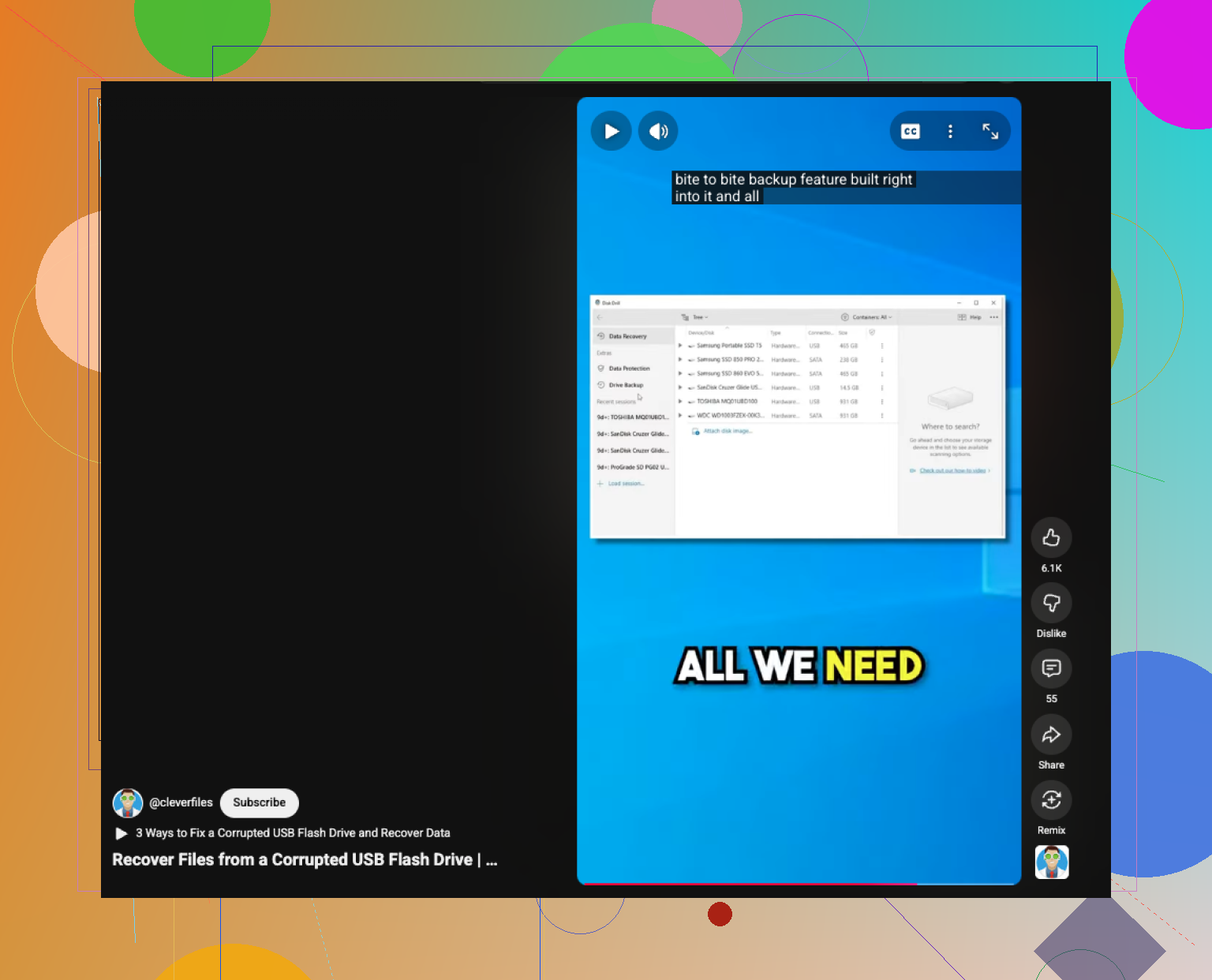
## Det jag skulle prova hemmaOm du vill gå DIY-vägen skulle jag börja med Disk Drill. Jag har haft bättre tur med verktyg som detta på korrupta USB-minnen eftersom de skannar själva enheten i stället för att vara beroende av ett filsystem som redan är trasigt.
Stegen är enkla nog:
- Installera Disk Drill på din dator, inte på det skadade USB-minnet.
- Anslut USB-minnet och öppna appen.
- Välj USB-enheten från listan.
- Klicka på Sök efter förlorad data.
- Låt skanningen slutföras. Avbryt den inte i förtid om inte enheten kopplas från.
- Förhandsgranska det som visas.
- Återställ allt viktigt till en annan enhet.
Om det kopplas från, stannar upp eller får systemet att bete sig konstigt skulle jag först skapa en byte-för-byte-kopia och skanna avbilden i stället för originalminnet. Mindre belastning på hårdvaran. Ibland räcker en extra skanning för att knuffa en svag enhet över kanten, så ja, bättre att vara försiktig här.
## När dina filer är säkra, fixa sedan USB-minnetNär datan väl är räddad skulle jag sedan testa reparationsalternativ.
- Kör CHKDSK om du använder Windows.
- Kör Första hjälpen i Skivverktyg om du använder macOS.
- Omformatera enheten om reparationsverktygen inte får ordning på den.
- Testa den med en stor kopieringsjobb, både genom att skriva till den och läsa tillbaka från den.
Om korruptionen kommer tillbaka efter en formatering, skrivningar misslyckas, filer försvinner igen eller diagnostik visar fel, skulle jag pensionera den. USB-flashminnen är billiga. Att förlora samma filer igen är den dyra delen. Lärde mig det den hårda vägen.