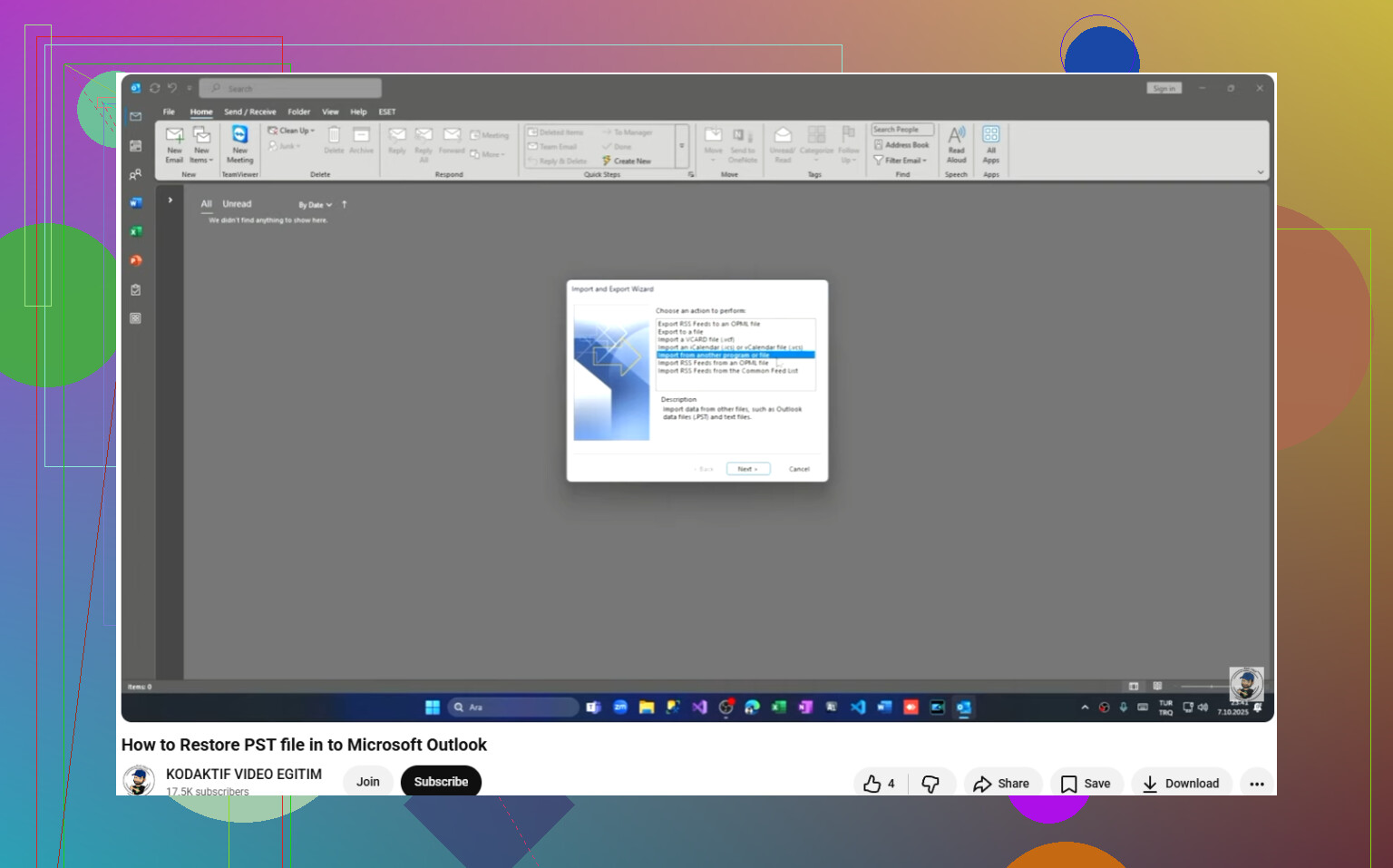
Meu arquivo .pst do Outlook de repente parou de aparecer, e agora não consigo acessar e-mails, contatos e pastas importantes de que preciso para o trabalho. Não tenho certeza se o arquivo PST está oculto, corrompido ou desconectado do Outlook. Alguém já lidou com o problema de o arquivo PST do Outlook não aparecer e encontrou uma maneira segura de recuperá-lo ou restaurá-lo?
Enfrentei isso uma vez depois de limpar pastas antigas, e o Outlook mostrou o clássico erro arquivo não pode ser encontrado como se a culpa fosse minha. Se você excluiu o PST, o primeiro passo é simples. Pare de gravar coisas nesse PC por enquanto. Nada de downloads grandes, instalações aleatórias, nem atualização do Windows se puder evitar. Excluído no Windows muitas vezes significa marcado como livre, não desaparecido. Dados novos são o que arruína sua chance.
Esta é a ordem que eu seguiria.
Comece pelo mais fácil
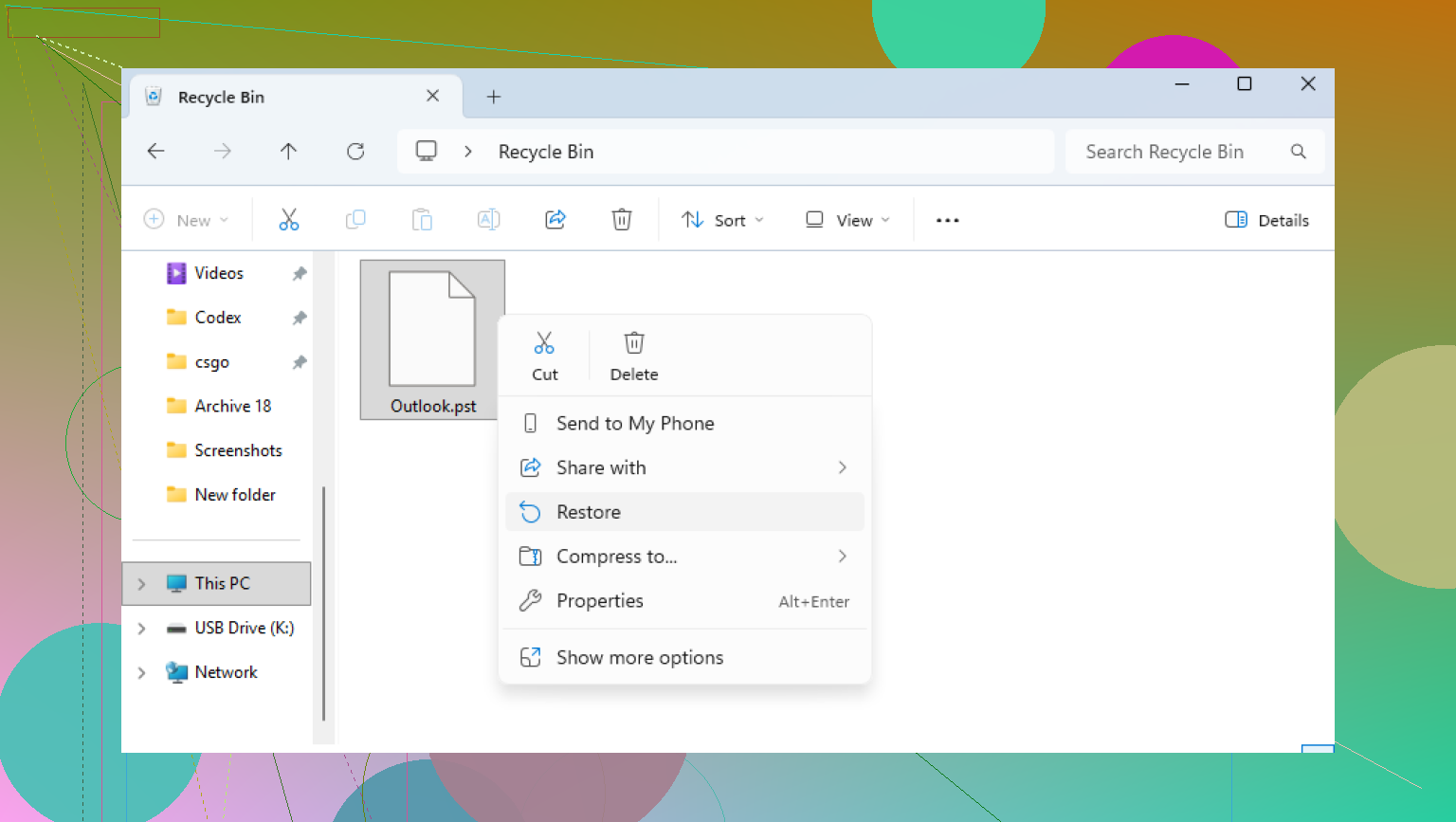
Abra primeiro a Lixeira. Se você excluiu o PST da forma normal, ele ainda pode estar lá. Restaure-o e verifique o Outlook novamente.
Se você usou Shift+Delete, pule a Lixeira e verifique qualquer serviço de sincronização vinculado ao seu computador. OneDrive, Dropbox, Google Drive, seja lá o que você usa. Abra o site, não o aplicativo para desktop, e verifique os itens excluídos, a lixeira ou o histórico de versões. Já vi arquivos permanecerem lá por mais tempo do que as pessoas esperam.
Verifique se há cópias antigas da pasta no Windows
Às vezes, o Windows manteve um instantâneo anterior da pasta. Tive resultados variados com isso, mas quando funciona, economiza muito tempo.
Procure na pasta onde o PST costumava ficar, geralmente:
C:\Users\YourName\Documents\Outlook Files
Clique com o botão direito na pasta, escolha 'Restaurar versões anteriores' e depois abra qualquer item com data anterior à exclusão. Se você vir seu PST, copie-o primeiro para outro local. Não restaure às cegas esperando o melhor.
Se isso falhar, use um software de recuperação
Esta é a parte em que as pessoas pioram a situação instalando ferramentas de recuperação na mesma unidade da qual estão tentando recuperar os dados. Tente não fazer isso. Coloque o software em outra unidade ou em um pen drive, se tiver um.
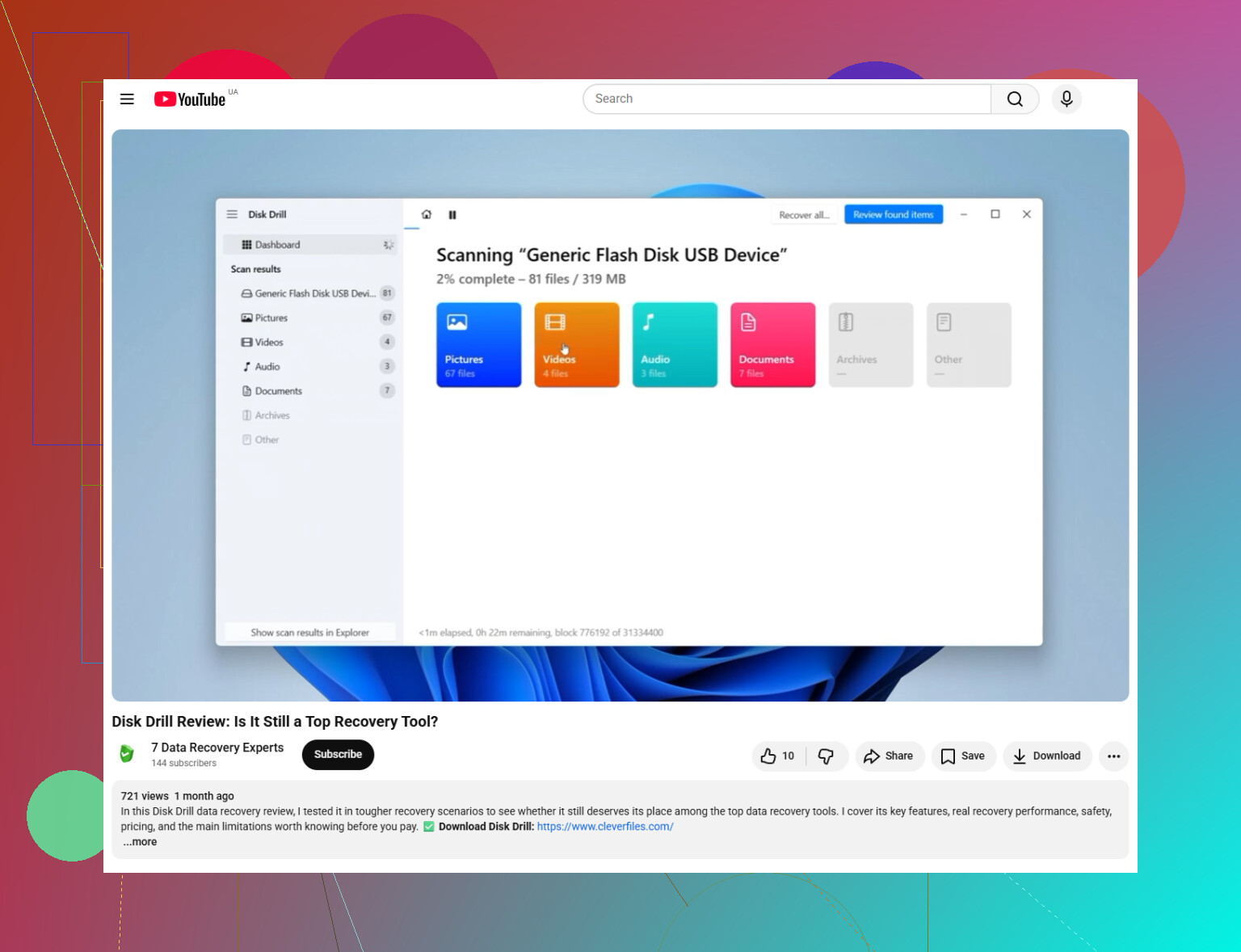
Eu faria uma varredura na unidade do sistema, geralmente C:, com Disk Drill. Procure por .pst nos resultados ou filtre por tipo de arquivo, se o aplicativo oferecer esse recurso.
Uma coisa que vale a pena observar é o tamanho do arquivo. PSTs pequenos geralmente são os novos arquivos vazios que o Outlook criou depois que o antigo sumiu. Seu arquivo real normalmente é bem maior. Centenas de MB, às vezes vários GB. Essa pista do tamanho importa muito.
Quando recuperá-lo, salve-o em outro lugar. A Área de Trabalho serve. Uma unidade externa é melhor. Ainda não o coloque de volta na pasta original.
Cuidado com o arquivo falso do Outlook que parece normal
O Outlook gosta de criar um novo arquivo de dados em branco depois que perde o original. O nome geralmente parece normal o bastante para te enganar por um minuto. Aí você abre o Outlook e todas as suas pastas antigas sumiram. Já passei por isso. Irritante pra caramba.
Depois de recuperar o PST antigo, carregue-o manualmente:
Arquivo > Abrir e Exportar > Abrir Arquivo de Dados do Outlook
Selecione o PST recuperado. Se a recuperação funcionou, suas pastas de e-mail antigas devem aparecer no painel esquerdo. Depois de confirmar que o conteúdo está correto, vá em Configurações da Conta e altere o arquivo de dados padrão de volta para o recuperado.
Se sua conta usa IMAP, leia esta parte
Se a conta for Gmail, Yahoo, Comcast ou outra configuração IMAP, as mensagens da sua caixa de entrada geralmente ainda estão no servidor. Adicionar a conta novamente no Outlook muitas vezes recria o OST e baixa as mensagens outra vez.
O que isso normalmente não recupera são itens apenas locais. Arquivos antigos, pastas personalizadas, mensagens armazenadas fora da caixa de correio sincronizada e qualquer coisa salva apenas no PST. Portanto, se isso for importante, a recuperação ainda importa. Muito.
O que eu faria depois que você o recuperasse
Mova o PST para uma pasta que seus backups já cubram, ou copie-o para uma unidade externa em um cronograma que você realmente seguirá. Os arquivos de dados do Outlook ficam enormes e as pessoas esquecem que eles guardam anos de e-mails até que um desapareça. Aprendi isso da pior maneira.
Se a sua varredura encontrar um PST grande, não ignore. Geralmente esse é o melhor sinal que você vai ter.
Eu verificaria o próprio Outlook antes de tratar isso como um caso de arquivo excluído. @mikeappsreviewer explicou bem a recuperação, mas eu não começaria com recuperação de arquivo a menos que a ausência do arquivo fosse confirmada.
Faça isto primeiro.
Abra o Painel de Controle, depois Email, depois Arquivos de Dados. Se o seu PST estiver listado ali com um caminho quebrado, o Outlook perdeu o vínculo. Navegue até o arquivo e anexe-o novamente. Se ele estiver listado duas vezes, uma das entradas geralmente é um novo PST vazio. Isso engana as pessoas o tempo todo.
Em seguida, pesquise no Windows por *.pst. Ative os itens ocultos no Explorador de Arquivos primeiro. Já vi PSTs parados em AppData ou em uma pasta de arquivo antigo após uma alteração de perfil. Verifique também o tamanho do arquivo e a data de modificação. Um PST de 265 KB é lixo. Um PST de 2,4 GB é o que importa.
Se você encontrar o arquivo, mas o Outlook se recusar a abri-lo, execute o ScanPST.exe. Ele vem com o Office. O caminho comum fica em Program Files\Microsoft Office\root\Office16. Repare o PST, depois abra o Outlook e anexe o arquivo novamente. Isso funciona bastante para corrupção leve.
Se o problema for dano no perfil do Outlook, crie um novo perfil. Painel de Controle, Email, Mostrar Perfis, Adicionar. Reconecte sua conta e depois anexe manualmente o PST antigo. Isso corrige um número surpreendente de casos de email desaparecido em que o arquivo esteve bom o tempo todo.
Se o PST sumiu do disco, então sim, o Disk Drill é um próximo passo sólido. Recupere para outra unidade, não C:. E este vídeo é um passo a passo decente para recuperação de arquivo do Outlook com o Disk Drill:
como recuperar um arquivo PST perdido do Outlook com o Disk Drill
Mais uma coisa que as pessoas deixam passar. Se o PST estiver em um compartilhamento de rede ou unidade externa, o Outlook o desconecta com frequência. A Microsoft tem um longo histórico de corrupção de PST por armazenamento instável. Se você recuperá-lo, mantenha-o local primeiro. Depois copie-o para outro lugar como backup. Essa parte importa.
Na verdade, eu separaria isso em 2 problemas diferentes, porque as pessoas juntam os dois e perdem tempo.
- O Outlook não consegue ver o PST
- O PST está realmente danificado ou ausente
@waldgeist está certo sobre verificar Mail > Data Files, e @mikeappsreviewer está certo sobre recuperação se o arquivo sumiu. Onde eu meio que discordo é em sair direto caçando arquivos pelo Windows inteiro sem antes confirmar se o Outlook está abrindo no perfil correto. Os perfis do Outlook ficam estranhos, esp após atualizações do Office.
O que eu verificaria e que quase não foi mencionado:
- No Outlook, mude para a visualização Folder List com Ctrl+6. Às vezes o arquivo de dados está montado, mas o painel de pastas está recolhido e as pessoas acham que o PST sumiu.
- Em File > Account Settings > Data Files, observe o local de entrega padrão. Se o Outlook mudou silenciosamente o padrão para um arquivo novo, seu PST antigo ainda pode estar anexado mais abaixo no painel.
- Inicie o Outlook em modo de segurança:
outlook.exe /safe
Se o PST aparecer ali, algum suplemento pode estar quebrando a exibição do perfil. - Verifique
View > Change Viewe redefina o painel de navegação com:
outlook.exe /resetnavpane
Parece algo pequeno, mas já vi bug no painel de navegação fazer pastas “sumirem” quando o arquivo em si estava ok.
Se o PST abrir, mas faltarem pastas, use o Import/Export do Outlook com cuidado. Não importe para a caixa de correio errada ou você vai criar uma bagunça. Normalmente é melhor primeiro abrir o PST, verificar o conteúdo e depois copiar os e-mails para onde você quiser.
Se o arquivo está presente, mas se comportando de forma instável, faça uma cópia dele antes de qualquer tentativa de reparo. O ScanPST pode ajudar, mas não faz milagres e às vezes “repara” removendo itens corrompidos. Melhor do que perda total, mas ainda assim irritante.
Se a busca do Windows não encontrar nada e o PST realmente tiver desaparecido, então sim, o Disk Drill é um próximo passo sensato. Recupere para outra unidade, não para a mesma. Além disso, PSTs restaurados devem ser testados abrindo-os primeiro no Outlook, e não definidos como padrão imediatamente.
Para a etapa de reanexar, este é um passo a passo decente: restaurar um arquivo PST recuperado no Outlook passo a passo
Mais uma coisa chata, mas importante: se este PST tinha mais de 10 GB e estava no OneDrive, em uma unidade USB externa ou em um caminho de rede, essa configuração está pedindo problema. PSTs realmente querem armazenamento local. Copie para o local primeiro e depois faça backup em outro lugar. Essa parte evita dores de cabeça depois.