Mi archivo .pst de Outlook dejó de aparecer de repente, y ahora no puedo acceder a correos electrónicos, contactos y carpetas importantes que necesito para el trabajo. No estoy seguro de si el archivo PST está oculto, dañado o desconectado de Outlook. ¿Alguien ha tenido el problema de que el archivo PST de Outlook no aparece y ha encontrado una forma segura de recuperarlo o restaurarlo?
Me pasó una vez después de limpiar carpetas viejas, y Outlook lanzó el clásico error de archivo no encontrado como si hubiera sido culpa mía. Si eliminaste el PST, el primer paso es simple. Deja de escribir cosas en esa PC por ahora. Nada de descargas grandes, nada de instalaciones aleatorias, ni actualización de Windows si puedes evitarlo. Eliminado en Windows a menudo significa marcado como libre, no desaparecido. Los datos nuevos son lo que arruina tus posibilidades.
Este es el orden que yo seguiría.
Empieza por lo fácil
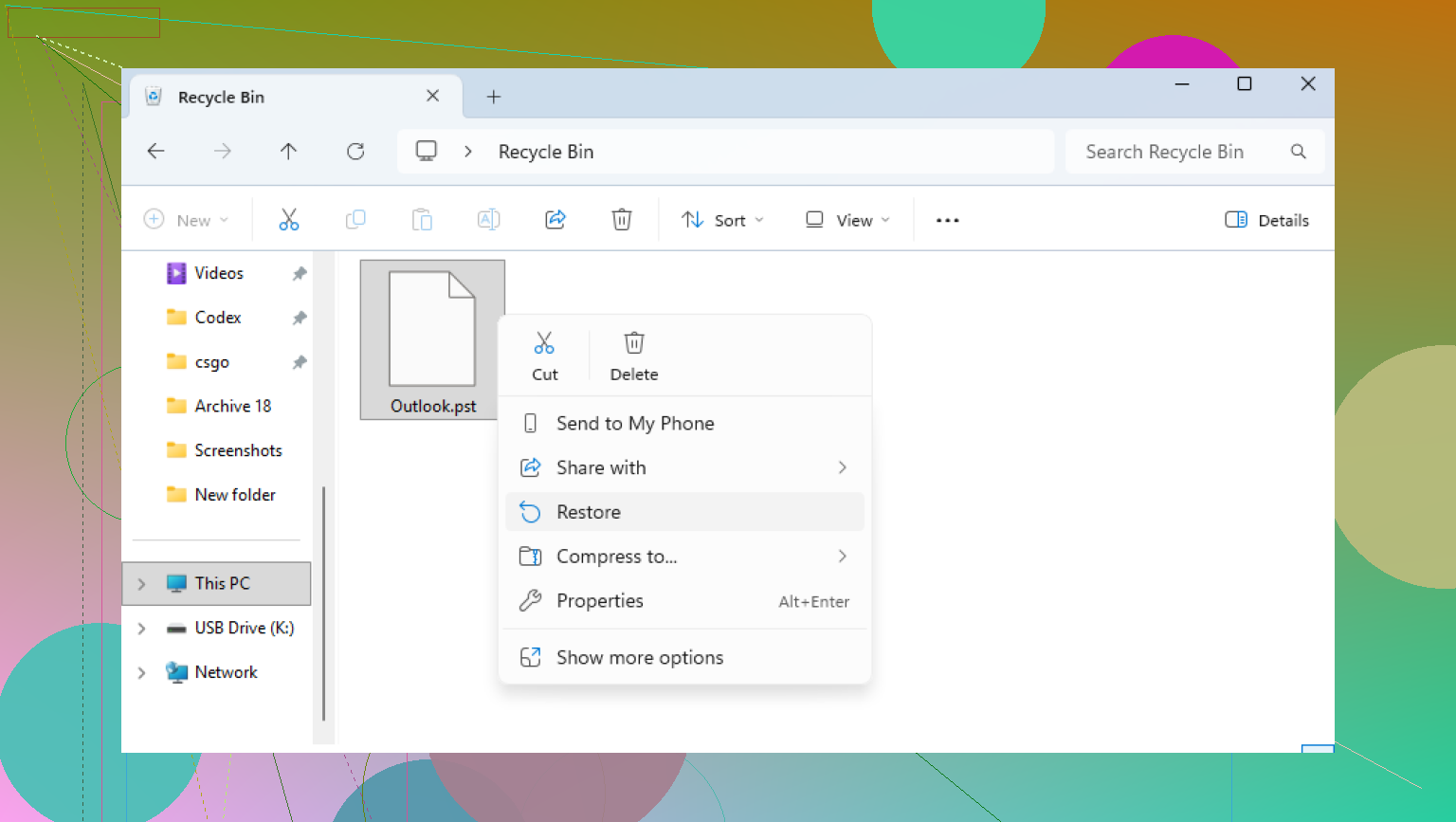
Abre primero la Papelera de reciclaje. Si eliminaste el PST de la forma normal, puede que todavía esté allí. Restáuralo y vuelve a comprobar Outlook.
Si usaste Shift+Delete, omite la Papelera y revisa cualquier servicio de sincronización vinculado a tu equipo. OneDrive, Dropbox, Google Drive, lo que uses. Abre el sitio web, no la aplicación de escritorio, y revisa los elementos eliminados, la papelera o el historial de versiones. He visto archivos quedarse ahí más tiempo del que la gente espera.
Comprueba en Windows si hay copias antiguas de la carpeta
A veces Windows conservó una instantánea anterior de la carpeta. He tenido resultados dispares con esto, pero cuando funciona, ahorra muchísimo tiempo.
Busca en la carpeta donde solía estar el PST, a menudo:
C:\Users\YourName\Documents\Outlook Files
Haz clic derecho en la carpeta, elige 'Restaurar versiones anteriores' y luego abre cualquier elemento con fecha anterior a la eliminación. Si ves tu PST, primero cópialo en otro lugar. No restaures a ciegas esperando que todo salga bien.
Si eso falla, usa software de recuperación
Esta es la parte en la que la gente empeora las cosas instalando herramientas de recuperación en la misma unidad desde la que intentan recuperar datos. Intenta no hacer eso. Instala el software en otra unidad o en una memoria USB si tienes una.
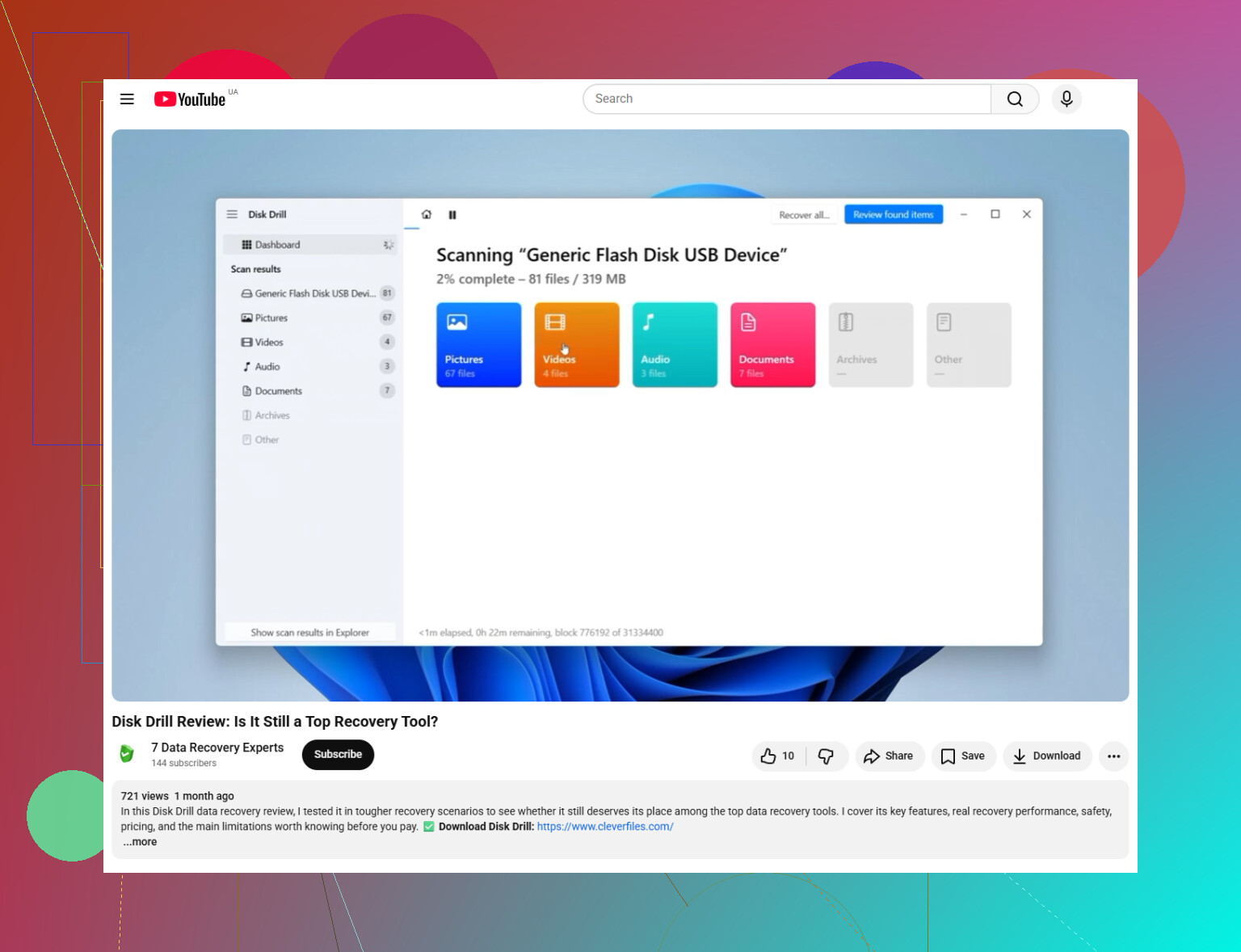
Yo escanearía la unidad del sistema, normalmente C:, con Disk Drill. Busca .pst en los resultados o filtra por tipo de archivo si la aplicación lo permite.
Algo que conviene vigilar es el tamaño del archivo. Los PST pequeños suelen ser los nuevos y vacíos que Outlook creó después de que el anterior desapareciera. Tu archivo real normalmente es mucho más grande. Cientos de MB, a veces varios GB. Esa pista del tamaño importa mucho.
Cuando lo recuperes, guárdalo en otro lugar. El escritorio está bien. Una unidad externa es mejor. No lo vuelvas a poner todavía en la carpeta original.
Cuidado con el archivo de Outlook falso que parece estar bien
A Outlook le gusta crear un nuevo archivo de datos en blanco después de perder el original. El nombre a menudo parece lo bastante normal como para engañarte por un momento. Luego abres Outlook y todas tus carpetas antiguas han desaparecido. Ya pasé por eso. Es desesperantemente molesto.
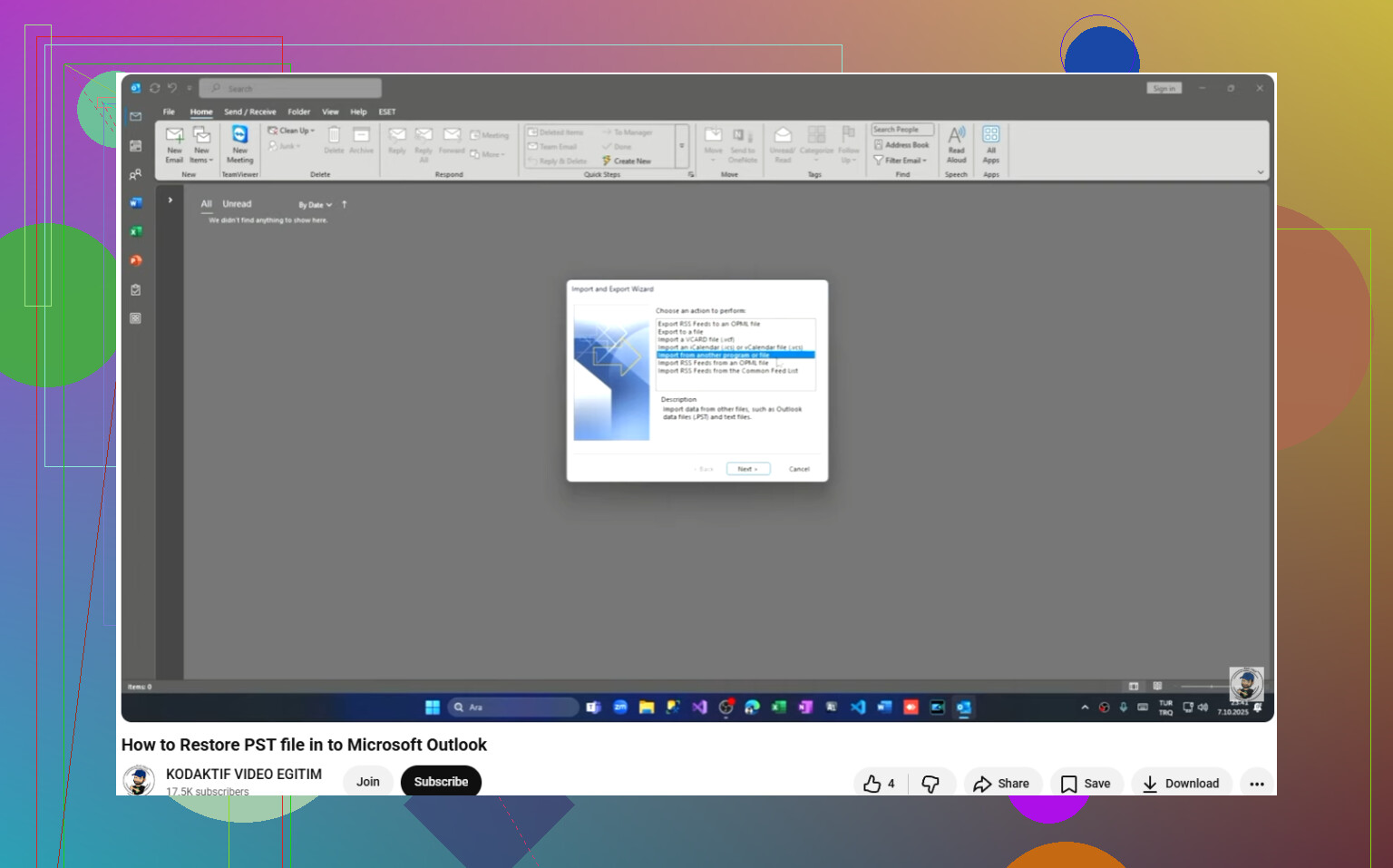
Una vez que recuperes el PST antiguo, cárgalo manualmente:
Archivo > Abrir y exportar > Abrir archivo de datos de Outlook
Elige el PST recuperado. Si la recuperación funcionó, tus carpetas de correo antiguas deberían aparecer en el panel izquierdo. Después de confirmar que el contenido se ve correcto, ve a Configuración de la cuenta y vuelve a cambiar el archivo de datos predeterminado al recuperado.
Si su cuenta usa IMAP, lea esta parte
Si la cuenta es de Gmail, Yahoo, Comcast u otra configuración IMAP, el correo de su bandeja de entrada a menudo sigue estando en el servidor. Volver a agregar la cuenta en Outlook a menudo reconstruye el OST y vuelve a descargar el correo.
Lo que normalmente no recupera son los elementos solo locales. Archivos antiguos, carpetas personalizadas, correo almacenado fuera del buzón sincronizado y cualquier cosa guardada solo en el PST. Así que, si eso importa, la recuperación sigue importando. Mucho.
Lo que haría después de recuperarlo
Mueve el PST a una carpeta que tus copias de seguridad ya incluyan, o cópialo a una unidad externa según un horario que realmente vayas a cumplir. Los archivos de datos de Outlook se vuelven enormes y la gente olvida que guardan años de correo hasta que uno desaparece. Yo lo aprendí por las malas.
Si tu análisis encuentra un PST grande, no lo ignores. Normalmente esa es la mejor señal que vas a obtener.
Yo comprobaría primero el propio Outlook antes de tratar esto como un caso de archivo eliminado. @mikeappsreviewer explicó bien la recuperación, pero yo no empezaría con la recuperación de archivos a menos que se confirme que el archivo falta.
Haz esto primero.
Abre el Panel de control, luego Correo y después Archivos de datos. Si tu PST aparece allí con una ruta dañada, Outlook perdió el vínculo. Busca el archivo y vuelve a adjuntarlo. Si aparece dos veces, una de las entradas suele ser un PST nuevo y vacío. Eso engaña a la gente todo el tiempo.
Después, busca en Windows *.pst. Activa primero los elementos ocultos en el Explorador de archivos. He visto PST guardados en AppData o en una carpeta de archivo antigua después de un cambio de perfil. Comprueba también el tamaño del archivo y la fecha de modificación. Un PST de 265 KB es basura. Uno de 2.4 GB es el que te importa.
Si encuentras el archivo pero Outlook se niega a abrirlo, ejecuta ScanPST.exe. Viene con Office. La ruta habitual está en Program Files\Microsoft Office\root\Office16. Repara el PST, luego abre Outlook y vuelve a adjuntar el archivo. Esto funciona mucho con corrupciones leves.
Si el problema es que el perfil de Outlook está dañado, crea un perfil nuevo. Panel de control, Correo, Mostrar perfiles, Agregar. Vuelve a conectar tu cuenta y después adjunta manualmente el PST antiguo. Esto soluciona una cantidad sorprendente de casos de correo desaparecido en los que el archivo estuvo bien todo el tiempo.
Si el PST ya no está en el disco, entonces sí, Disk Drill es un siguiente paso sólido. Recupera en otra unidad, no en C:. Y este video es una guía decente para la recuperación de archivos de Outlook con Disk Drill:
cómo recuperar un archivo PST de Outlook perdido con Disk Drill
Una cosa más que la gente suele pasar por alto. Si el PST está en un recurso compartido de red o en una unidad externa, Outlook suele perderlo. Microsoft tiene un largo historial de corrupción de PST por almacenamiento inestable. Si lo recuperas, mantenlo primero en local. Luego cópialo en otro lugar como copia de seguridad. Esa parte importa.
En realidad, separaría esto en 2 problemas diferentes, porque la gente los agrupa y pierde tiempo.
- Outlook no puede ver el PST
- El PST realmente está dañado o falta
@waldgeist tiene razón sobre revisar Correo > Archivos de datos, y @mikeappsreviewer tiene razón sobre la recuperación si el archivo ya no está. Donde no estoy tan de acuerdo es en lanzarse directamente a buscar archivos por todo Windows a menos que primero confirmes si Outlook se está abriendo en el perfil correcto. Los perfiles de Outlook se ponen raros, especialmente después de actualizaciones de Office.
Lo que yo revisaría y que no se ha mencionado mucho:
- En Outlook, cambia a la vista Lista de carpetas con Ctrl+6. A veces el archivo de datos está montado, pero el panel de carpetas está contraído y la gente piensa que el PST desapareció.
- En Archivo > Configuración de la cuenta > Archivos de datos, fíjate en la ubicación de entrega predeterminada. Si Outlook cambió silenciosamente el valor predeterminado a un archivo nuevo, puede que tu PST antiguo siga adjunto más abajo en el panel.
- Inicia Outlook en modo seguro:
outlook.exe /safe
Si el PST aparece ahí, puede que un complemento esté rompiendo la visualización del perfil. - Revisa
Ver > Cambiar vistay restablece el panel de navegación con:
outlook.exe /resetnavpane
Parece poca cosa, pero he visto que un error del panel de navegación hace que las carpetas “desaparezcan” cuando el archivo en sí estaba bien.
Si el PST se abre pero faltan carpetas, usa con cuidado Importar/Exportar de Outlook. No importes en el buzón equivocado o crearás un desastre. Normalmente es mejor abrir primero el PST, verificar el contenido y luego copiar el correo donde lo quieras.
Si el archivo está presente pero se comporta de forma inestable, haz una copia antes de intentar cualquier reparación. ScanPST puede ayudar, pero no es magia y a veces “repara” recortando elementos dañados. Es mejor que una pérdida total, pero sigue siendo molesto.
Si la búsqueda de Windows no encuentra nada y el PST realmente desapareció, entonces sí, Disk Drill es un siguiente paso razonable. Recupéralo en otra unidad, no en la misma. Además, los PST restaurados deben probarse abriéndolos primero en Outlook, no configurándolos como predeterminados inmediatamente.
Para el paso de volver a adjuntarlo, esta es una guía decente: restaurar un archivo PST recuperado en Outlook paso a paso
Una cosa más aburrida pero importante: si este PST tenía más de 10 GB y estaba en OneDrive, una unidad USB externa o una ruta de red, esa configuración está buscando problemas. Los PST realmente necesitan almacenamiento local. Copia primero en local y luego haz copia de seguridad en otro lugar. Esa parte evita dolores de cabeza más adelante.