Min hårddisk blev plötsligt oläsbar och nu säger Windows att den behöver formateras. Den innehåller viktiga filer, så jag vill inte förvärra skadan. Finns det ett säkert sätt att återställa data från en skadad hårddisk eller reparera den utan att förlora allt?
En korrupt disk är inte automatiskt hopplös. Om Windows fortfarande ser den i Diskhantering och storleken ser rätt ut, finns det en god chans att disken lider av skador på filsystemet snarare än totalt hårdvarufel. I så fall kan filerna fortfarande finnas där, även om Windows inte kan läsa dem normalt.
Det viktigaste är att sluta göra något som skriver till disken.
- Formatera den inte när Windows uppmanar dig.
- Kopiera inte nya filer till den.
- Kör inte CHKDSK som första åtgärd.
- Fortsätt inte att ansluta den om och om igen om den fortsätter att kopplas från.
De sakerna kan ändra det som finns på disken, och det kan göra återställningen sämre.
Diskar kan bli korrupta av en mängd tråkiga orsaker: strömavbrott, tvingad avstängning, osäker borttagning, systemkrasch, dåliga sektorer, skadlig kod eller bara ålder. Ofta är själva datan inte borta. Filsystemet är bara så pass skadat att Windows inte vet hur det ska hantera det.
Om disken fortfarande upptäcks skulle jag börja med de grundläggande kontrollerna först. Titta i Diskhantering och bekräfta att den visar rätt kapacitet. Om det är en extern disk, prova en annan USB-kabel, en annan port eller en annan dator innan du antar att själva disken är död. Efter det bör du fokusera på att få ut de viktiga filerna innan du försöker reparera något.
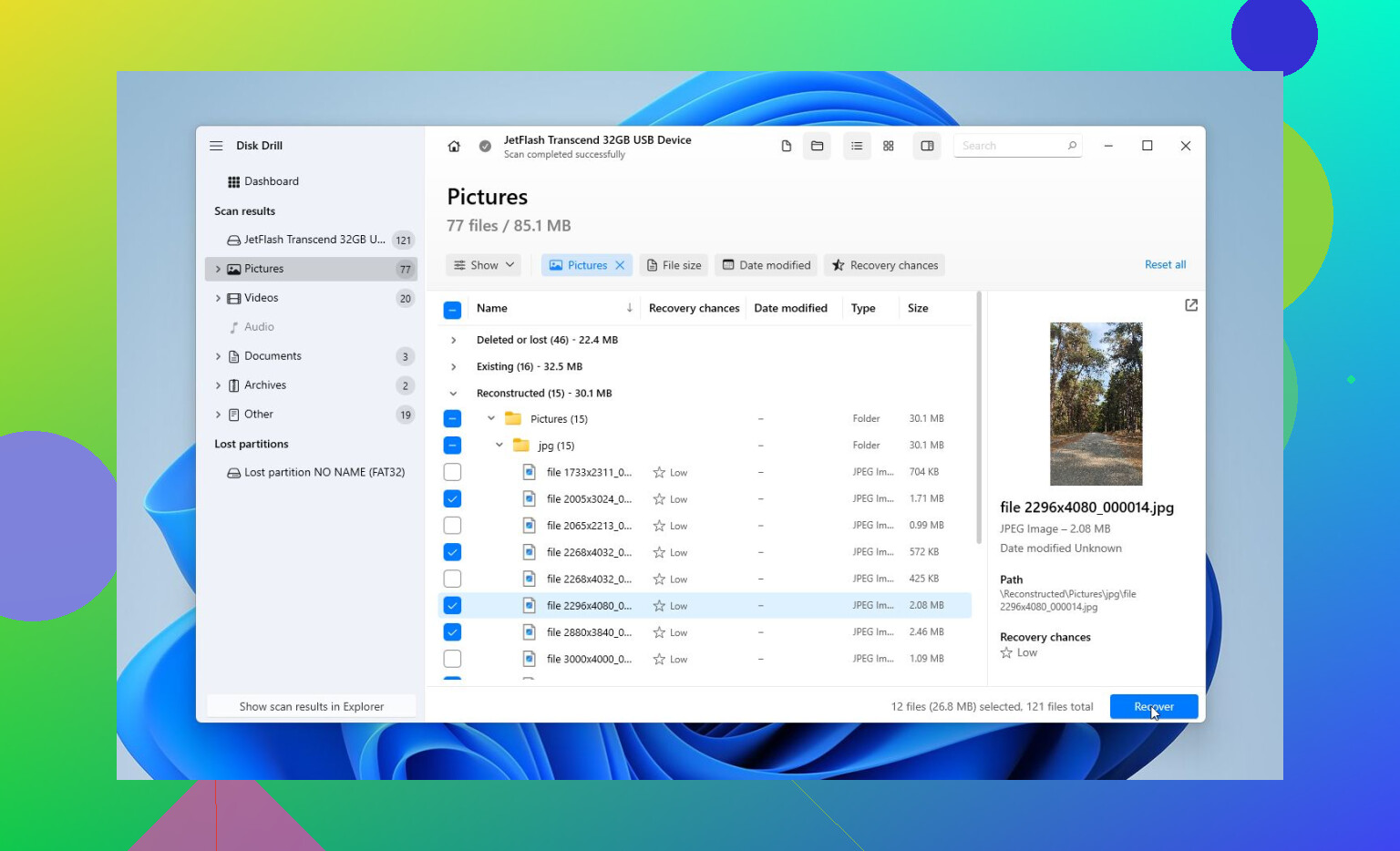
För återställningsdelen är Disk Drill ett bra alternativ här eftersom det kan skapa en fullständig avbild av disken först. Det spelar roll om disken är instabil, eftersom du kan skanna avbilden i stället för att upprepade gånger belasta originaldisken.
Ett säkrare arbetsflöde skulle vara:
- Installera Disk Drill på en separat fungerande disk.
- Om möjligt, skapa en fullständig avbild av den korrupta disken.
- Öppna den avbilden i Disk Drill.
- Kör Universal Scan.
- Förhandsgranska det som hittas.
- Återställ filerna till en annan fungerande disk.
Steget med förhandsgranskning är värt att använda. Det låter dig kontrollera om dina foton, videor, dokument och andra filer faktiskt är intakta innan du lägger tid på att återställa allt. Du kan också skanna och förhandsgranska resultat innan du köper fullversionen, vilket ger dig en bättre uppfattning om huruvida återställning sannolikt kommer att fungera.
När dina filer är säkra är det sedan rimligt att försöka fixa disken.
- CHKDSK kan hjälpa om filsystemet fortfarande är läsbart, men det ändrar disken, så det är bättre att köra det efter återställningen.
- TestDisk är värt att prova om partitionen visas som RAW eller om partitionstabellen är skadad. Ibland kan det återställa åtkomsten utan formatering.
- Formatering är sista steget om de andra reparationsalternativen inte fungerar. En snabbformatering kan rensa logisk korruption genom att skapa ett nytt filsystem. Om disken blir korrupt igen efter det, lita inte på den för något viktigt.
Var också uppmärksam på hur disken beter sig. Klickande ljud, slumpmässiga frånkopplingar, fel kapacitet eller att den försvinner från Diskhantering är dåliga tecken. Det pekar vanligtvis mer på hårdvarufel än enkel korruption, och gör det själv-försök kan göra saken värre.
Om du ser de symtomen, stanna upp och överväg ett professionellt återställningslaboratorium. De kan diagnostisera disken, hantera skadade delar vid behov, skapa en korrekt klon med specialiserade verktyg och återställa från den kopian i stället för att arbeta direkt på den felande disken. Många bra laboratorier arbetar också enligt principen ingen data, ingen avgift, så du betalar vanligtvis bara om de lyckas återställa dina filer.
Så ja, en korrupt hårddisk kan ofta fixas. Börja bara inte med själva fixen. Få först ut filerna, och reparera eller formatera sedan disken när datan inte längre är i riskzonen.
Typen av anslutning för enheten spelar roll här. Om detta är en extern USB-enhet kan problemet ligga i höljet, kabeln eller strömförsörjningen snarare än i själva disken. Innan du rör återställningsprogram skulle jag prova de säkraste kontrollerna som inte skriver något: en annan USB-port, en annan kabel, och om det är en extern enhet i skrivbordsstorlek, se till att nätadaptern fungerar som den ska. Om Windows visar rätt kapacitet men ber dig formatera den, formatera den inte. Den uppmaningen betyder bara att Windows inte kan montera filsystemet korrekt.
Jag håller med om rådet att skapa en avbild först, men jag skulle vara försiktig med att ta ut enheten ur dess externa hölje för snabbt. Vissa externa enheter använder USB-bryggkort som hanterar kryptering eller sektoröversättning, och att ta ut den nakna enheten kan göra att den ser ännu mer oläsbar ut. Om det är en vanlig SATA-enhet i en enkel docka, okej. Om det är en extern enhet från ett känt märke, kontrollera det innan du plockar isär den.
Ja, dataåterställning kan vara möjlig. Att “fixa” enheten är dock fel första mål. Behandla den som en låda med papper och ett trasigt lås: få pappren kopierade någon annanstans först, och oroa dig sedan för att reparera lådan. Disk Drill eller liknande verktyg kan vara användbara om enheten är tillräckligt stabil för att avbilda och skanna, men om den klickar, försvinner, rapporterar fel storlek eller tar en evighet bara att visas, sluta testa den. Vid den punkten är varje extra skanning ett risktagande med den enda kopian av datan.
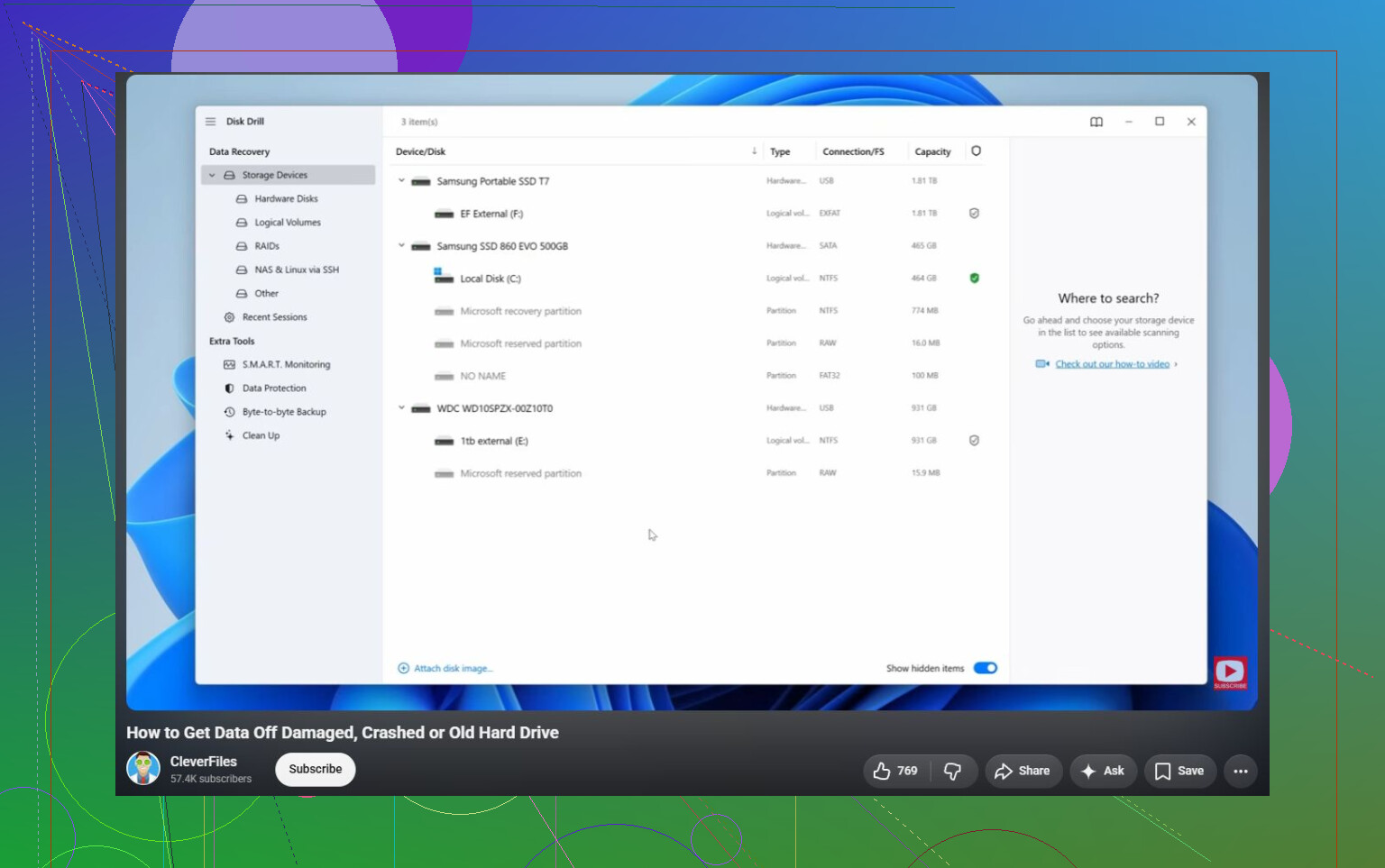
Återställ inte filer tillbaka till samma enhet, även om programvaran låter dig välja den som mål. Det är ett enkelt sätt att skriva över just den data du försöker rädda. Du behöver en andra frisk enhet med tillräckligt mycket ledigt utrymme för antingen en fullständig diskavbildning eller de återställda filerna, helst båda om datan är viktig.
Jag håller med om det tidigare rådet att skapa en avbildning först, men det finns en praktisk hake som folk glömmer: om detta är en 2 TB-enhet kan avbildningen behöva nära 2 TB ledigt utrymme, även om bara 300 GB filer faktiskt användes. Om du inte har det utrymmet, återställ åtminstone bara de viktigaste mapparna först och spara dem någon annanstans. Disk Drill eller liknande verktyg kan fungera för det, men se inte en lyckad förhandsvisning som ett tillstånd att fortsätta skanna den dåliga enheten i flera dagar. Få ut det viktiga först.
En korrupt enhet kan ibland “fixas”, men jag skulle skilja mellan “återställningsbar” och “pålitlig”. Om problemet bara var ett skadat filsystem kan du kanske återställa filerna och senare formatera om enheten. Om den har dåliga sektorer eller fortsätter att kopplas från kan en formatering få den att verka användbar igen ett tag, men jag skulle inte lägga något viktigt på den efteråt. När en enhet har gjort Windows behöver formatera detta-tricket utan någon tydlig anledning skulle jag betrakta den som misstänkt tills motsatsen bevisats.
En fullständig skanning kan vara det som tar död på en döende enhet om problemet är mekaniskt, så behandla inte återställningsprogram som ett harmlöst första steg. Om enheten låter normalt och visar rätt storlek, skapa en avbild eller hämta de viktigaste filerna först; om den klickar, hänger sig eller försvinner, sluta och ta reda på kostnaden för ett labb innan du gör ett återställningsbart fall till ett värre.