APFS形式のMacドライブから重要なファイルを誤って削除してしまい、Time MachineやiCloudのバックアップもありません。APFSファイル復元がまだ可能かどうか、どのツールや手順が最も安全か、そして事態を悪化させる前に上書きを避ける方法を知りたいです。
まず最初にやるべきことは、そのドライブの使用をやめることです。本当に。そこに何も保存しないでください。復旧ツールをそのドライブにインストールしないでください。そして、ファイルがまた表示されることを期待してあれこれ触り続けないでください。
復旧できる可能性は、どの種類のドライブかによって大きく変わります。通常のハードドライブ(HDD)では、新しいデータで上書きされるまでは、削除されたファイルを復元できることがよくあります。SSDでは、TRIMのせいでもっと複雑になります。TRIMがすでにそのブロックを消去している場合、復旧ソフトではデータを取り戻せません。だからこそ、「すぐに使用をやめる」という部分がとても重要なのです。
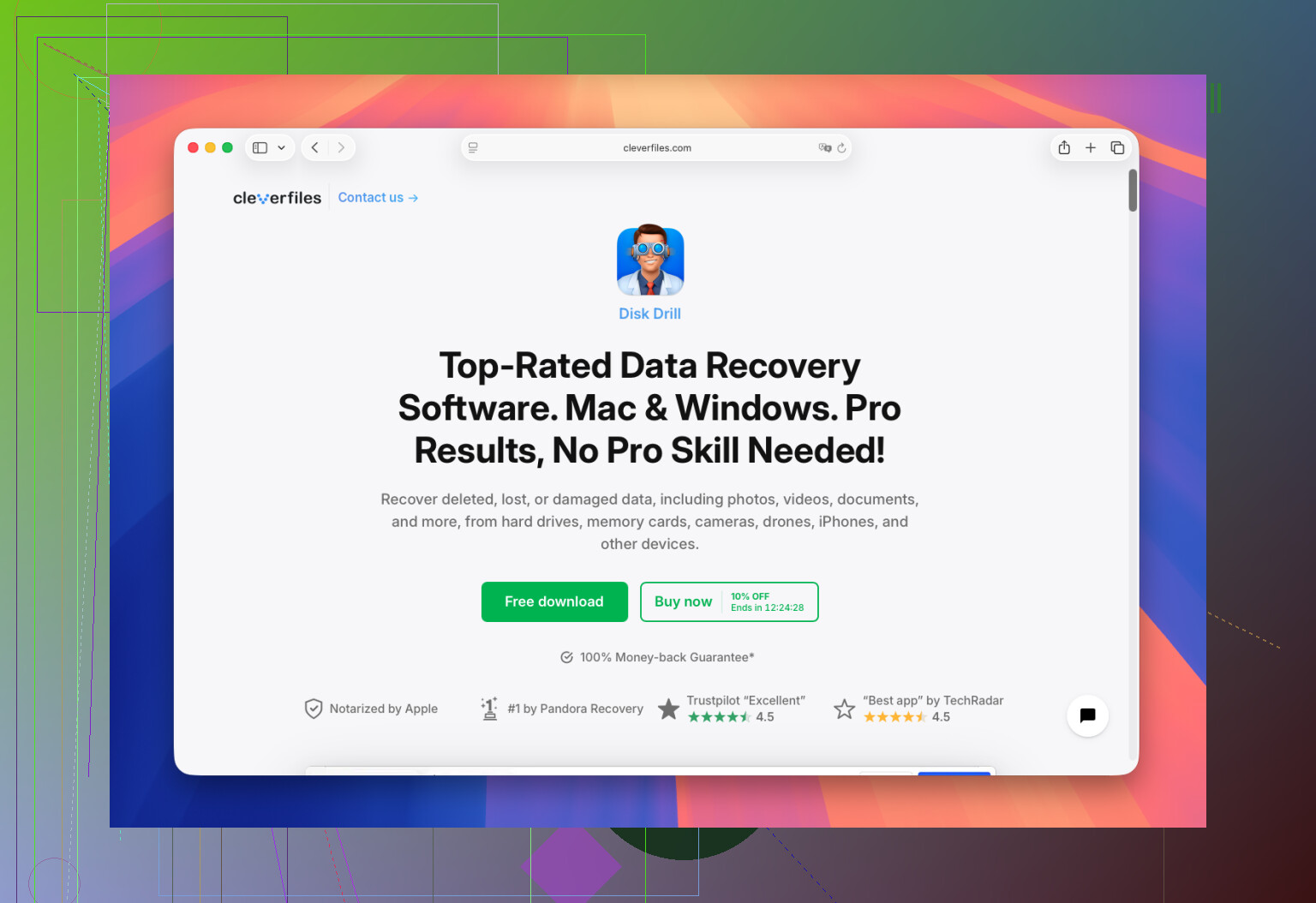
私もかなり似た状況になったことがあり、最終的にDisk Drillを使いました。思っていたよりわかりやすかったですが、大事なのは使い方です。
私ならこうします:
- Disk Drillは、復旧したいドライブではなく別のドライブにインストールします。
- 消えたファイルが入っていたAPFSドライブを接続するか、そこが保存場所なら内蔵ドライブを選びます。
- macOSに求められたら、Disk Drillにフルディスクアクセスを許可します。これがないと、一部のAPFSボリュームを正しくスキャンできないことがあります。
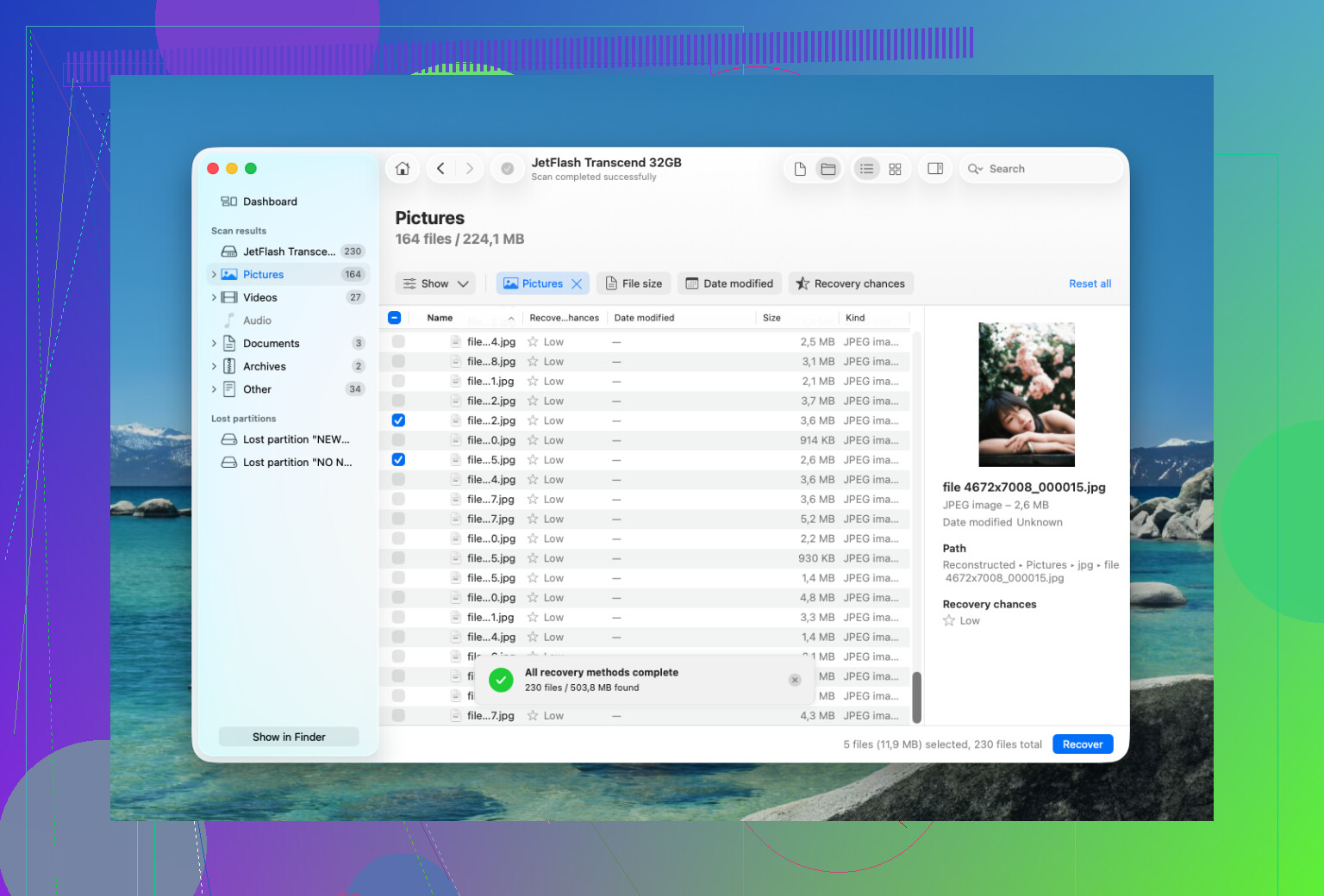
- APFSボリュームを選択し、「Search for Lost Data」オプションでフルスキャンを実行します。
- 最初に見つかったファイルをすぐに取り出さず、スキャンが終わるまで待ちます。私の場合、待ったほうが多く見つかりました。
- 何かを復元する前に、特に写真や書類はプレビューを使います。正しくプレビューできるなら、それはたいてい良い兆候です。
- ファイルは別のドライブに復元します。スキャン中の同じAPFSボリュームに絶対に戻さないでください。
Disk Drillの便利な点のひとつは、多くのファイルで元のフォルダ構成を維持できることです。これは思っている以上に重要で、ランダムな名前の復元ファイルが何千個もある状態で仕分けするのは本当に大変だからです。また、多くの項目について復旧の可能性も表示されるので、大量のファイルを復元する前に完全に手探りになるわけではありません。
Disk Utilityでドライブを消去した場合でも、それで自動的にすべてが消えるわけではありません。クイック消去では、実際のデータ全体をすぐに上書きするのではなく、ファイルシステム情報だけを消すことがよくあります。その場合、新しいデータで上書きされていなければ、復旧できる可能性はまだあります。大きな例外は暗号化されたAPFSボリュームです。FileVaultが有効で、その後ドライブがフォーマットされた場合、以前の暗号化キーが失われると、古いデータは通常戻ってきません。
Disk Drillで必要なものが見つからない場合は、PhotoRecも別の選択肢です。無料ですが、動作の仕組みが異なります。APFSのメタデータを読む代わりにファイルシグネチャをスキャンするため、通常は元のファイル名やフォルダ構成は失われます。それでも、写真や動画なら試す価値はあります。
ドライブに物理的な不調がありそうなら、自力でのスキャンを続けるべきではありません。次のような場合は中止してください:
- 接続が何度も切れる、
- カチカチ音、異音、またはビープ音がする、
- 表示されたりされなかったりする、
- またはスキャンするたびにフリーズする。
その場合は、復旧専門ラボに依頼するほうが安全です。故障しかけているドライブの電源を何度も入れると、損傷が悪化することがあります。信頼できる業者の多くは無料診断を行っており、「データが取れなければ料金不要」のサービスを提供しているところも多いです。料金は論理障害の復旧なら数百ドル程度のこともありますが、物理障害やクリーンルーム作業が必要になると、簡単に1,000ドルを超えることがあります。
ただ、これが単なる削除ファイルやクイックフォーマットであれば、今すぐそのドライブの使用をやめて、すべてを別のディスクに復元すれば、かなり望みはあります。
削除したファイルが内部ドライブ上にある場合、そのMacから起動しないでください。
ここが見落とされがちな点です。たとえ「メールを確認するだけ」や数回再起動するだけでも、書き込みは発生します。キャッシュ、Spotlightのインデックス作成、スワップファイル、アプリの更新、ログなど、macOSの地味なバックグラウンド処理すべてです。APFS SSDでは、これは非常に重要です。外付けのAPFSドライブなら、取り外してください。内部ドライブなら、Macの電源を切り、スキャンを行う前に別の起動元や別のMacからの復旧を検討してください。
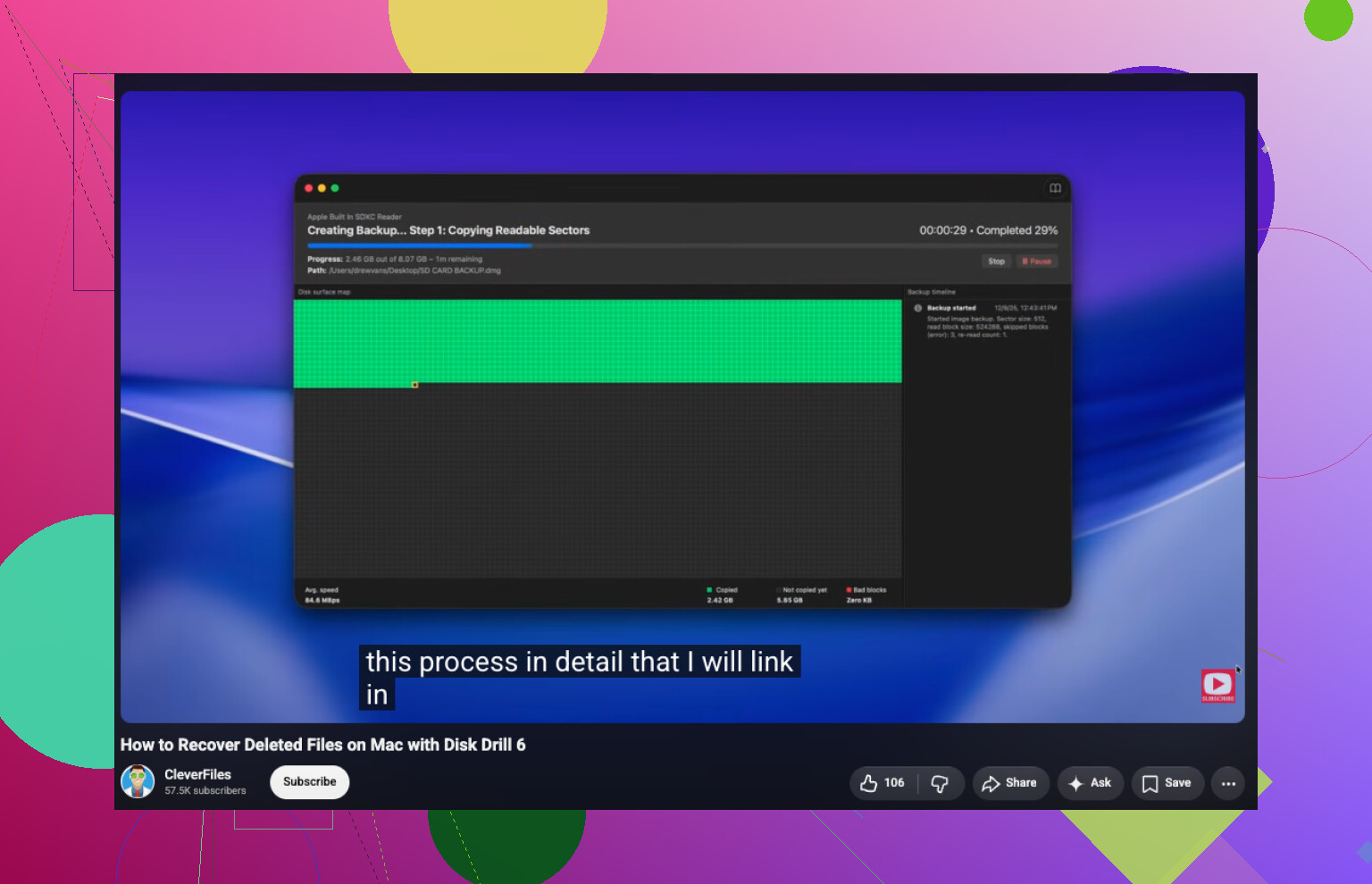
Disk DrillやPhotoRecに関する一般的なアドバイスには賛成ですが、データが本当に重要なら、まずドライブのイメージを作成します。可能であれば、元のドライブではなくイメージをスキャンします。そうすれば、スキャンがクラッシュしたり、ドライブの動作がおかしくなったり、復旧先を間違えて選んだりしても、状況を悪化させずに済みます。復旧アプリの中にはバイト単位のイメージを作成できるものもあり、コマンドラインの方法もありますが、すでに不安なら唯一のコピーで試さないでください。
特にAPFSでは、昔のようなきれいな削除取り消しは期待しないでください。正しい名前やフォルダ構成が戻ることもあります。名前のないファイルの山になることもあります。プレビューは問題なく見えても、復元されたファイル自体は破損していることもあります。復元前にプレビューし、別のディスクに復旧し、すべてのキャッシュや重複ファイルを保存しようとするのではなく、まず代えのきかないものを優先してください。視覚的な手順説明が必要なら、このmacOSファイル復旧動画のほうが、ボタンを手探りで進めるより分かりやすいかもしれません。ただし重要なルールは同じです。元のドライブには何も書き戻さないでください。
ファイルのカービングを始める前に、まずスナップショットを確認してください。
ドライブに書き込まないほうがよいという先の助言は正しいですが、APFS には少し見落とされがちな抜け道があります。それがローカルスナップショットです。現在 Time Machine のバックアップディスクが接続されていなくても、macOS はアップデート時や過去の Time Machine 動作中に APFS スナップショットを作成している場合があります。削除されたファイルがそのスナップショット作成時に存在していたなら、復旧は面倒なファイル復元というより、古いバージョンを取り出してコピーする作業に近くなるかもしれません。
可能であれば、それは Recovery、外部起動ドライブ、または別の Mac から確認するべきで、同じシステムに気軽に再起動して 1 時間ほど使ってしまうべきではありません。Terminal では、tmutil listlocalsnapshots / や diskutil apfs listSnapshots のようなコマンドで、スナップショットが存在するか確認できます。存在するなら、まずそちらに対処してください。容量を空けるためにスナップショットを削除したり、クリーンアップアプリを実行したり、何か役立つものが作られることを期待して今 Time Machine を有効にしたりしないでください。そうするとさらに書き込みが発生する可能性があります。
役立つスナップショットがない場合は、はい、次の手段は Disk Drill や PhotoRec 系の復旧です。もちろん、他の人がすでに触れている SSD/TRIM の注意点はあります。ただ、名前を付け直された復旧ファイルの山を受け入れる前に、まずスナップショットの方法を試すと思います。うまくいけば、名前、フォルダ、ファイル内容をはるかにきれいに保ったまま復元できるからです。
これがT2/AppleシリコンMacの内蔵SSDなのか、外付けドライブなのかで、可能性は大きく変わります。
最近のMacの内蔵SSDであれば、「バックアップなしで削除した」は時間との勝負で、特にファイルを削除してから数日経っていて、その間もマシンを使い続けていたなら、すでに復旧不能の可能性もあると考えます。APFS自体が主犯というわけではありません。より大きな問題は、SSDの動作、TRIM、暗号化、そして通常のmacOSのバックグラウンド書き込みです。そうしたMacでは、復旧ソフトが有用な古いデータを見つけられる猶予は非常に短いことがあります。その場合は、@mikeappsreviewer が言うように、スナップショットがおそらく最善の望みです。
外付けのAPFSハードドライブであれば、状況はそこまで深刻ではありません。削除されたファイルは、上書きされるまでそこに残っている可能性があります。外付けのAPFS SSDであれば、その中間くらいで、TRIMのサポート状況と、削除後にどれだけ使われたかによります。
見落とされがちな小さな点があります。ドライブを別のMacに接続すると、macOSがマウントして「親切な」ことを始める場合があります。Spotlight、Finderのプレビュー生成、Photosライブラリのチェック、修復のプロンプトは、ここでは味方ではありません。ドライブが外付けなら、Repairをクリックせず、30分もフォルダをあちこち閲覧せず、復旧したテストファイルをそのドライブに適当にコピーして戻さないでください。方法が分かるなら、読み取り専用でマウントして作業するか、まずイメージを作成してください。分からない場合でも、少なくとも取り扱いは最小限にして、復旧先は別のディスクにしてください。
Disk Drillはこの種の作業には妥当ですが、スキャン結果のページを保証だとは考えないほうがいいです。ファイル名が表示されていても、中身が無事とは限りません。復旧率よりもプレビューのほうが重要です。失われたものがOffice文書、写真、動画、プロジェクトファイル、またはPhotosライブラリなら、何時間もかけて全部を復旧する前に、別の保存先に復旧したコピーをいくつか試してください。途中までは開いてその後で失敗するファイルも、結局は復旧失敗です。
ですので、APFSの復旧は場合によっては可能です。私なら順番はこうします。まずスナップショットを確認する。データが重要ならドライブをイメージ化する。別の起動環境からそのイメージまたは元ドライブをスキャンする。復旧先は必ず別のディスクにする。その後、復旧したファイルを確認する。これが最新の内蔵Mac SSDで、スナップショットがなく、削除後も使われていたなら、期待は低めにしておいてください。外付けHDDで、すぐに使用をやめていたなら、可能性はかなり高くなります。