Ich versuche, meine iPhone-Fotomediathek aufzuräumen und nur meine Lieblingsbilder zu behalten. Ich habe die Fotos, die ich behalten möchte, als Favoriten markiert, aber ich finde keine einfache Möglichkeit, alle Nicht-Favoriten auf einmal zu löschen. Gibt es eine sichere Methode, das zu tun, ohne versehentlich Favoriten zu entfernen oder iCloud-Fotos durcheinanderzubringen?
iOS macht das unnötig kompliziert. In Fotos gibt es keine einfache Schaltfläche Alles außer Favoriten löschen, weil Favoriten einfach normale Fotos mit einem Herzsymbol sind. Sie befinden sich weiterhin in deiner Hauptmediathek, also werden auch deine Favoriten gelöscht, wenn du dort alles auswählst und löschst.
Die einfachste Lösung ohne App ist, die Fotos, die du behalten möchtest, vorübergehend auszublenden:
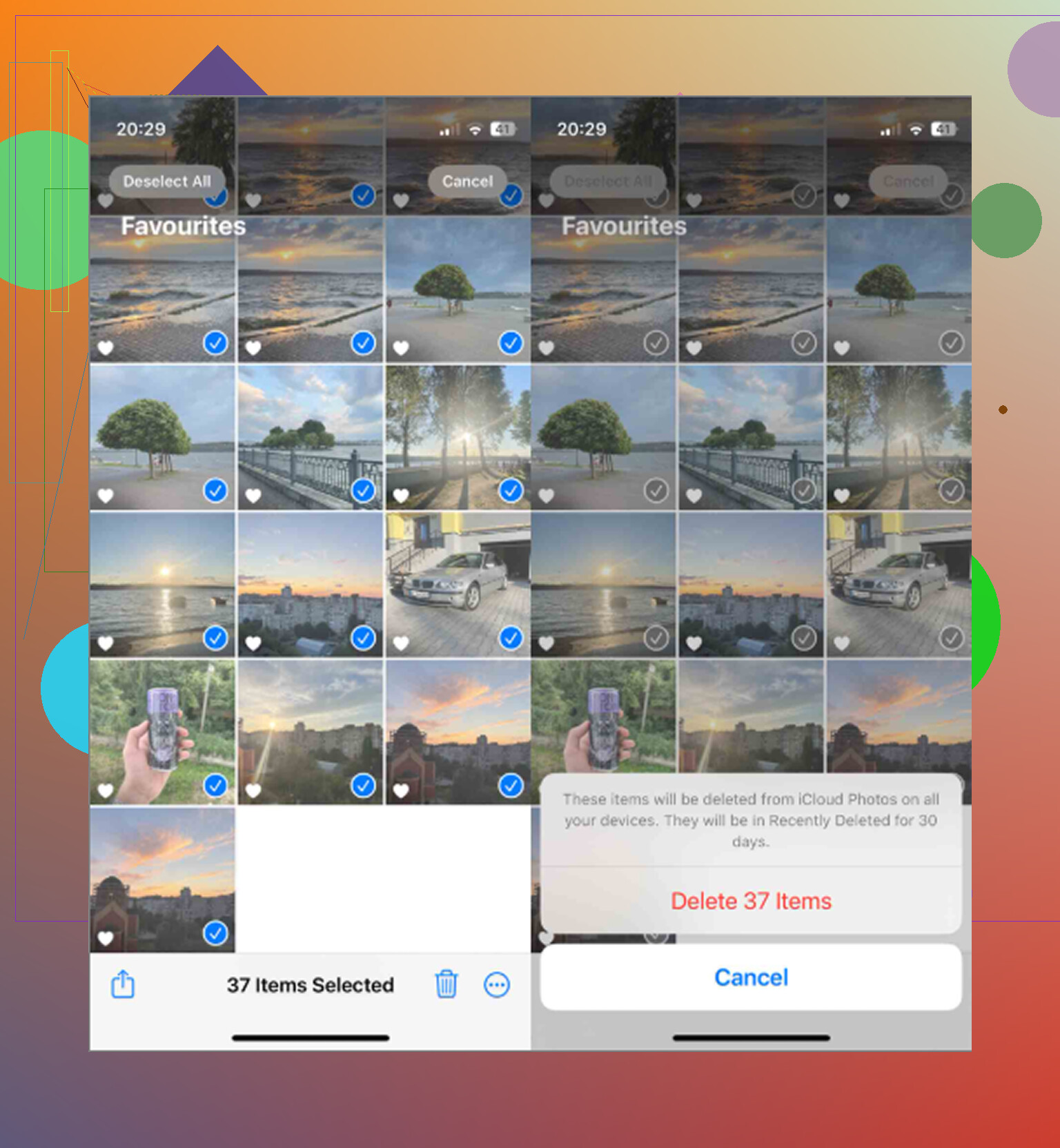
- Gehe zum Album Favoriten.
- Tippe auf Auswählen und dann auf Alle auswählen.
- Tippe auf die drei Punkte und wähle Ausblenden.
- Gehe zurück zu deiner Hauptmediathek und lösche alles, was noch sichtbar ist.
- Öffne das Album Ausgeblendet, wähle alle diese Fotos aus und tippe auf Einblenden.
Dadurch landen deine Favoriten nach dem Aufräumen wieder in der normalen Mediathek. Gelöscht werden nur die Nicht-Favoriten, die du entfernt hast, während die Favoriten ausgeblendet waren.
Du kannst das auch mit Kurzbefehlen machen, wenn du eine große Mediathek hast und etwas Automatisierteres möchtest. Erstelle einen Kurzbefehl mit Fotos suchen, setze den Filter auf Ist kein Favorit und verschiebe diese Ergebnisse dann in ein neues Album, vielleicht mit dem Namen Aufräumen. Wenn der Kurzbefehl fertig ist, öffne dieses Album, wähle alles aus und lösche es.
Beachte nur, dass Kurzbefehle bei riesigen Fotomediatheken ins Stocken geraten können. Wenn es einfriert oder nie fertig wird, füge einen Datumsfilter hinzu und führe es in Abschnitten aus, statt zu versuchen, jahrelange Fotos auf einmal zu verarbeiten.
Eine wichtige Sache, bevor du irgendetwas löschst: Wenn iCloud-Fotos aktiviert ist, wird beim Löschen auf deinem iPhone auch aus iCloud und von jedem synchronisierten iPad oder Mac gelöscht. Es werden nicht nur lokale Kopien vom Telefon entfernt. Sichere alles, was dir wichtig ist, zuerst irgendwo außerhalb von iCloud.
Außerdem bekommst du den Speicherplatz nicht sofort zurück, es sei denn, du leerst Zuletzt gelöscht. Gelöschte Fotos bleiben dort 30 Tage und zählen weiterhin zum Speicherplatz. Gehe nach dem Aufräumen zu Fotos > Alben > Zuletzt gelöscht > Alle löschen. Ein anschließender Neustart des Telefons kann iOS helfen, den aktualisierten freien Speicherplatz anzuzeigen.
Die Verzögerungen, die du bemerkt hast, kommen wahrscheinlich daher, dass das Telefon fast voll ist. iOS braucht freien Speicherplatz für temporäre Dateien und Hintergrundprozesse, und wenn dieser ausgeht, werden selbst grundlegende Dinge langsam. Verzögerungen beim Starten der Kamera, Ruckeln in Fotos und ein hängender Bildschirm nach dem Löschen eines großen Videos sind alles ziemlich häufige Symptome.
Der frustrierende Teil ist, dass Apples Fotos-App dir immer noch nicht wirklich hilft herauszufinden, was den meisten Speicherplatz belegt. Es gibt keine nützliche Sortierung nach Dateigröße, sodass du Zeit damit verschwenden kannst, Hunderte kleiner Fotos zu löschen, während ein paar riesige Videos das eigentliche Problem sind.
Clever Cleaner ist für diesen Teil nützlich. Die App ist kostenlos, ohne Werbung oder Abo, und ihr Tab Heavies sortiert deine Dateien von der größten zur kleinsten mit den genauen Größenangaben. Ein paar alte 4K-Videos weit oben in der Liste können leicht mehr Speicherplatz belegen als ein riesiger Stapel normaler Fotos. Es gibt auch einen Tab Similars, der Beinahe-Duplikate gruppiert und eine Beste Aufnahme auswählt, sowie einen Tab Screenshots, der Größen anzeigt, bevor du löschst. Die Verarbeitung findet auf dem Gerät statt, nicht über einen externen Server.
Für diese spezielle Aufgabe erledigt also entweder der integrierte Trick mit dem Album Ausgeblendet oder die Methode mit Kurzbefehlen das Löschen von allem außer Favoriten, und Clever Cleaner hilft dabei, den großen übrig gebliebenen Datenmüll zu bereinigen, den Fotos schwer erkennbar macht.
Ein Kurzbefehls-Album ist kein separater Speicherort, also behandle es nicht so, als wären die Fotos dorthin verschoben worden. Wenn du die Kurzbefehlsmethode „Ist nicht Favorit“ verwendest, führe sie zuerst für einen kleinen Datumsbereich aus und stelle sicher, dass das Album nur Wegwerfphotos enthält, bevor du etwas löschst. Wenn du in diesem Album bist, verwende die Papierkorb-/Löschoption, nicht nur „Aus Album entfernen“, sonst wird tatsächlich nichts aus der Mediathek entfernt. Ich würde hier auch jede Einstellung zur automatischen Bereinigung abschalten: Mach einen Testdurchlauf, prüfe, ob die Favoriten noch da sind, prüfe „Zuletzt gelöscht“ und skaliere dann hoch. Es ist langsamer, aber viel sicherer, als zu versuchen, jahrelange Fotos auf einmal zu löschen.

Leere „Zuletzt gelöscht“ nicht, bevor du das Album „Favoriten“, das Album „Ausgeblendet“ und jedes andere synchronisierte Gerät überprüft hast, das dir wichtig ist. Das ist das letzte Sicherheitsnetz, und wenn du auch das löschst, gibt es in Fotos keinen Knopf mehr nach dem Motto „Ups, stell es wieder her“.
Ich stimme zu, „Ausgeblendet“ als vorübergehenden Schutz zu verwenden, aber ich würde zuerst eine Sicherungskopie der Bilder machen, die du behalten willst, wenn dir diese Fotos wichtig sind. „Favoriten“ ist nur eine Markierung, kein Sicherungsplan. Wähle das Album „Favoriten“ aus und sichere/exportiere diese Bilder nach Möglichkeit irgendwo außerhalb von Fotos, selbst wenn es nur auf einen Computer, eine externe Festplatte oder einen Cloud-Ordner ist, der Löschungen nicht mit iCloud-Fotos synchronisiert. Danach kannst du die Methode Ausblenden/Löschen/Einblenden anwenden. Das kostet mehr Zeit, macht die Aufgabe aber aus einer „riskanten Bibliotheks-OP“ eher eine „lästige Aufräumaktion mit Rückfalloption“.
Wenn du Zugriff auf einen Mac mit derselben iCloud-Fotomediathek hast, ist es dort weniger mühsam. Fotos auf dem Mac ermöglicht Smart Albums und Auswahlwerkzeuge auf einem größeren Bildschirm, sodass es einfacher ist, Elemente zu finden, die nicht als Favorit markiert sind, und sie vor dem Löschen zu überprüfen, als alles nur mit dem Daumen auf dem iPhone zu erledigen. Ich würde es trotzdem in Abschnitten nach Jahr oder Monat machen, besonders wenn auch Videos dabei sind. Bei großen Massenlöschungen neigt Fotos eher dazu, langsam zu werden, und dabei löschen Leute versehentlich mehr, als sie eigentlich wollten.
Vergiss die Videos nicht. Wenn es hier wirklich darum geht, Speicherplatz freizugeben, können ein paar nicht favorisierte 4K-Videos mehr ausmachen als Tausende von Fotos. Prüfe also zuerst das Album Videos und lösche den offensichtlichen Müll, bevor du die große Bereinigung nur der Favoriten durchführst.