Estoy intentando encontrar fotos visualmente similares en mi iPhone, pero no logro averiguar si hay una búsqueda inversa de imágenes integrada o una forma sencilla de hacerlo. Hace poco guardé una imagen y necesito ayuda para encontrar rápidamente la fuente original e imágenes similares.
iOS aquí es un poco limitado. En la app Fotos, Apple solo detecta imágenes duplicadas exactas. Si una foto tiene una cara, ángulo, recorte o iluminación ligeramente diferente, normalmente no aparecerá en el mismo grupo de duplicados.
Si lo único que necesitas es la comprobación de duplicados integrada, haz esto:
- Abre Fotos.
- Desplázate hasta Utilidades.
- Toca Duplicados.
- Revisa las coincidencias y pulsa Fusionar en los grupos que quieras combinar.
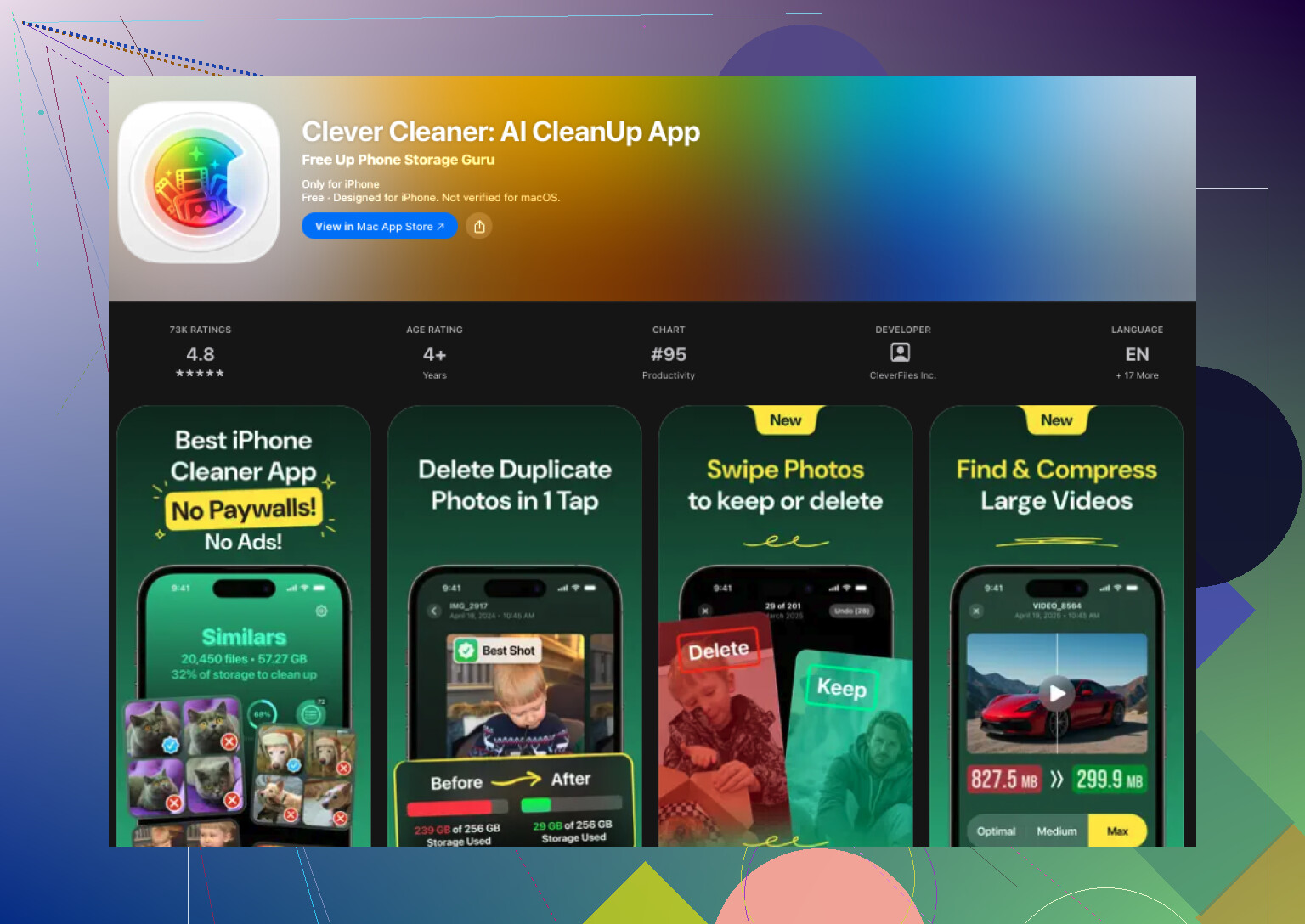
Si también quieres coincidencias aproximadas, necesitas otra app. Probé unas cuantas porque mi fototeca tenía un caos de fotos repetidas de mascotas, platos de comida y viajes. La que seguí usando fue Clever Cleaner. Entré esperando lo de siempre: primero el muro de pago, después los anuncios y al final la limpieza. No terminó siendo así.
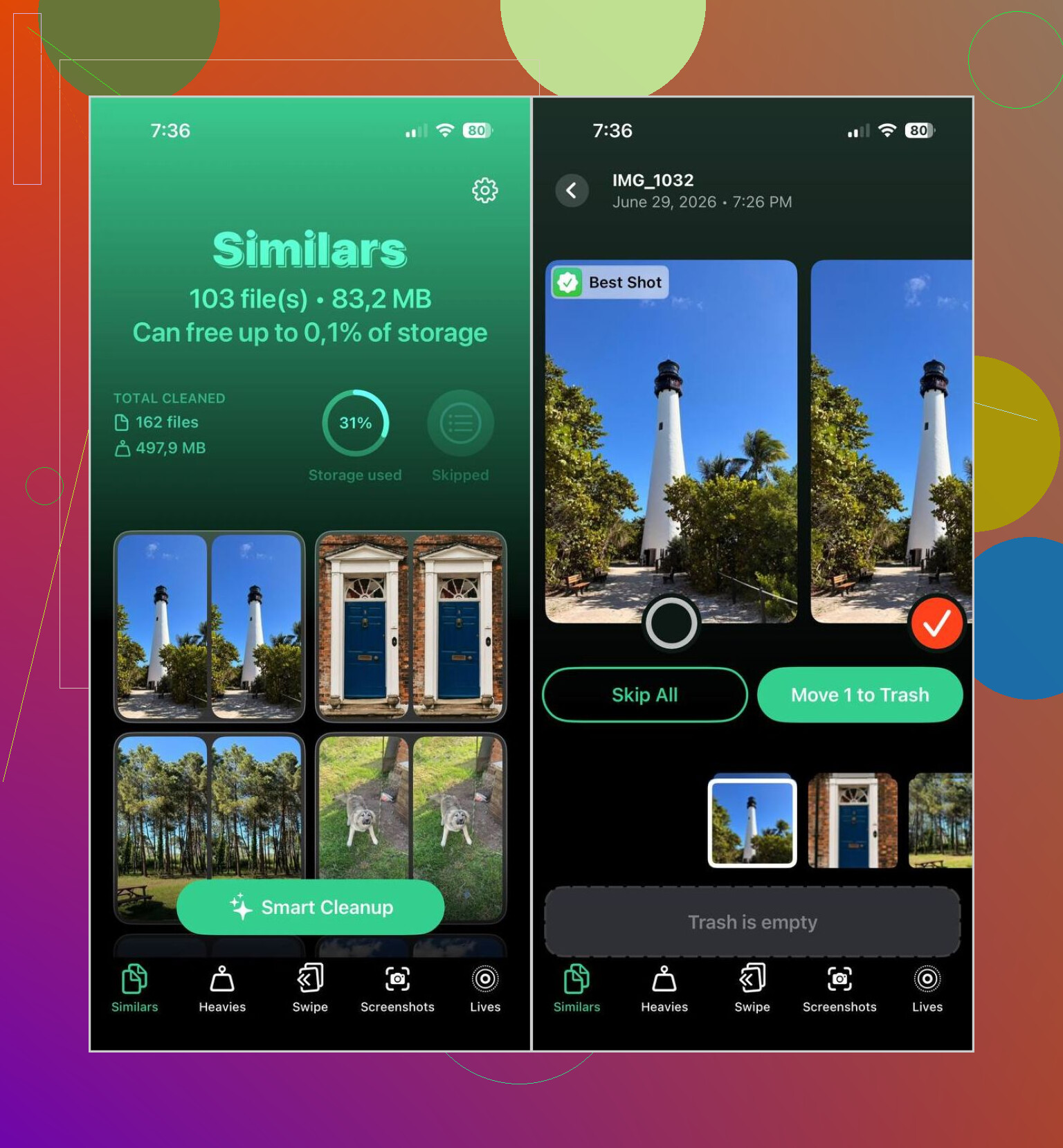
Lo que más me llamó la atención fue la agrupación de fotos similares. Hacía un trabajo decente juntando tomas casi idénticas, y la elección de Mejor toma de la app acertaba lo bastante a menudo como para que dejara de discutirle en fotos rutinarias. Aun así, seguí revisando a mano las fotos de niños y de viajes, porque no confío en ninguna app para momentos que me importan. Para recibos al azar, capturas de pantalla, listas de la compra y fotos frente al espejo, estuvo bien.
Este fue el proceso que seguí:
- Instala Clever Cleaner desde la App Store.
- Permite el acceso a tu fototeca.
- Abre la sección Similars.
- Espera a que termine el análisis.
- Abre un grupo si quieres comparar las fotos tú mismo, o usa Smart Cleanup si quieres que lo organice más rápido.
- Comprueba qué imagen marcó la app como Mejor toma. Cámbiala si no estás de acuerdo.
- Toca Move to Trash o confirma el control deslizante de limpieza.
- Vuelve a Fotos de Apple y vacía Eliminado recientemente si quieres recuperar el almacenamiento de inmediato.
También terminé curioseando por las otras secciones. Algunas fueron más útiles de lo que esperaba:
- Duplicados, para fotos exactamente iguales.
- Heavies, que pone primero tus vídeos más grandes. Útil si tu almacenamiento desapareció y no sabes por qué.
- Screenshots, que reúne las capturas de pantalla antiguas para que puedas borrarlas rápido.
- Lives, que convierte las Live Photos en fotos fijas normales y conserva el fotograma principal.
En mi teléfono, las mayores ganancias vinieron de capturas de pantalla antiguas, vídeos enormes y grupos de fotos similares que había olvidado que había hecho. Liberé más espacio del que esperaba, la verdad.
Si no quieres otra app en tu teléfono, iOS todavía te da algunas alternativas más lentas:
- Usa Buscar en Fotos para personas, ciudades, mascotas, objetos o eventos. Las tomas similares a menudo aparecen muy juntas ahí.
- Ordena por fecha o por viaje, porque las fotos repetidas suelen hacerse con segundos de diferencia.
- Revisa las fotos en Ráfaga y quédate con el fotograma que quieras.
- Mira álbumes como Personas y mascotas, Viajes o Tipos de contenido si quieres reducir primero el montón.
Probé la vía manual antes de usar una app. Funciona, más o menos. Se hace pesado muy rápido cuando tu fototeca es grande. Para un carrete pequeño, bien. Para años de fotos, no querría volver a hacerlo.
Si tu objetivo es la búsqueda inversa de imágenes en iPhone, Fotos no lo hace. Apple encuentra duplicados, no la fuente original en la web. Así que yo lo dividiría en 2 tareas.
- Encontrar fotos coincidentes o casi coincidentes en tu biblioteca.
- Encontrar de dónde vino en línea una imagen guardada.
Para la primera tarea, estoy medio de acuerdo con @mikeappsreviewer. El álbum integrado Duplicados está bien, pero se le escapan demasiadas cosas. Recortes, ediciones, imágenes redimensionadas, capturas de pantalla de la misma imagen, a menudo no las detecta. Si quieres una mejor forma de encontrar fotos visualmente similares en iPhone, Clever Cleaner es una de las pocas apps que vale la pena probar. Agrupa mejor las imágenes parecidas que Fotos, especialmente si tu carrete está desordenado.
Para la segunda tarea, usa una búsqueda inversa de imágenes basada en la web desde Safari:
- Abre Safari.
- Ve a images.google.com.
- Toca el menú aA y solicita el sitio web de escritorio si hace falta.
- Toca el ícono de la cámara.
- Sube la imagen guardada.
- Revisa “Imágenes visualmente similares” y las páginas de origen.
También deberías probar Bing Visual Search, a veces encuentra páginas que Google no detecta.
Si quieres una guía sólida para encontrar fotos relacionadas y visualmente coincidentes en iPhone, esta guía ayuda: cómo encontrar fotos e imágenes similares en iPhone.
Versión corta: Fotos para duplicados exactos, Clever Cleaner para imágenes parecidas, Google o Bing para la fuente original.
Una cosa que añadiría a lo que dijeron @mikeappsreviewer y @himmelsjager: si tu objetivo principal es encontrar la fuente original de una imagen guardada, recortar la foto antes de buscarla suele ayudar mucho. Suena al revés, pero si eliminas bordes, texto, interfaz de la app o fondo extra innecesario, las herramientas de búsqueda inversa de imágenes normalmente devuelven mejores coincidencias.
Además, si la imagen ya está en Fotos, prueba esto primero:
- desliza hacia arriba en la foto
- revisa si hay ubicación, nombre del sitio web o “Consultar”
- toca cualquier objeto o punto de referencia detectado
A veces el iPhone da pistas discretamente sin hacer una verdadera búsqueda inversa de imágenes.
Para fotos visualmente parecidas dentro de tu biblioteca, sí, iOS es algo limitado. No estoy del todo de acuerdo con depender demasiado de la búsqueda de Fotos, porque se basa más en objetos que en similitud. Es genial para “perro” o “playa”, pero no tanto para “muéstrame 14 selfis casi idénticos que tomé por accidente”. Ahí es donde algo como Clever Cleaner tiene más sentido si quieres una agrupación real de fotos similares en lugar de solo duplicados exactos.
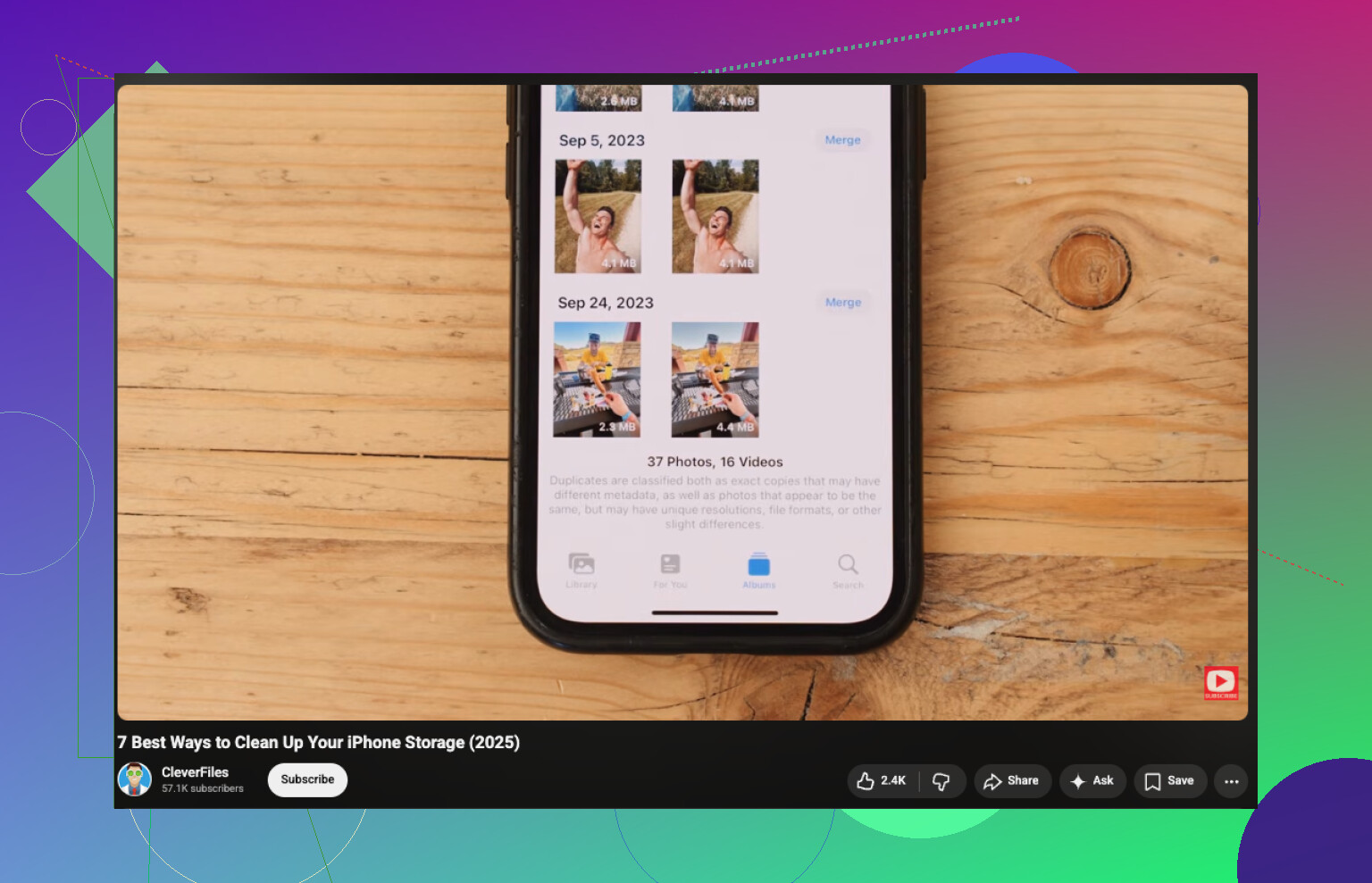
Si limpiar el almacenamiento es parte del motivo por el que haces esto, esta guía en video para limpiar el almacenamiento del iPhone es bastante fácil de seguir.
Versión corta:
- fuente original en la web: usa búsqueda inversa de imágenes, preferiblemente también con una versión recortada
- fotos similares en iPhone: usa Clever Cleaner u otra app de fotos similares
- pistas ocultas: desliza hacia arriba en la imagen en Fotos y revisa los metadatos
Apple hace que esto sea mucho más molesto de lo que debería, la verdad.
Un ángulo que nadie ha mencionado con suficiente claridad: comprueba si la imagen todavía tiene metadatos incrustados antes de molestarte con herramientas de búsqueda. Si vino de Mensajes, AirDrop o algunas apps, quizá aún puedas obtener un nombre de archivo, la app de creación, dimensiones o EXIF parcial que indique de dónde se originó. En Fotos, toca el panel de información y busca nombres de archivo extrañamente específicos o nombres de apps. Esas pistas pueden ser más útiles que un resultado débil de búsqueda inversa de imágenes.
También cuestionaría un poco usar Google como opción predeterminada cada vez. Para obras de arte, productos y republicaciones en redes sociales, los resultados pueden volverse ruidosos muy rápido. A veces, lo más rápido es soltar la imagen en el sitio o app de donde sospechas que vino y usar la búsqueda propia de esa plataforma.
En cuanto a la limpieza de la biblioteca, @himmelsjager, @cazadordeestrellas y @mikeappsreviewer básicamente tienen razón en que las herramientas integradas de Apple son limitadas. Clever Cleaner es decente si tu objetivo es agrupar casi duplicados.
Ventajas de Clever Cleaner
- mejor que Fotos para detectar imágenes parecidas
- forma rápida de revisar el desorden
- útil también para limpiar almacenamiento
Desventajas
- aun así necesitas volver a comprobar las fotos importantes
- la agrupación por similitud no es perfecta
- otra app con acceso a la fototeca, algo que algunas personas odian
Así que mi opinión:
- fuente original: inspecciona primero los metadatos y luego haz una búsqueda inversa
- fotos similares en tu biblioteca: Clever Cleaner tiene más sentido que depender solo de Apple
- solo duplicados exactos: Fotos es suficiente
Si la imagen es una captura de pantalla, recorta primero la barra de estado y la interfaz. Solo eso puede cambiar completamente los resultados.