Mi disco duro externo de repente empezó a mostrar “El parámetro es incorrecto” en Windows, y no puedo abrirlo sin poner en riesgo mis archivos. Necesito ayuda para averiguar la forma más segura de recuperar los datos de la unidad antes de intentar cualquier reparación o formateo.
Ten cuidado con ese error. 'El parámetro es incorrecto' no siempre te dice qué salió mal en realidad. Puede aparecer después de desconectar la unidad sin expulsarla, tras un corte de energía o incluso por un cable USB defectuoso. Puede que Windows se niegue a abrir la unidad, pero eso no significa automáticamente que los archivos se hayan perdido.
Lo principal es dejar de escribir en la unidad por ahora. No la formatees, no copies nada en ella y no te apresures a usar CHKDSK si los datos son importantes. CHKDSK puede corregir problemas del sistema de archivos, pero en una unidad dañada o con fallos también puede cambiar, mover o eliminar entradas del sistema de archivos mientras intenta repararlas.
Yo haría primero las comprobaciones simples:
- Usa un cable USB diferente.
- Conéctala directamente a otro puerto USB, idealmente a un puerto trasero en un equipo de escritorio.
- Prueba la unidad en otro ordenador.
- Comprueba Administración de discos y mira si la unidad aparece con el tamaño correcto.
Si Administración de discos todavía puede ver la unidad, aunque el Explorador de archivos diga que no puede acceder a ella, la recuperación sigue siendo una posibilidad realista.
Para recuperar los archivos, Disk Drill es una opción razonable. Ha funcionado bien para este tipo de situación en la que Windows ve el dispositivo pero no puede abrir el sistema de archivos.
La forma más segura de abordarlo es:
- Instala Disk Drill en la unidad principal de tu sistema, no en la unidad externa con el problema.
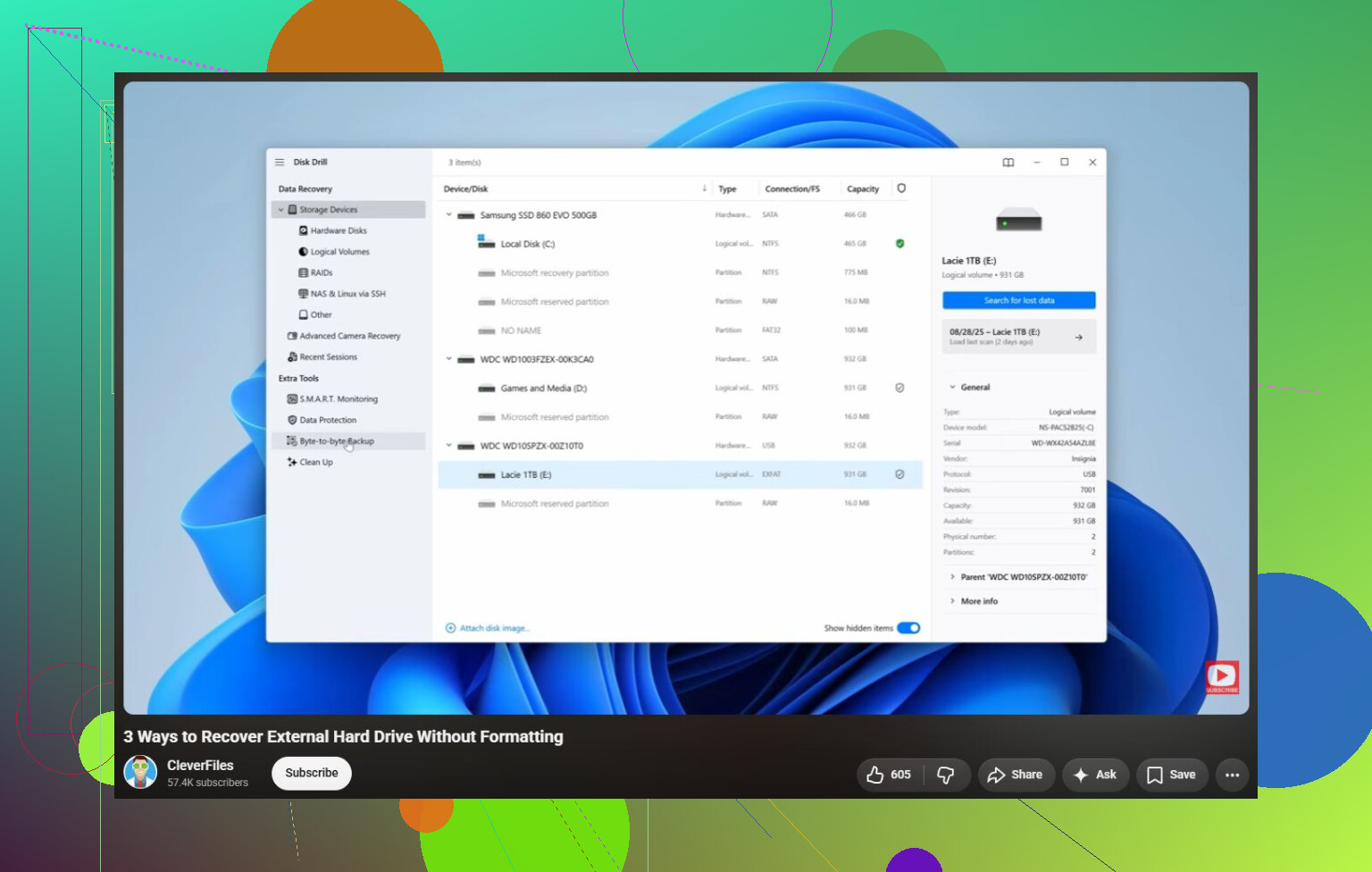
- Ábrelo y busca la unidad externa en la lista.
- Si la unidad se comporta de forma inestable, usa Copia de seguridad byte a byte antes de escanear. Eso crea una imagen completa de la unidad, para que puedas escanear la copia en lugar de someter a más desgaste a la original. Esto importa si la unidad desaparece, se reconecta sola o hace ruidos extraños.
- Escanea la imagen, o escanea la unidad original solo si parece estable.
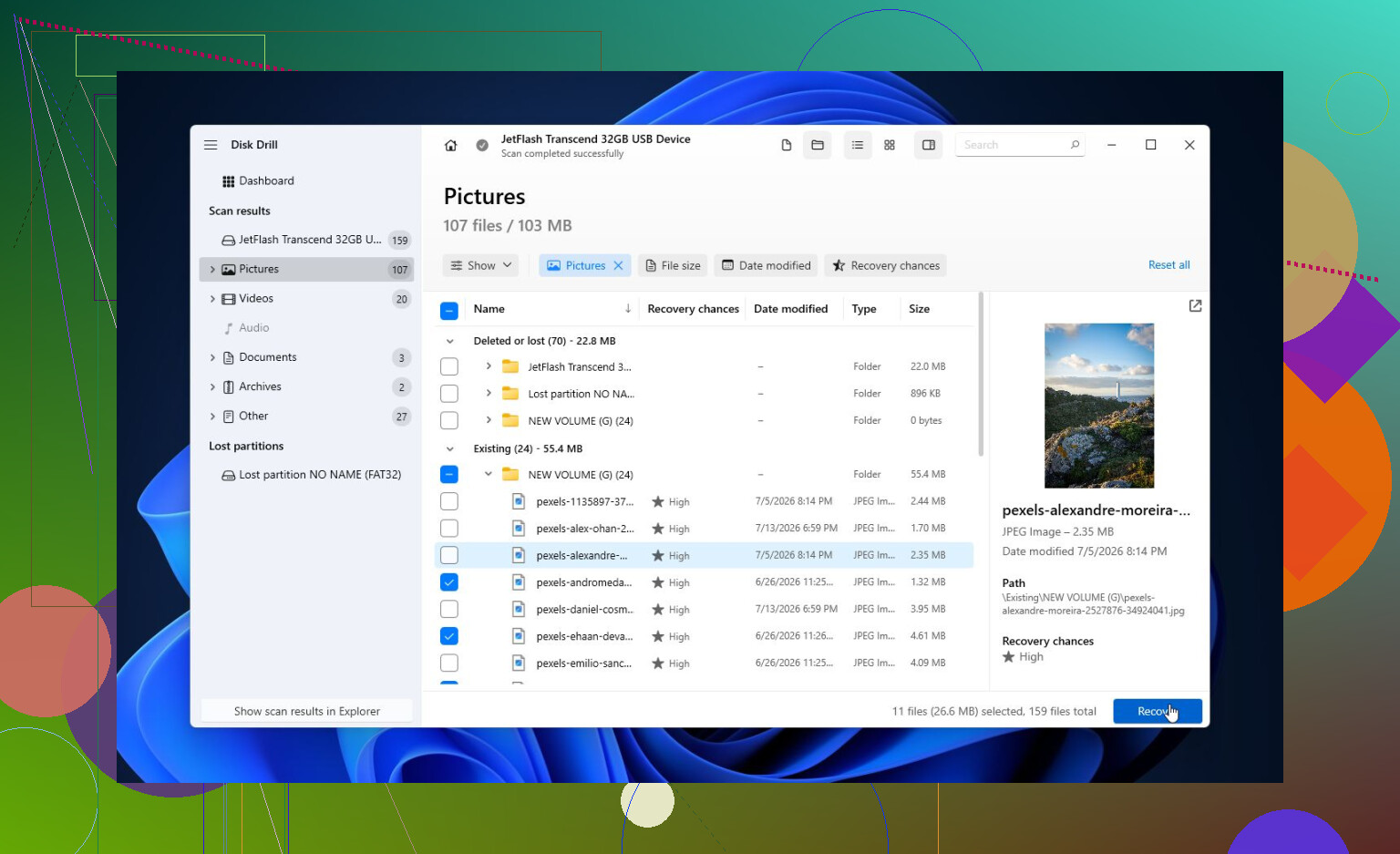
- Ejecuta un Escaneo universal. Busca archivos existentes, archivos eliminados y datos que todavía pueden reconstruirse a partir del sistema de archivos dañado.
- Previsualiza los archivos antes de recuperarlos. Si las fotos, los documentos u otros archivos importantes se previsualizan correctamente, es una buena señal.
- Guarda los archivos recuperados en una unidad diferente. Nunca los recuperes de nuevo en la unidad dañada. La versión gratuita para Windows permite hasta 100 MB de recuperación, lo que normalmente es suficiente para comprobar si los archivos realmente se pueden recuperar antes de pagar.
Después de copiar los archivos importantes a un lugar seguro, entonces puedes intentar reparar la unidad.
Si es NTFS, exFAT o FAT32 y Windows todavía reconoce el sistema de archivos, ejecuta esto, sustituyendo X por la letra correcta de la unidad:
chkdsk X: /r
Si CHKDSK dice que la unidad es RAW o no se ejecuta, vale la pena probar con TestDisk a continuación. En muchos casos puede reconstruir información de partición dañada o recuperar particiones perdidas sin formatear la unidad.
Si la recuperación ya se hizo y las herramientas de reparación no lo solucionan, lo siguiente que yo probaría es un formateo rápido. Eso puede eliminar el error si solo era un problema del sistema de archivos. Pero si el mismo problema vuelve después de formatear, yo no seguiría usando la unidad. En ese punto empieza a parecer más un fallo de hardware.
Además, un caso límite raro: si ves este error con varias unidades o en otras tareas de Windows, comprueba la configuración regional. Un separador decimal incorrecto ha provocado esto en algunas personas. No es la causa habitual, pero es lo bastante fácil de descartar.
Si la unidad desaparece de Administración de discos, hace clics, sigue arrancando y deteniéndose, o S.M.A.R.T. muestra muchos sectores pendientes o reasignados, deja de intentar soluciones por tu cuenta. Eso normalmente apunta a una unidad con fallos, y cada intento adicional de encenderla puede dificultar más la recuperación. Si los archivos son importantes, un laboratorio de recuperación es la opción más segura.
No ejecute chkdsk /r como su primer paso de recuperación. Ese comando sirve para reparar el volumen, y reparar es el orden equivocado cuando todavía necesita los archivos. Estoy de acuerdo con el consejo de no escribir en la unidad, pero comprobaría el estado de la unidad antes de pasar horas escaneándola. Si CrystalDiskInfo o la herramienta del fabricante de la unidad muestra sectores defectuosos o pendientes, haga primero una imagen o deténgase y considere un laboratorio. Si la unidad parece estar en buen estado y Administración de discos muestra la capacidad correcta, entonces escanear con algo como Disk Drill es razonable, siempre que recupere en un disco aparte. Si aparece como RAW, no la formatee solo porque Windows lo pida. Cancele ese aviso cada vez hasta que sus datos estén copiados en otro lugar.
Puede que recuperes los archivos, pero asume que la unidad es inestable hasta que demuestres lo contrario. Mucha gente va directo al software de recuperación de archivos, pero con las unidades externas la carcasa USB o el cable también pueden ser el eslabón débil. Si es una unidad SATA normal de 2.5’ o 3.5’ dentro de una carcasa barata, la placa puente puede provocar errores extraños de Windows incluso cuando el disco real se puede leer. Si es una unidad portátil WD/Seagate sellada, ten más cuidado porque algunos modelos usan placas USB integradas o cifrado, así que sacar la unidad puede empeorar las cosas o no servir de nada.
Estoy de acuerdo con el consejo anterior de hacer primero una imagen, especialmente si la unidad se desconecta durante el acceso. Si permanece conectada y muestra el tamaño correcto, Disk Drill o una herramienta de recuperación similar está bien para un primer escaneo, pero no dejaría que funcionara durante horas en una unidad que sigue reiniciándose. Ahí es cuando un clon/imagen tiene más sentido que escanear repetidamente el original. Cada escaneo fallido sigue siendo más estrés de lectura.
Pequeño detalle práctico que la gente olvida: asegúrate de que tu unidad de destino tenga suficiente espacio libre antes de empezar. Si se trata de una unidad externa de 2 TB con 1.4 TB de datos, no recuperes en el SSD interno de tu portátil y luego te preguntes por qué la recuperación se detuvo a mitad de camino. Recupera primero las carpetas más importantes si el software te permite elegir, no toda la unidad a ciegas. Después de que los datos estén a salvo, entonces preocúpate por CHKDSK, el formateo o si vale la pena volver a confiar en la unidad externa.
No clones la partición, clona todo el disco físico. Si lo que está dañado es el sistema de archivos, crear una imagen solo del volumen dañado puede omitir el área exacta que quizá necesites más adelante. En las herramientas de recuperación, elige el dispositivo real de la unidad externa cuando sea posible, no solo la letra de unidad que Windows le asignó.
La parte molesta es que El parámetro es incorrecto aún puede aparecer cuando los archivos están casi bien. Windows es exigente al montar un volumen dañado. Un programa de recuperación puede leer el disco a un nivel más bajo y aun así encontrar carpetas. Disk Drill puede servir para eso, especialmente si primero usas su imagen byte a byte, pero la imagen debe guardarse en otra unidad sana con suficiente espacio para todo el disco externo, no solo para los datos usados. Una unidad de 2 TB necesita aproximadamente 2 TB libres para una imagen completa.
Si la unidad empieza a desconectarse, congela la PC o se queda para siempre en la misma zona dañada, yo dejaría de usar los análisis normales de recuperación de Windows en ella. Ahí es donde algo como ddrescue es mejor que un escáner bonito, porque puede saltarse las zonas dañadas y reanudar en lugar de golpear una y otra vez la misma sección ilegible. Es menos amigable, pero más seguro para un disco inestable. Si no te sientes cómodo con eso, ese es el punto en el que pagar a un laboratorio puede salir más barato que convertir una unidad recuperable en una peor.
Un pequeño detalle que la gente pasa por alto: si la unidad estaba cifrada, bloqueada con BitLocker o venía de una carcasa portátil que usa cifrado por hardware, no separes el disco interno de la placa USB original a menos que sepas exactamente de qué modelo se trata. Puedes dificultar la recuperación al cambiar la ruta por la que se escribieron los datos.
Así que sí, la gente sí se recupera de este error, pero el orden seguro es: deja de escribir, crea una imagen de todo el disco si los datos importan, analiza la imagen, recupera en una unidad diferente y luego repara o formatea solo después de tener los archivos. Si solo necesitas unas pocas carpetas y la unidad está estable, saca primero lo más importante en lugar de intentar arreglar todo el disco de una sola pasada heroica.