Encontré muchas fotos duplicadas en mi iPhone después de sincronizar y restaurar mi biblioteca, y ahora mi almacenamiento se está llenando rápido. Intenté usar la app Fotos para fusionar duplicados, pero algunas imágenes no muestran la opción o están agrupadas incorrectamente. Necesito ayuda para averiguar la mejor manera de fusionar fotos duplicadas en iPhone sin perder nada importante.
Si te refieres a copias exactas, tu iPhone ya tiene una forma integrada de gestionarlas.
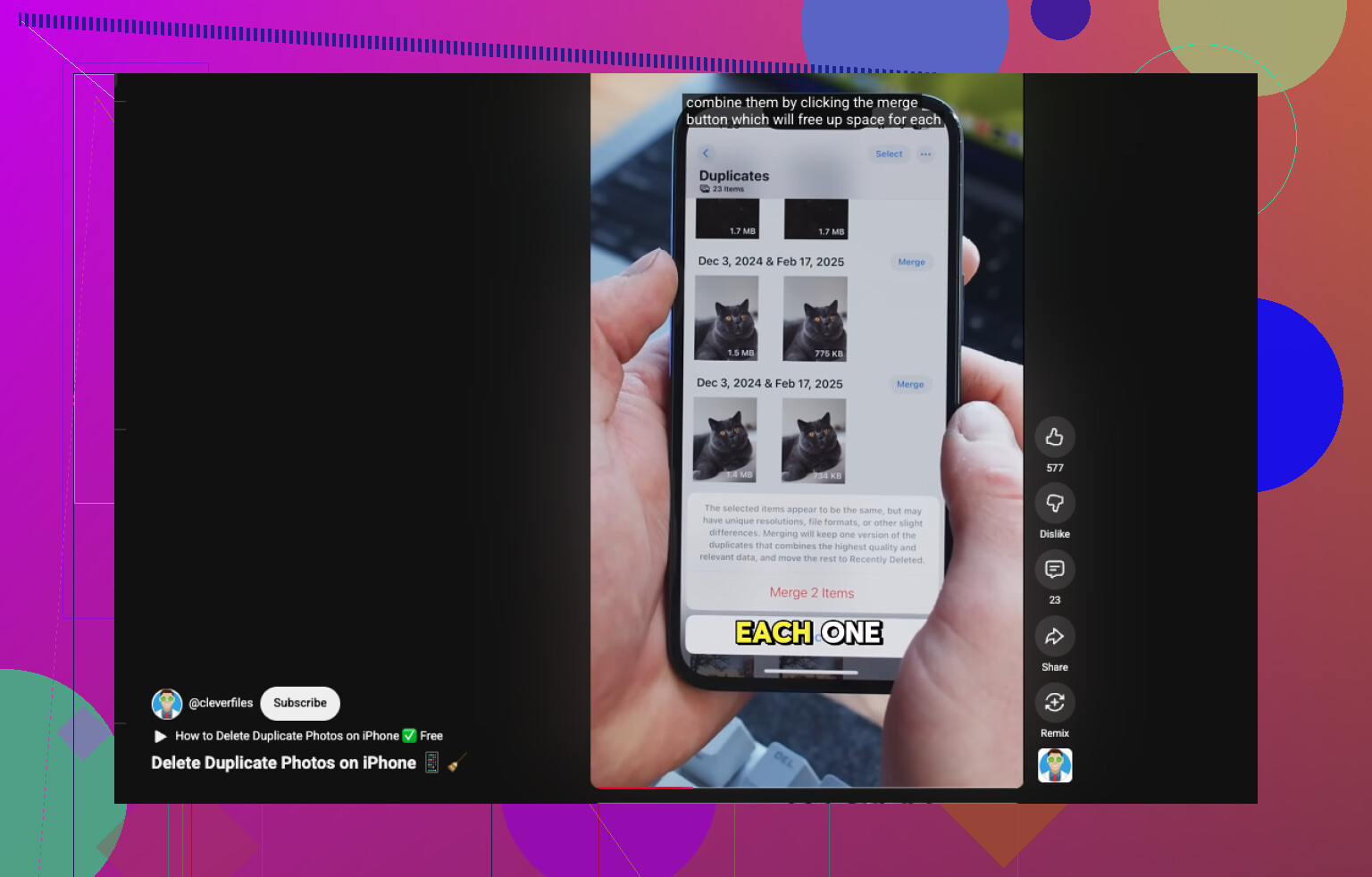
Abre Fotos.
Desplázate hasta Utilidades.
Toca Duplicados.
Pulsa Seleccionar, luego Seleccionar todo, o elige grupos uno por uno.
Toca Fusionar y luego confirma.
Un detalle pequeño con el que me encontré: el álbum Duplicados no apareció de inmediato. Después de importar un lote de fotos y restaurar parte de mi fototeca, iOS tardó un poco en indexarlo todo. Los grupos de duplicados aparecieron más tarde.
Donde Apple se queda corto, al menos para mí, es con las coincidencias aproximadas. Mi fototeca tiene unas 5.000 fotos, y la mayor parte de la basura no eran copias exactas de archivos. Eran cosas como cuatro fotos del mismo recibo, seis fotos de una puesta de sol tomadas con dos segundos de diferencia, o una ráfaga de selfis en la que solo se movió una ceja y eso fue todo. Fotos no detecta mucho de eso.
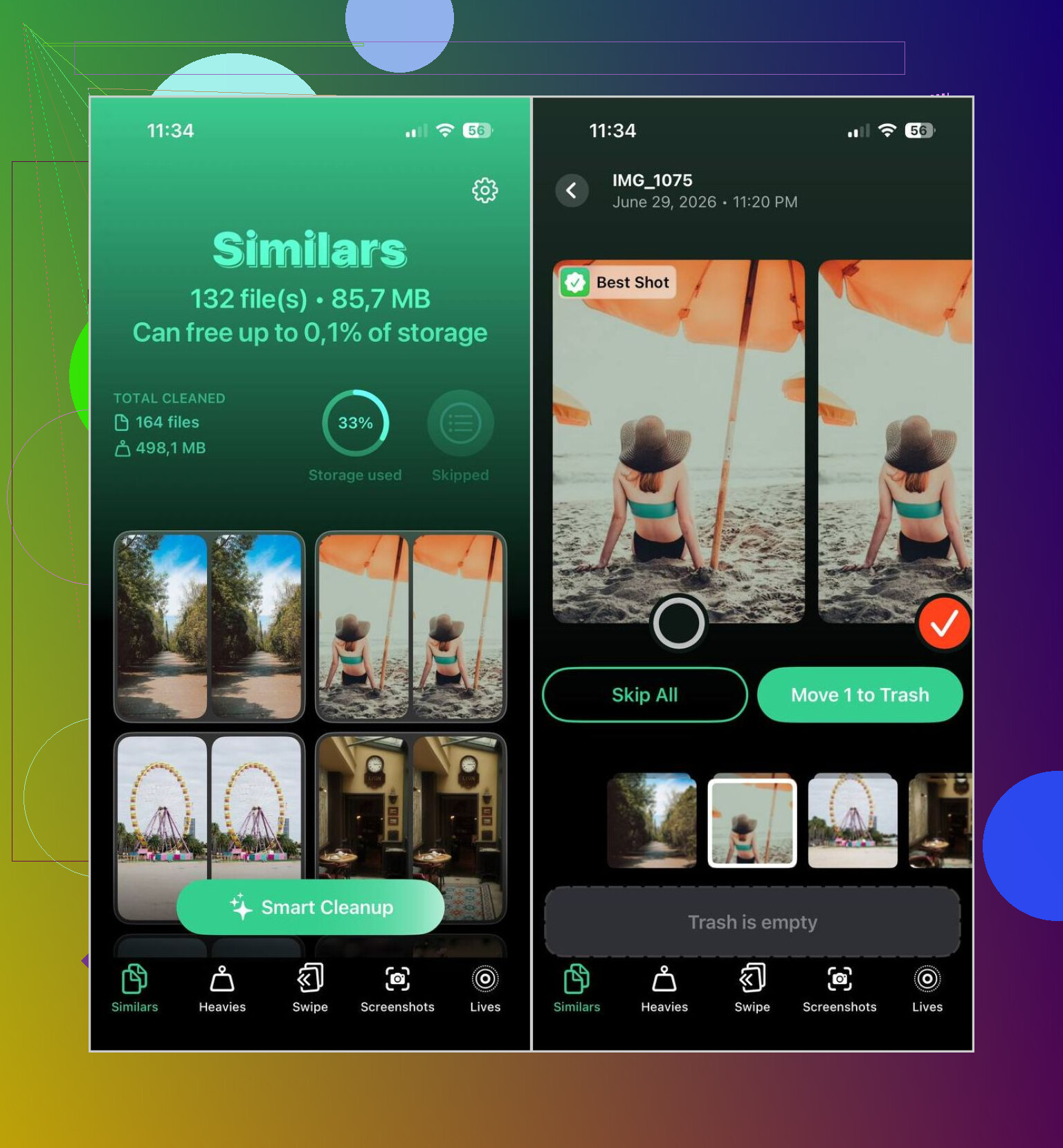
Primero usé la opción integrada y luego pasé a Clever Cleaner porque organiza tanto duplicados como fotos similares.
Lo que hago con ella es simple.
Instala Clever Cleaner desde la App Store.
Deja que escanee tu fototeca.
Abre Similares.
Usa Limpieza inteligente si quieres que elija la mejor imagen, o revisa grupo por grupo tú mismo.
Comprueba lo que marcó para eliminar, devuelve cualquier cosa que quieras conservar y luego termina la limpieza.
Después, vacía Eliminado recientemente si quieres liberar el almacenamiento de inmediato.
En mi experiencia, las sugerencias de fotos fueron bastante buenas. Aun así las reviso, porque no confío ciegamente en ninguna app, pero la mayoría de las veces eligió la toma que yo habría conservado.
Seguí usándola también para las otras secciones de limpieza.
Heavies muestra primero tus vídeos más grandes, lo que me facilitó detectar qué estaba ocupando almacenamiento.
Compresión de vídeo reduce el tamaño de los vídeos grandes en lugar de eliminarlos. Recuperé unos cuantos GB de esta manera.
Capturas de pantalla te permite borrar capturas antiguas rápidamente.
Lives convierte las Live Photos en fotos fijas normales, lo que reduce el uso de almacenamiento.
Deslizar es una forma más rápida de revisar fotos antiguas mes a mes.
Así que, si tu objetivo es fusionar duplicados exactos, Fotos es suficiente. Si tu problema es el desorden que la mayoría de la gente realmente tiene, tomas casi idénticas, intentos repetidos, acumulación de años de sacar fotos sin pensar, obtuve mejores resultados con Clever Cleaner que con la herramienta integrada de duplicados de Apple.
Lo que confunde a la gente es esto. El iPhone solo ofrece Fusionar para las fotos que considera duplicados reales. Mismos datos de imagen, metadatos iguales o muy parecidos. Después de una sincronización, restauración o reescaneo de iCloud, muchos elementos te parecen idénticos, pero no a iOS. Las ediciones, los distintos formatos de archivo, las copias guardadas desde chats y las capturas de pantalla de la misma foto a menudo no califican.
No estoy muy de acuerdo con @mikeappsreviewer en una parte. Esperar más tiempo sí ayuda, pero si la opción sigue sin aparecer, a menudo no es un retraso de indexación. Es Apple siendo estricto.
Algunas cosas que vale la pena revisar.
Mantén Fotos en iCloud activado y luego deja el teléfono cargando y conectado al Wi-Fi durante la noche.
Actualiza iOS, la detección de duplicados mejoró en las versiones más recientes.
Busca versiones editadas. Una foto editada y la original normalmente no se fusionan.
Revisa los ajustes de almacenamiento. A veces el aumento en Fotos viene de los videos, no de los duplicados que crees que son el problema.
Si tu objetivo es una limpieza más amplia, Clever Cleaner tiene más sentido porque también encuentra tomas similares, no solo copias exactas. Para el almacenamiento, esos casi duplicados suelen ser el verdadero problema.
Si quieres una guía visual rápida, esta breve guía para limpiar fotos duplicadas en iPhone ayuda:
mira esta guía rápida para limpiar fotos duplicadas en iPhone
Además, vacía Eliminado recientemente después de la limpieza o tu almacenamiento no bajará de inmediato. Esa parte se pasa por alto muy a menudo. Apple hace esto mucho más confuso de lo que debería ser.
No todos los “duplicados” en iPhone son duplicados reales, y esa es la parte molesta. @mikeappsreviewer tiene razón en que iOS puede tardar en volver a procesar la fototeca después de una sincronización o restauración, pero en esto estoy más del lado de @cacadordeestrelas: si Fusionar nunca aparece, normalmente significa que Apple decidió que esos archivos son lo bastante diferentes como para no considerarlos aptos.
Cosas que suelen impedir la detección de fusión:
- una copia fue editada
- una vino de Mensajes, WhatsApp u otra app
- versiones HEIC vs JPG de la misma foto
- diferente resolución o metadatos
- copia sincronizada vs copia guardada manualmente
Así que si Fotos no te ofrece Fusionar, yo no seguiría esperando para siempre, la verdad. Primero revisaría los detalles del archivo y vería si realmente coinciden de forma exacta. Si tu objetivo principal es ahorrar almacenamiento, normalmente conviene más borrar fotos similares y videos pesados que obsesionarse con el botón Fusionar.
Ahí es donde Clever Cleaner tiene más sentido en mi opinión. No porque la herramienta de Apple sea “mala”, sino porque es muy limitada. Clever Cleaner es mejor cuando tu fototeca está llena de fotos casi iguales después de restauraciones, importaciones o años de caos aleatorio en el carrete. Aun así, yo no dejaría que ninguna app borre a ciegas, porque así es como la gente elimina una foto que quería conservar.
Además, hay un detalle engañoso: si usas Álbumes compartidos o sincronizas desde una computadora, algunos elementos pueden parecer duplicados en tu fototeca pero no se comportan como duplicados normales en absoluto. El sistema de fotos de Apple es extrañamente desordenado por dentro.
Si quieres un resumen más claro sobre cómo eliminar fotos duplicadas y similares en iPhone, este hilo en realidad es bastante útil:
mejores formas de eliminar fotos duplicadas y similares en iPhone
Y sí, no olvides Eliminado recientemente. Esa carpeta es básicamente la forma en que Apple finge que liberaste almacenamiento cuando en realidad no lo hiciste.