La fototeca de mi iPad tiene miles de fotos, y estoy viendo muchos duplicados que ocupan almacenamiento. No estoy seguro de si la app Fotos puede encontrar y eliminar de forma segura fotos duplicadas en masa, o si hay una mejor manera de limpiarlas sin borrar las imágenes equivocadas. ¿Algún consejo?
La forma más rápida de resolver esto es separar los “duplicados reales” de las “fotos que son básicamente iguales”. Apple puede ayudar con lo primero, pero normalmente no detecta lo segundo, que es de donde viene la mayor parte del desorden.
Tuve el mismo problema con una fototeca de iPad llena de fotos de viajes, capturas de pantalla, videos aleatorios y cinco versiones de la misma toma. Hacerlo a mano era demasiado lento, así que yo empezaría con una app de limpieza si estás intentando liberar espacio sin pasar horas tocando todo.
Usa primero una app de limpieza si quieres la limpieza más rápida
Yo usé Clever Cleaner. Es gratis, y la parte útil es que no solo busca archivos duplicados exactos.
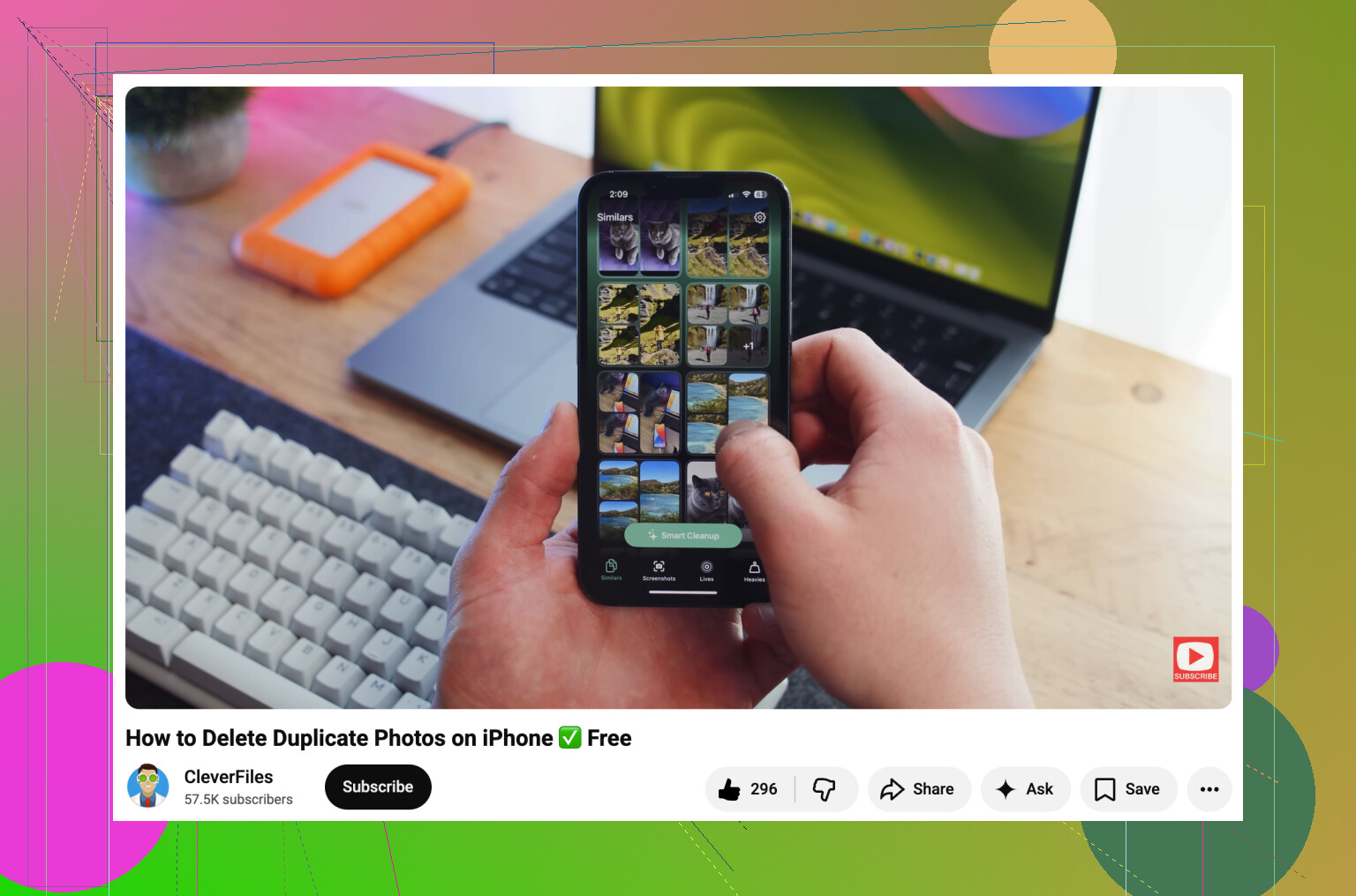
La función Similars agrupa fotos que se ven casi iguales, como las que haces una tras otra en un viaje. También elige la Mejor toma de cada grupo, así que no tienes que quedarte comparando tú mismo diez pequeñas variaciones. Normalmente puedes conservar la mejor y eliminar el resto bastante rápido.
También encuentra otras cosas que van ocupando almacenamiento con el tiempo, como capturas de pantalla, vídeos grandes y Live Photos. Esas categorías pueden acumular más de lo que esperas.
También vale la pena revisar el álbum Duplicados de Apple
Si no quieres instalar nada, abre la app Fotos y busca el álbum Duplicados en Utilidades. Está disponible en iPadOS 16 y versiones posteriores.
Cuando Apple encuentra copias idénticas, verás una opción de Combinar. No elimina una al azar sin más. Fotos conserva la versión con mejor calidad y metadatos, y luego envía las copias adicionales a Eliminado recientemente.
La pega es que Apple es bastante estricto aquí. Si hiciste varias fotos similares con un segundo de diferencia, cambiaste un poco el ángulo, recortaste una o editaste una, Apple normalmente las trata como fotos separadas. Así que la herramienta integrada funciona bien para duplicados exactos, pero no limpiará una gran pila de imágenes casi iguales.
Si el álbum Duplicados no aparece, probablemente sea por una de estas razones:
- Tu iPad todavía no ha terminado de analizar la fototeca. Déjalo bloqueado y enchufado durante un rato.
- Usas iPadOS 15 o una versión anterior, así que la función no está disponible.
- Simplemente no hay duplicados exactos para que Apple los muestre.
También puedes buscar manualmente
Buscar en Fotos es mejor que desplazarse sin fin. Prueba a buscar cosas como capturas de pantalla, recibos, perro, playa o el nombre de una ciudad. Explorar por meses o años también puede ayudar si sabes que ciertas vacaciones o eventos crearon mucho desorden.
Es más lento que usar una aplicación de limpieza, pero aun así es mucho mejor que revisar toda la biblioteca de arriba abajo.
Vacía Eliminado recientemente cuando termines
Eliminar fotos no libera espacio de inmediato. Van a Eliminado recientemente y pueden quedarse allí hasta 30 días. Si quieres recuperar el almacenamiento ahora, también tienes que vaciar ese álbum.
Además, si Fotos en iCloud está activado, eliminar fotos de tu iPad las elimina de tu iPhone, Mac y cualquier otro dispositivo que use la misma cuenta de Apple. Puede que eso sea lo que quieres, pero revísalo antes de eliminar permanentemente un montón de cosas.
Después de la limpieza grande, es mucho más fácil mantenerlo bajo control. Unos minutos cada mes son mucho menos molestos que revisar años de fotos de una sola vez.
Probablemente no podrás reducir esto a un único botón seguro de eliminar todo lo que parezca duplicado. Yo trataría el álbum Duplicados de Apple como la opción de bajo riesgo y luego iría más despacio antes de usar cualquier app con fotos similares, porque las ráfagas, las copias editadas y las versiones redimensionadas pueden parecer prescindibles cuando no lo son. Antes de una limpieza grande, asegúrate de que Fotos de iCloud esté sincronizado y considera exportar la fototeca o al menos los álbumes importantes a otro lugar primero. La parte molesta que la gente olvida es que, con Optimizar almacenamiento del iPad activado, algunos originales pueden estar en iCloud, así que eliminar desde el iPad sigue eliminando de toda la fototeca de iCloud, no solo liberando almacenamiento local.
El álbum Duplicados no es una herramienta de limpieza de almacenamiento para todo lo que parezca repetido. Es más bien una herramienta de coincidencia cautelosa, así que si esperas que encuentre cada grupo de “tres fotos del mismo niño/perro/atardecer”, te vas a decepcionar.
Yo pondría un poco de objeción a empezar con una app de limpieza como primer paso si la biblioteca te importa. Apps como Clever Cleaner pueden ser útiles para agrupar tomas similares, especialmente cuando el desorden viene de fotos casi idénticas, pero yo no dejaría que ninguna app elimine cientos o miles de elementos sin revisar los grupos. En lo “similar” es donde ocurren los errores. Una captura de pantalla de un recibo, dos versiones editadas de la misma foto o una imagen fija de una Live Photo pueden parecer basura hasta que más tarde necesitas exactamente esa.
El orden más seguro, en mi opinión, es:
- Asegúrate primero de tener una copia de seguridad o una exportación real.
- Ejecuta el álbum Duplicados de Apple y fusiona los duplicados exactos obvios.
- Ordena por videos grandes, capturas de pantalla y grabaciones de pantalla.
- Luego usa una app de limpieza para fotos similares si todavía sigue habiendo desorden.
- Deja Eliminado recientemente sin tocar durante unos días antes de vaciarlo, a menos que estés absolutamente seguro.
Ese tercer paso es el que la gente se salta. Si el objetivo es liberar almacenamiento, borrar 600 fotos duplicadas puede que no ahorre tanto como borrar cinco videos viejos. En un iPad, los videos, las grabaciones de pantalla, las ediciones descargadas y las Live Photos grandes pueden ser los verdaderos devoradores de almacenamiento. Fotos hace que esto sea molesto porque no siempre muestra primero los archivos más grandes de una manera útil, pero revisar Videos, Grabaciones de pantalla, Ráfagas, Live Photos y Capturas de pantalla puede liberar más espacio que pasarte toda la tarde buscando duplicados.
Si usas Fotos en iCloud, ten mucho cuidado con cómo lo formulas en tu propia cabeza. No estás “borrando del iPad”. Estás borrando de la biblioteca. Eso significa que se sincroniza con tu iPhone, Mac, iCloud.com, etc. Activar Optimizar almacenamiento del iPad solo cambia lo que se almacena localmente. No hace que la eliminación sea solo local.
Si tienes una Mac, honestamente haría la limpieza ahí en lugar de en el iPad. Pantalla más grande, comparaciones más fáciles, atajos de teclado y menos posibilidades de tocar por error la foto equivocada. Aun así puedes usar Apple Photos con la misma biblioteca de iCloud, esperar a que se sincronice y tomar allí las decisiones aburridas. Si solo tienes el iPad, hazlo en lotes más pequeños. Haz un mes o un viaje a la vez, no toda la biblioteca de una sola sentada.
Para borrar en masa en el propio iPad, el truco es usar Seleccionar, arrastrar por las filas y luego seguir arrastrando hacia abajo por la pantalla para seleccionar muchas fotos. No es elegante, pero es mucho más rápido que tocar cada imagen. Yo lo usaría para categorías obvias como capturas de pantalla borrosas, memes viejos, fotos accidentales del suelo y descargas duplicadas, no para fotos familiares ni para nada que te pueda importar.
Clever Cleaner está bien como herramienta de segunda pasada si quieres ayuda para encontrar coincidencias cercanas, pero trataría su elección de “la mejor” como una sugerencia, no como un veredicto. La función de fusionar de Apple es más segura para duplicados reales. Una app de limpieza es más rápida para casi duplicados. Ninguna sabe qué foto tiene valor sentimental.
Y no vacíes Eliminado recientemente inmediatamente después de una limpieza enorme, a menos que el almacenamiento sea urgente. Dale uno o dos días. El momento en que borras permanentemente ese álbum suele ser cuando te das cuenta de que eliminaste la versión equivocada de algo.
No, Optimizar almacenamiento del iPad no es lo mismo que limpiar duplicados, y puede hacer que la fototeca parezca más pequeña en el iPad mientras el desorden sigue existiendo en iCloud.
Si tu objetivo es realmente recuperar almacenamiento en toda la fototeca, fusiona los duplicados reales en Fotos, pero si tu objetivo es solo tener más espacio libre en el iPad, revisa primero Ajustes > General > Almacenamiento del iPad porque puede que las fotos ni siquiera sean el mayor problema.