Minha fototeca do iPad tem milhares de fotos, e estou vendo muitas duplicatas ocupando espaço de armazenamento. Não tenho certeza se o app Fotos consegue encontrar e remover fotos duplicadas em massa com segurança, ou se há uma maneira melhor de limpá-las sem excluir as imagens erradas. Algum conselho?
A maneira mais rápida de lidar com isso é separar as “duplicatas verdadeiras” das “fotos que são basicamente a mesma coisa”. A Apple pode ajudar com a primeira, mas geralmente deixa passar a segunda, que é de onde vem a maior parte da bagunça.
Eu tive o mesmo problema com uma biblioteca de fotos do iPad cheia de fotos de viagem, capturas de tela, vídeos aleatórios e cinco versões da mesma foto. Fazer isso manualmente era lento demais, então eu começaria com um app de limpeza se você estiver tentando liberar espaço sem passar horas tocando em tudo.
Use primeiro um app de limpeza se quiser a limpeza mais rápida
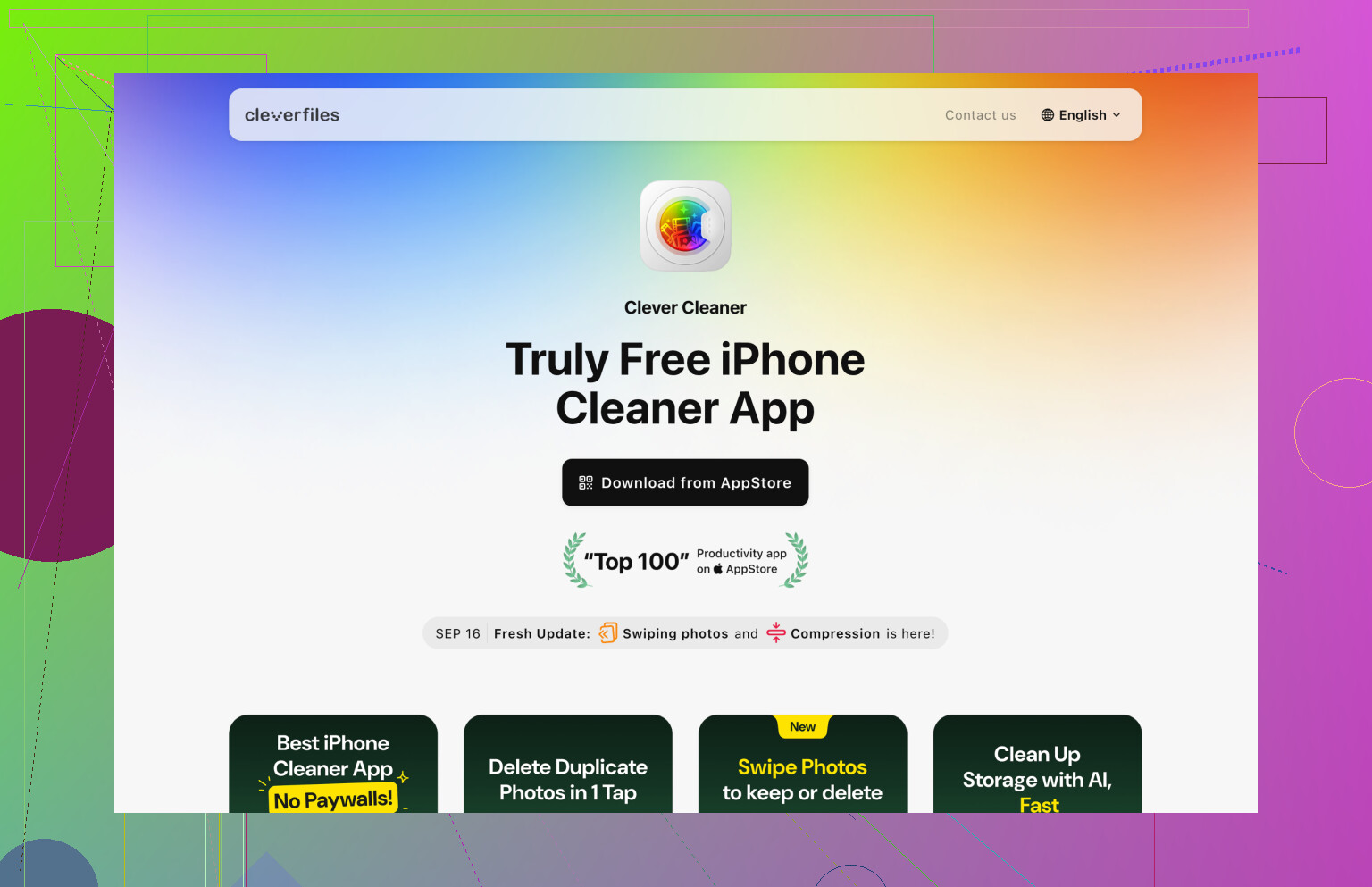
Eu usei o Clever Cleaner. Ele é gratuito, e a parte útil é que não procura apenas arquivos duplicados exatos.
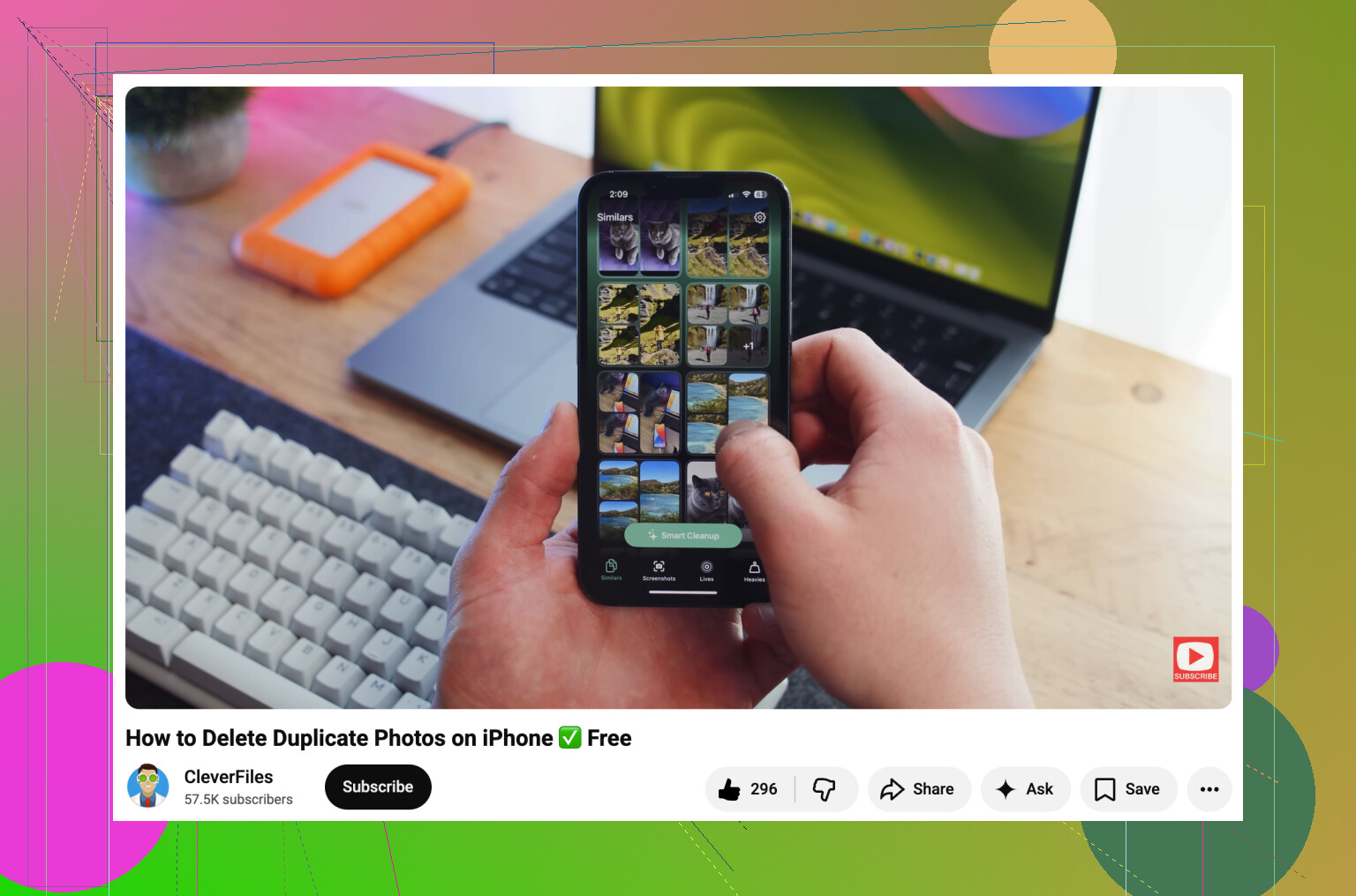
O recurso Similares agrupa fotos que parecem quase iguais, como aquelas que você tira em sequência durante uma viagem. Ele também escolhe a Melhor Foto de cada grupo, então você não precisa ficar comparando dez pequenas variações por conta própria. Normalmente, você pode manter a melhor e remover o resto bem rápido.
Ele também encontra outras coisas que ocupam armazenamento silenciosamente com o tempo, como capturas de tela, vídeos grandes e Live Photos. Essas categorias podem somar mais do que você imagina.
Vale a pena conferir também o álbum Duplicados da Apple
Se você não quiser instalar nada, abra o app Fotos e procure em Utilitários pelo álbum Duplicados. Isso está disponível no iPadOS 16 e versões mais recentes.
Quando a Apple encontra cópias idênticas, você verá a opção Mesclar. Ela não simplesmente apaga uma delas aleatoriamente. O Fotos mantém a versão com a melhor qualidade e os metadados, depois envia as cópias extras para Apagados Recentemente.
O porém é que a Apple é bem rigorosa nisso. Se você tirou várias fotos parecidas com um segundo de diferença, mudou um pouco o ângulo, recortou uma ou editou uma delas, a Apple geralmente trata essas imagens como fotos separadas. Então a ferramenta integrada funciona bem para duplicatas exatas, mas não vai limpar uma grande pilha de imagens quase iguais.
Se o álbum Duplicados não aparecer, provavelmente é por um destes motivos:
- Seu iPad ainda não terminou de analisar a biblioteca. Deixe-o bloqueado e conectado à energia por um tempo.
- Você está no iPadOS 15 ou anterior, então o recurso não está disponível.
- Simplesmente não há duplicatas exatas para a Apple mostrar.
Você também pode pesquisar manualmente
Pesquisar nas fotos é melhor do que rolar sem parar. Tente pesquisar coisas como Capturas de tela, Recibos, Cachorro, Praia ou o nome de uma cidade. Navegar por Meses ou Anos também pode ajudar se você souber que certas férias ou eventos criaram muita bagunça.
É mais lento do que usar um aplicativo de limpeza, mas ainda é muito melhor do que passar pela biblioteca inteira de cima a baixo.
Esvazie Apagados Recentemente quando terminar
Apagar fotos não libera espaço imediatamente. Elas vão para Apagados Recentemente e podem ficar lá por até 30 dias. Se você quiser recuperar o armazenamento agora, precisa esvaziar esse álbum também.
Além disso, se o Fotos do iCloud estiver ativado, apagar fotos do seu iPad também as apaga do seu iPhone, Mac e de qualquer outro dispositivo que use a mesma Conta Apple. Talvez seja isso que você queira, mas verifique antes de remover permanentemente um monte de coisas.
Depois da grande limpeza, fica muito mais fácil manter tudo sob controle. Alguns minutos por mês são bem menos dolorosos do que organizar anos de fotos de uma só vez.
Você provavelmente não conseguirá reduzir isso a um único botão seguro de excluir tudo que parece duplicado. Eu trataria o álbum Duplicados da Apple como a opção de baixo risco e depois iria com calma antes de usar qualquer app em fotos semelhantes, porque fotos em sequência, cópias editadas e versões redimensionadas podem parecer descartáveis quando não são. Antes de uma grande limpeza, verifique se o Fotos do iCloud está sincronizado e considere exportar a biblioteca ou pelo menos os álbuns importantes para outro lugar primeiro. A parte irritante que as pessoas esquecem é que, com Otimizar Armazenamento do iPad ativado, alguns originais podem estar no iCloud, então excluir do iPad ainda significa excluir de toda a biblioteca do iCloud, não apenas liberar armazenamento local.
O álbum Duplicados não é uma ferramenta de limpeza de armazenamento para tudo o que parece repetido. Ele funciona mais como uma ferramenta de correspondência cautelosa, então, se você espera que ele encontre todo conjunto de “três fotos da mesma criança/cachorro/pôr do sol”, vai se decepcionar.
Eu contestaria um pouco a ideia de começar com um app de limpeza como primeiro passo se a biblioteca for importante para você. Apps como Clever Cleaner podem ser úteis para agrupar fotos parecidas, especialmente quando a bagunça vem de fotos quase idênticas, mas eu não deixaria nenhum app apagar centenas ou milhares de itens sem revisar os grupos. É em “Semelhantes” que os erros acontecem. Uma captura de tela de um recibo, duas versões editadas da mesma foto ou uma imagem estática de uma Live Photo podem parecer lixo até o momento em que você precisa exatamente daquela depois.
A ordem mais segura, na minha opinião, é:
- Primeiro, certifique-se de ter um backup real ou uma exportação.
- Execute o álbum Duplicados da Apple e mescle os duplicados exatos óbvios.
- Classifique por vídeos grandes, capturas de tela e gravações de tela.
- Depois, use um app de limpeza para fotos semelhantes se ainda houver bagunça.
- Deixe Apagados Recentemente quieto por alguns dias antes de esvaziá-lo, a menos que você tenha absoluta certeza.
Esse terceiro passo é o que as pessoas pulam. Se o objetivo é liberar armazenamento, apagar 600 fotos duplicadas pode não economizar tanto quanto apagar cinco vídeos antigos. Em um iPad, vídeos, gravações de tela, edições baixadas e Live Photos grandes podem ser os verdadeiros vilões do armazenamento. O Fotos torna isso irritante porque nem sempre mostra os “maiores arquivos primeiro” de um jeito útil, mas verificar Vídeos, Gravações de Tela, Sequências, Live Photos e Capturas de Tela pode liberar mais espaço do que caçar duplicados a tarde inteira.
Se você usa Fotos do iCloud, tenha muito cuidado com a forma como pensa sobre isso. Você não está “apagando do iPad”. Você está apagando da biblioteca. Isso significa que a exclusão sincroniza com seu iPhone, Mac, iCloud.com etc. Ativar Otimizar Armazenamento do iPad só muda o que fica armazenado localmente. Isso não faz com que a exclusão seja apenas local.
Se você tem um Mac, eu sinceramente faria a limpeza por lá em vez de no iPad. Tela maior, comparações mais fáceis, atalhos de teclado e menos chance de tocar na foto errada por engano. Você ainda pode usar o Apple Fotos com a mesma biblioteca do iCloud, esperar sincronizar e tomar as decisões chatas por lá. Se você só tem o iPad, faça em lotes menores. Faça um mês ou uma viagem por vez, não a biblioteca inteira de uma vez só.
Para apagar em massa no próprio iPad, o truque é usar Selecionar, arrastar pelas linhas e depois continuar arrastando tela abaixo para selecionar muitas fotos. Não é elegante, mas é muito mais rápido do que tocar em cada imagem. Eu usaria isso para categorias óbvias, como capturas de tela borradas, memes antigos, fotos acidentais do chão e downloads duplicados, não para fotos de família ou qualquer coisa com a qual você possa se importar.
O Clever Cleaner é bom como ferramenta de segunda passada se você quiser ajuda para encontrar fotos quase iguais, mas eu trataria a escolha “melhor” dele como uma sugestão, não como um veredito. O recurso de mesclagem da Apple é mais seguro para duplicados reais. Um app de limpeza é mais rápido para quase duplicados. Nenhum dos dois sabe qual foto tem valor sentimental.
E não esvazie Apagados Recentemente imediatamente após uma limpeza enorme, a menos que o armazenamento seja urgente. Dê um ou dois dias. O momento em que você limpa esse álbum permanentemente costuma ser exatamente quando percebe que apagou a versão errada de alguma coisa.
Não, “Otimizar Armazenamento do iPad” não é a mesma coisa que limpar duplicatas, e isso pode fazer a biblioteca parecer menor no iPad enquanto a desordem ainda existe no iCloud.
Se o seu objetivo é realmente recuperar armazenamento em toda a biblioteca, mescle as duplicatas reais no Fotos, mas se o seu objetivo é apenas ter mais espaço livre no iPad, verifique primeiro Ajustes > Geral > Armazenamento do iPad porque talvez as fotos nem sejam o maior problema.